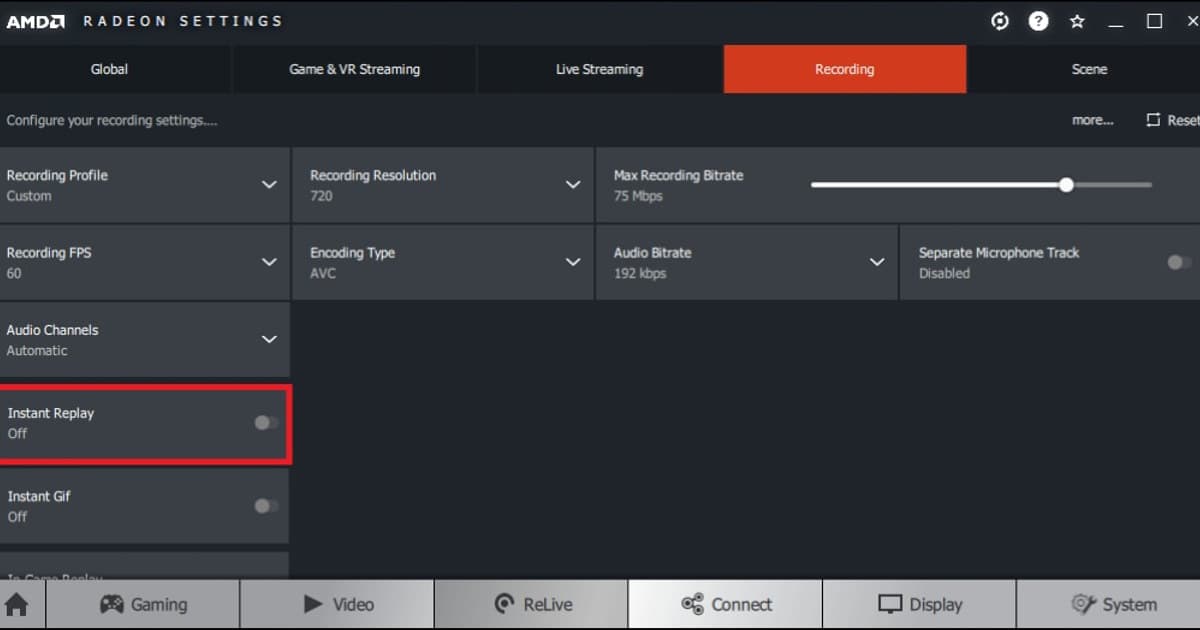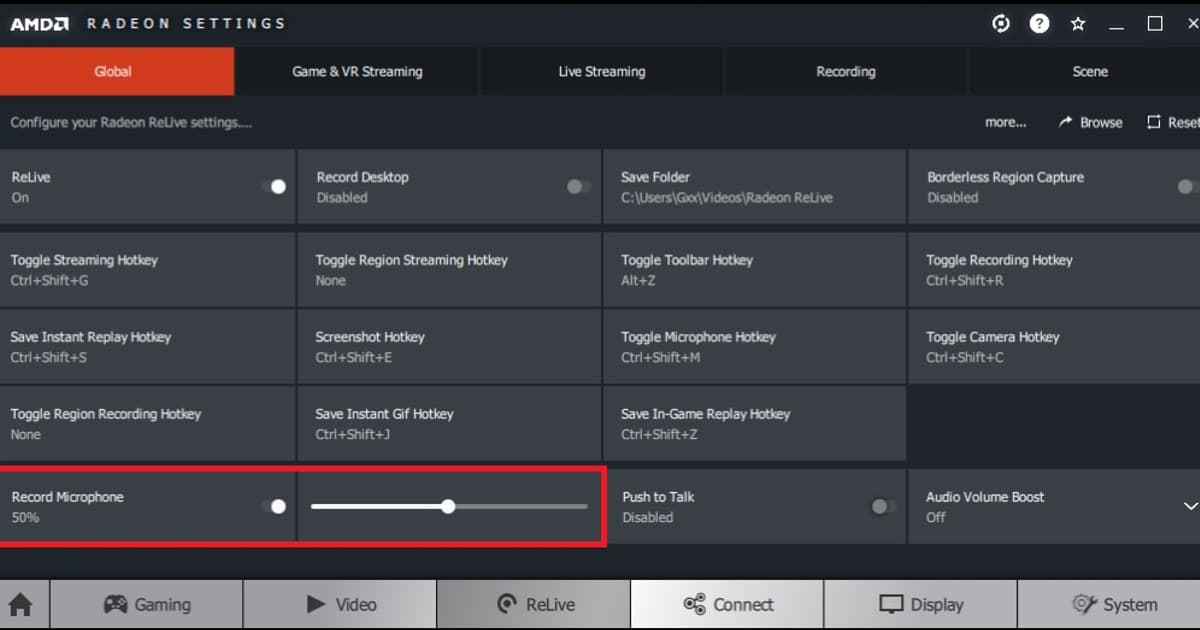
O vídeo do replay é salvo, mas falta o som do jogo ou o microfone, e alguns arquivos podem parecer fora de sincronia. É um problema no vídeo salvo, então comece a partir do ponto em que a captura funciona, em vez de repetir as checagens do buffer de replay. A AMD exige explicitamente que o áudio seja configurado antes de gravar e não suporta áudio multicanal codificado em Dolby ou DTS, o que faz de uma amostra simples em estéreo a referência mais útil. Se o som do jogo funciona e o microfone não, guarde esse arquivo que deu certo e mude só a entrada selecionada; se nenhum dos dois funciona, confirme a saída de áudio ativa do Windows antes de testar outro player. Para achar a causa do AMD Instant Replay sem som, separe detecção, permissões, atalhos, armazenamento, captura e reprodução do áudio.
Ligue cada sintoma a um teste pequeno de verificação
| Sintoma observado | Etapa provável | Menor teste útil |
|---|---|---|
| O vídeo do replay é salvo, mas falta o som do jogo ou o microfone, e alguns arquivos podem parecer fora de sincronia. | O áudio da AMD precisa ser configurado antes da captura; separe a saída padrão, o microfone selecionado, formatos multicanal sem suporte e a faixa de reprodução. | Configure Audio e Microphone antes de gravar e crie uma nova amostra de trinta segundos só com som do jogo em estéreo. |
| O atalho responde, mas não aparece a confirmação de salvamento | Outro overlay está usando o atalho ou o buffer de replay está inativo | Defina uma tecla sem conflito e crie uma amostra de trinta segundos |
| A confirmação aparece, mas o arquivo parece não existir | A pasta de salvamento mudou, falta espaço ou a regra de retenção apagou o arquivo | Abra a pasta de mídia configurada e confira o espaço livre |
| O arquivo existe, mas o vídeo ou o som estão errados | Modo de captura, rota do dispositivo, codec ou faixa de reprodução | Toque o arquivo original curto num segundo player de mídia comum |
Separe a etapa que falhou do resultado que você quer
O áudio da AMD precisa ser configurado antes da captura; separe a saída padrão, o microfone selecionado, os formatos multicanal sem suporte e a faixa de reprodução. Por isso, a primeira checagem controlada é: configure Audio e Microphone antes de gravar e depois crie uma nova amostra de trinta segundos só com som do jogo em estéreo. O caminho é AMD Software > Record & Stream > Audio and Microphone; se esse menu não aparecer, confirme a versão instalada e se o seu sistema é compatível antes de copiar instruções antigas. Só depois de ter essa amostra controlada parta para os próximos passos.
Uma sequência controlada para resolver
- 1Confirme a compatibilidade e o modoAbra AMD Software > Record & Stream > Audio and Microphone, verifique se o recurso está ativado e confirme que o jogo atual e o modo de exibição são compatíveis.
- 2Reinicie com o mesmo nível de permissãoFeche o jogo e o gravador, feche outras ferramentas de captura que possam competir e abra os dois de novo com o mesmo nível de privilégio.
- 3Crie uma amostra de controle de trinta segundosConfigure Audio e Microphone antes de gravar e depois grave uma nova amostra de trinta segundos só com som do jogo em estéreo.
- 4Separe o salvamento da reproduçãoConfirme primeiro a notificação e o arquivo de verdade; depois confira separadamente o vídeo, o áudio do jogo, o chat de voz e o microfone.
- 5Leve o problema adiante com provasSe ainda falhar, anote as versões, a GPU, prints das configurações, uma sequência curta para reproduzir o problema e os detalhes do arquivo de amostra.
Checklist final antes de uma partida de verdade
- O jogo e o gravador não estão rodando com níveis de administrador diferentes
- A gravação ou o buffer de replay necessário está ativo nesta sessão
- O atalho não coincide com o jogo, o chat ou outro overlay
- A pasta de mídia aceita gravação e tem espaço livre suficiente
- Um arquivo de trinta segundos, com áudio do jogo e do microfone conferidos separadamente, toca normalmente
Use o DOR numa próxima sessão com jogo compatível
Depois de seguir esta ordem para resolver o áudio do AMD Instant Replay, se quiser testar o DOR à parte numa próxima sessão com um jogo compatível, veja a comparação de gravadores de jogos gratuitos, o guia para resolver problemas de áudio do jogo e o hub de VALORANT.
Confira de novo a documentação oficial atual
A AMD diz que a configuração de áudio deve ser feita antes de gravar e que o áudio multicanal codificado em Dolby ou DTS não é suportado no Record & Stream. Suporte do AMD Record & Stream.
 #Valorant