Quando o áudio do desktop some no OBS, descubra onde o sinal para em vez de apagar todos os dispositivos. Confirme, nesta ordem: o jogo está fazendo som, o mixer do OBS reage, a fonte chega à faixa de gravação escolhida e o player consegue tocar essa faixa.
Divida o diagnóstico pelo medidor de nível
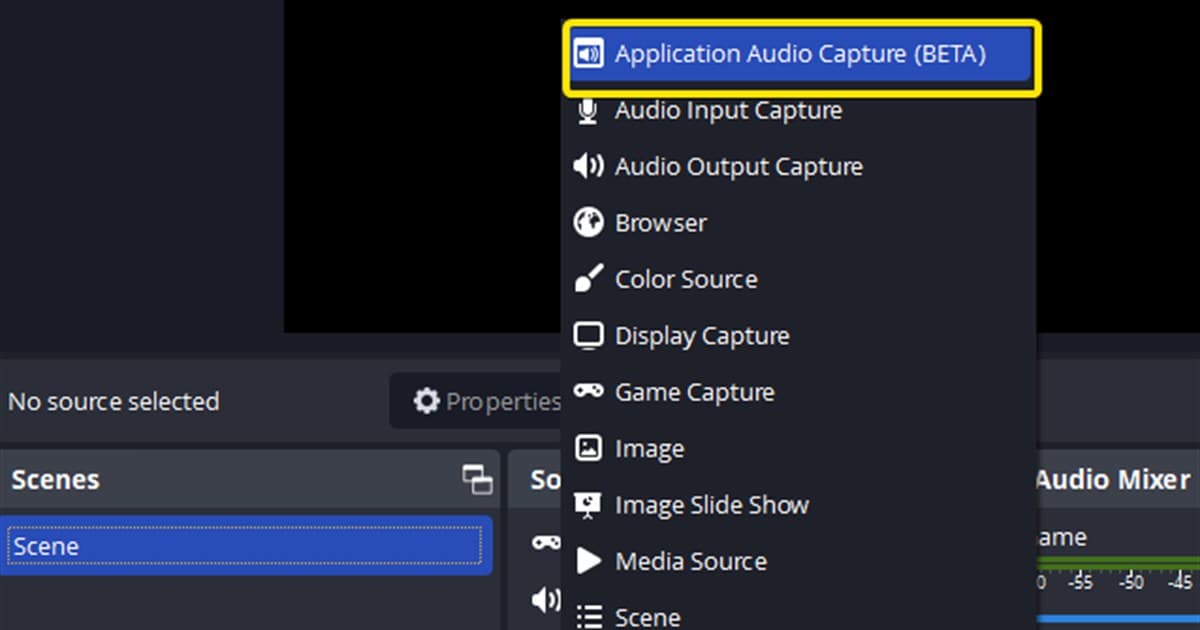
Um medidor parado no OBS aponta para o dispositivo de captura ou para a fonte. Um medidor que se mexe com um arquivo mudo aponta para as Propriedades avançadas de áudio, a escolha da faixa de saída ou o player de mídia. Nas versões do Windows compatíveis, a Captura de áudio de aplicativo consegue isolar o jogo; desative o Áudio do desktop global durante o teste para não duplicar o sinal.
Escolha a próxima verificação pelo sintoma
| Sintoma | Área provável | Próxima verificação |
|---|---|---|
| Medidor do mixer parado | Dispositivo de saída ou fonte errada | Configurações > Áudio e fonte do aplicativo |
| Medidor se mexe; arquivo mudo | Faixa de gravação não selecionada | Propriedades avançadas de áudio |
| Áudio com eco | Captura global e por aplicativo sobrepostas | Mantenha um único método de captura |
| Só um jogo sai mudo | Processo errado ou nível de permissão | Executável alvo e privilégios |
Diagnostique sem perder uma configuração que funciona
- 1Observe o mixer do OBSToque o áudio do jogo e veja se o Áudio do desktop ou a fonte do aplicativo mostra o medidor verde se mexendo.
- 2Escolha um dispositivo pelo nomeEm Configurações > Áudio, selecione a saída que você realmente está ouvindo, ou adicione uma Captura de áudio de aplicativo para o jogo.
- 3Tire a captura duplicadaUsando a captura por aplicativo, desative o Áudio do desktop global durante o teste para não dobrar o som.
- 4Combine as faixas de gravaçãoMarque uma faixa nas Propriedades avançadas de áudio e o mesmo número de faixa na saída de Gravação.
- 5Toque um arquivo de dez segundosTeste num segundo player de mídia e ative as fontes de jogo, voz e microfone uma por vez.
Um teste bem-sucedido significa que
- O medidor certo do mixer se mexe com o áudio do jogo
- Só um método de captura, global ou por aplicativo, escolhido de propósito, está ativo
- As caixas de faixa da fonte batem com o número da faixa de gravação
- O arquivo de dez segundos tem o som do jogo
- O mesmo dispositivo continua selecionado depois de reiniciar
O que muda quando você testa o DOR
O DOR é um gravador à parte, e as fontes e faixas do OBS continuam do jeito que você configurou. Ele é uma forma alternativa de testar uma próxima sessão num jogo compatível. Compare o guia de gravação sem som, o guia de faixas de áudio separadas, a configuração base de gravação no OBS e a gravação automática do DOR. Para um caso real de jogo, continue no hub de VALORANT. Para um exemplo de partida longa, veja a gravação automática de PUBG.
Orientação oficial do OBS Studio sobre áudio
O guia de Captura de áudio de aplicativo do OBS documenta a captura por aplicativo no Windows e alerta contra duplicá-la com o Áudio do desktop global. Confira as versões do Windows compatíveis e o comportamento atual do OBS, e iguale os níveis de privilégio quando o jogo roda com acesso elevado.
 #Valorant