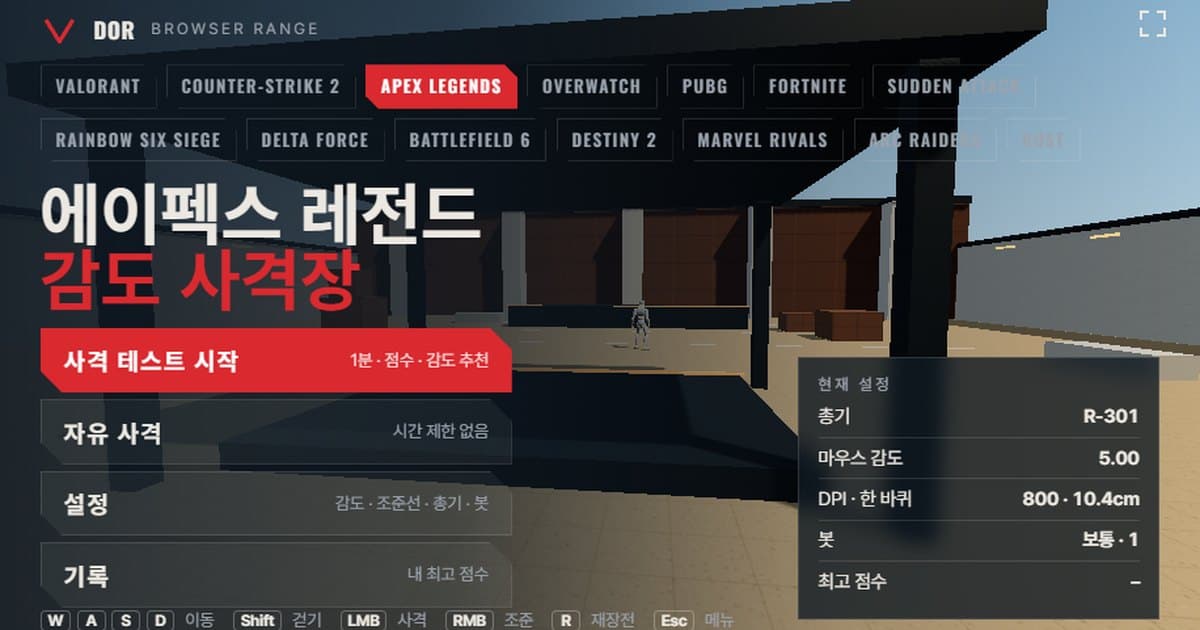
O campo de tiro no topo deste artigo é um teste de sensibilidade do Apex Legends que roda no navegador com a taxa de giro do mouse e o campo de visão do jogo, e em um minuto ele mede sua pontuação, precisão, taxa de headshot e o tempo médio entre o surgimento de um bot e a kill. Coloque a sensibilidade do mouse e o DPI que você usa no jogo do jeito que estão; quando o minuto acaba, a tela de resultado também sugere subir ou baixar a sensibilidade conforme a sua mira passou do alvo (overshoot) ou parou antes dele (undershoot). Não há nada para instalar, e ele roda direto no Chrome ou no Edge no PC, feito para jogar com mouse. A estrutura geral do campo de tiro e a lista de outros jogos estão na apresentação do campo de tiro de sensibilidade no navegador. Para levar uma sensibilidade de outro jogo pelos números, comece pelo conversor de sensibilidade e DPI e depois atire com esse valor aqui.
O que bate com as configurações do Apex Legends e o que muda
O Apex Legends roda no ramo Titanfall do motor Source, então o giro por count do mouse dá sensibilidade × 0,022°. A EA nunca publicou essa constante em documentação oficial; é um valor medido e compartilhado por sites de conversão da comunidade, como o sensconverter.app, mas ele bate entre vários sites e é o mesmo número do CS2, então o campo de tiro usa como está. A tabela abaixo compara, item por item, o que o campo de tiro pegou do jogo e o que simplificou.
| Item | Apex Legends | Campo de tiro no navegador |
|---|---|---|
| Taxa de giro | Sensibilidade × 0,022°/count (sites de conversão da comunidade; sem confirmação em documentos oficiais) | Mesma fórmula. Entrada de sensibilidade de 0,5 a 20, em passos de 0,1 |
| Campo de visão | Controle de 70 a 110 nas configurações de vídeo, em 70 na primeira abertura (EA Help) | Fixo no valor 90 do controle de FOV (cerca de 106° na horizontal em 16:9) |
| Velocidade de movimento | Corrida com a arma guardada cerca de 7,59 m/s, andando cerca de 5,07 m/s, uns 13% mais lento com a arma na mão (medições da comunidade na wiki) | Seu personagem corre a 7,4 m/s e anda (Shift) a 3,5 m/s |
| Vida/escudo dos bots | 100 de vida + escudo de 50/75/100/125 | Bot básico 200, bot blindado 250 |
| Lista de armas | Dezenas de armas com munição leve, pesada, de energia, de precisão e de escopeta | 5 armas: Wingman, R-99, R-301, Flatline, Kraber |
Vale conhecer a diferença de FOV antes de começar. Segundo análises da comunidade, o valor do controle do jogo é o FOV horizontal numa tela 4:3, e telas mais largas só mostram mais nas laterais; convertido para 16:9, o controle em 70 dá cerca de 86°, em 90 cerca de 106° e em 110 cerca de 125°. O campo de tiro usa o valor 90 do controle de FOV, o meio da faixa de 70 a 110 e cerca de 106° na horizontal em 16:9, então num monitor 16:9 ele fica igual ao jogo em 90; se você joga em 110, os alvos no campo de tiro parecem cerca de 1,4 vez maiores no centro da tela. Como a taxa de giro do Apex é calculada independentemente do FOV, porém, o cm/360 continua igual, e só muda o quanto da tela um alvo ocupa. A corrida de 7,4 m/s do seu personagem no campo de tiro fica entre as medições da wiki com a arma guardada (cerca de 7,59 m/s) e com a arma na mão (cerca de 6,6 m/s); movimentos como deslizar e pular na parede ficam de fora.
Como fazer o teste de 1 minuto
O campo de tiro começa na tela de menu. O Settings do menu é dividido em cinco abas: General, Crosshair, Weapons, Bots e Audio & Video. Seguindo os passos abaixo, você chega à tela de resultado em uns dois minutos.
- 1Coloque a sensibilidade e o DPINa aba General, digite o valor que aparece no jogo em Configurações > Mouse/Teclado > Sensibilidade do mouse, junto com o DPI do seu mouse. O DPI não afeta o giro e só serve para as leituras de eDPI e de distância por volta, então coloque o DPI configurado de fato no mouse para o cm/360 aparecer certo.
- 2Escolha uma armaNa aba Weapons, escolha Wingman, R-99, R-301, Flatline ou Kraber. Começar com a R-301, de pouco recuo, faz as diferenças de sensibilidade aparecerem com mais clareza nos resultados.
- 3Ajuste a mira e os botsNa aba Crosshair, defina a cor e a espessura das linhas; na aba Bots, defina a velocidade dos bots (quanto tempo um alvo fica antes de sumir), a blindagem (None com 200 de vida ou Heavy com 250), quantos alvos aparecem ao mesmo tempo e se os bots fazem strafe. Na aba Audio & Video, dá para silenciar os efeitos sonoros e colocar os gráficos em Low. As configurações ficam salvas no navegador e continuam na próxima vez que você abrir o campo de tiro.
- 4Comece o testeAperte o botão Start test: a tela entra em travamento do mouse (pointer lock) e roda uma contagem regressiva de 1 minuto. Apertar antes o botão Fullscreen esconde a interface do navegador e deixa a tela mais parecida com a do jogo.
- 5Atire durante o testeMate os bots que aparecem durante um minuto. Apertar ESC no meio pausa a rodada e traz o cursor do mouse de volta; aperte o botão Resume para continuar com o tempo que faltava. Sair da janela pausa do mesmo jeito.
- 6Confira o resultado e repitaQuando o minuto acaba, aparece a tela de resultado da rodada. Repita 2 ou 3 vezes no mesmo dia com a mesma sensibilidade e, se a sugestão apontar para o mesmo lado toda vez, aplique o valor sugerido com o botão Retry with suggested sens e meça mais 2 ou 3 vezes. A melhor pontuação de cada configuração pode ser vista de novo em Records, no menu.
Como ler a tela de resultado
Todos os números da tela de resultado são totais do minuto. O Apex Legends é um jogo em que uma kill leva vários tiros quando se conta o escudo, então, mais do que a precisão de um tiro só, importa olhar o tempo e o número de tiros que levou para fechar uma kill.
- Precisão: a parcela dos tiros disparados que acertou um bot. Armas de cadência alta, como a R-99, naturalmente dão uma precisão menor, então compare só rodadas com a mesma arma.
- Taxa de headshot: a parcela dos acertos que pegou na cabeça. Ela faz mais sentido medida com armas em que cada tiro conta, como a Wingman ou o Kraber.
- Média surgimento → kill (Avg kill): o tempo médio entre um bot aparecer e cair. É o primeiro número a olhar ao comparar sensibilidades candidatas.
- Média surgimento → primeiro tiro: o tempo entre um bot aparecer e o seu primeiro tiro, que reflete o tempo de reação e a rapidez do primeiro flick.
- Tiros por kill: a quantidade de balas gastas numa kill. Quando o seu tracking oscila, esse valor é o primeiro a subir.
- Overshoot / undershoot: em cada kill, o campo de tiro observa como a sua mira se moveu até o bot; se ela passou do alvo e voltou, conta como overshoot, e se acertou sem nunca passar, como undershoot. Se os overshoots forem mais de 60% das kills avaliadas, ele sugere baixar a sensibilidade em cerca de 10%; se forem os undershoots, sugere subir cerca de 10%; no meio-termo, manter o valor atual. Com menos de 5 kills avaliadas, a amostra é pequena demais e nenhuma sugestão aparece.
O sistema de sensibilidade do Apex Legends
No jogo, a configuração fica em Configurações > Mouse/Teclado > Sensibilidade do mouse. Segundo a wiki, o controle vai de 0.2 a 20 e anda em passos de cerca de 0.1, mas o arquivo settings.cfg aceita valores mais finos, e é por isso que números como 1.35 aparecem nas listas de configurações de pros. O valor padrão numa instalação nova não aparece em documentação oficial. O artigo de configurações recomendadas para PC do EA Help só recomenda de 3.0 a 5.0 como faixa inicial, então trate o padrão 5 do campo de tiro como um valor provisório tirado do topo dessa faixa. A aceleração do mouse vem desativada por padrão.
0,022 é o ângulo de giro por count, em graus. É a mesma constante do CS2, então quem vem do CS2 pode trazer o número como está e ter o mesmo cm/360, e comparar resultados com o [campo de tiro de sensibilidade do CS2](cs2-sensitivity-range) é uma comparação justa. O campo de tiro mostra esse valor automaticamente quando você coloca a sensibilidade e o DPI.
| Sensibilidade do mouse (800 DPI) | cm/360 | Observações |
|---|---|---|
| 1.5 | cerca de 34,6 cm | Sensibilidade baixa. Tracking estável, mas você precisa de um mousepad grande |
| 2.0 | cerca de 26,0 cm | Mesmo resultado do exemplo dos sites de conversão da comunidade |
| 3.0 | cerca de 17,3 cm | Início da faixa recomendada pelo EA Help (3.0-5.0) |
Multiplicador de ADS e configurações por mira
A sensibilidade de ADS do Apex não usa equivalência por distância de monitor; ela multiplica a taxa de giro sem mira por um multiplicador. O multiplicador de sensibilidade do mouse em ADS vem em 1.0 e, em 1.0, a distância de mouse para uma volta de 360° é a mesma de sem mira, seja qual for a ampliação da mira. É por isso que miras de 4x para cima dão a sensação de que a tela anda muito devagar. Ativar as configurações por mira permite colocar um valor diferente para cada uma: 1x, 2x, 3x, 4x, 6x, 8x e 10x; a informação de que esses controles vão até 2.0 vem de uma única calculadora da comunidade e não tem confirmação em documentação oficial. A aba General do campo de tiro também tem um campo de multiplicador de sensibilidade com mira (padrão 1.0), mas o cálculo é diferente do jogo. O campo de tiro calcula a taxa de giro mirando com o botão direito como taxa de giro sem mira × multiplicador ÷ zoom de mira da arma, então em 1.0 a velocidade na tela bate com a de sem mira e o cm/360 real cresce pelo fator de zoom. Para recriar o multiplicador de ADS 1.0 do jogo, suba o multiplicador de sensibilidade com mira do campo de tiro para 1.3, igual ao zoom de mira da arma; para a luneta 6x/10x do Kraber, você precisaria de 6.0 e 10.0, respectivamente, e como a caixa numérica vai até 5.0, use o Kraber para comparar sensibilidades entre si. Se você usa valores separados por mira, use os resultados do campo de tiro só para avaliar a sua sensibilidade sem mira.
O controle de FOV e o FOV do campo de tiro
O campo de visão é definido como um número inteiro entre 70 e 110 no controle Campo de visão, em Configurações > Vídeo. Segundo o EA Help, ele começa em 70 na primeira abertura e muitos jogadores competitivos usam 110, enquanto a página de acessibilidade da EA observa que passar de 90 pode afetar o desempenho. O campo de tiro usa o valor 90 do controle de FOV (cerca de 106° na horizontal em 16:9), definido no perfil dele, e fica fixo nesse valor. Como o FOV não afeta a taxa de giro, isso não atrapalha a comparação de sensibilidades, mas, se você joga em 110, lembre que os alvos parecem maiores no campo de tiro. Análises da comunidade dizem que o jogo arredonda o FOV 4:3 para um inteiro ao calcular a sensibilidade de ADS; isso não se aplica ao campo de tiro, que usa outro cálculo de multiplicador.
Armas do campo de tiro
As cinco armas foram escolhidas para que os tipos de munição e as funções do Apex não se repetissem. Os números são os valores do perfil do campo de tiro, aproximações baseadas em wikis públicas de patches anteriores. O jogo de verdade mudou o dano e o tamanho do pente de várias armas nos patches de 2025 e 2026, então use as informações de armas dentro do jogo para os valores atuais exatos.
| Arma | Cadência (rpm) | Pente | Recarga (s) | Dano cabeça · corpo | Zoom de mira |
|---|---|---|---|---|---|
| Wingman | 156 | 6 | 2,1 | 68 · 45 | 1,3x |
| R-99 | 1080 | 17 | 1,8 | 17 · 11 | 1,3x |
| R-301 | 810 | 18 | 2,4 | 21 · 14 | 1,3x |
| Flatline | 600 | 20 | 2,4 | 27 · 18 | 1,3x |
| Kraber | 24 | 4 | 4,3 | 435 · 140 | Luneta 6x/10x |
Cada arma combina com um treino diferente. Para flicks e one-taps, a Wingman é a escolha certa: cada tiro pesa tanto que a proporção de overshoot/undershoot aparece com clareza e a taxa de headshot fica fácil de ler. Para tracking e treino de spray, use a R-99 e a R-301. Com 1080 rpm, a R-99 transforma qualquer momento em que a mira sai do alvo direto em tiros por kill, e o pouco recuo da R-301 faz dela uma boa arma para ver a diferença da sensibilidade em si. A Flatline fica no meio: cadência menor com mais dano por tiro, então ela não esconde uma mira tremida. O Kraber serve para treinar one-taps de longe pela luneta 6x/10x; para avaliar a sensibilidade, ele rende poucas kills num minuto, então as sugestões raramente aparecem.
Diferenças de um campo de tiro no navegador
- Caminho da entrada: o jogo lê o mouse por raw input. O campo de tiro também pede raw input (unadjustedMovement) ao navegador ao travar o ponteiro, ignorando o Aumentar a precisão do ponteiro do Windows, mas em navegadores que não oferecem essa opção ele volta ao travamento normal do ponteiro, então é mais seguro desativar a aceleração do mouse nas configurações do sistema antes de medir.
- Intervalo de polling: os navegadores agrupam o movimento do mouse por quadro da tela, então a entrada de um mouse de 4000 a 8000 Hz não é aplicada com a mesma finura do jogo. O giro total é o mesmo, mas flicks muito rápidos podem parecer um pouco diferentes.
- Recuo simplificado: a dispersão cresce durante o spray e há uma intensidade de recuo, enquanto os padrões de recuo próprios de cada arma do Apex ficam para o jogo. Treine o controle de recuo à parte no Campo de Tiro do jogo.
- Precisão em movimento simplificada: o campo de tiro adiciona a mesma dispersão a todas as armas em movimento e no ar e reduz a dispersão ao mirar, enquanto o jogo tem precisão em movimento por arma e redução da velocidade de movimento em ADS (0,5x para rifles, segundo a wiki). A opção Movement & firing error da aba Crosshair só decide se essa dispersão aparece como uma mira que abre. Situações próprias do Apex, como atirar deslizando, também ficam para o jogo.
- FOV fixo: o campo de tiro usa o valor 90 do controle de FOV (cerca de 106° na horizontal em 16:9). Se você usa um monitor 21:9 ou FOV 110, a sua noção do tamanho dos alvos pode mudar.
- Como compensar: use o campo de tiro para reduzir as sensibilidades candidatas a duas ou três e faça a escolha final depois do Campo de Tiro do jogo e de umas 10 partidas de verdade.
Conferindo a sensibilidade em partidas de verdade: DOR
Dá para conferir se a sensibilidade que você escolheu no campo de tiro se sustenta em partidas de verdade revendo as gravações das suas lutas. Quando o DOR detecta o Apex Legends, ele grava as partidas automaticamente, e você salva um clipe de qualquer momento com um único atalho. Os clipes podem ser cortados no editor do navegador e compartilhados como link do dor.gg. É grátis e roda no Windows. Rever um clipe para ver para que lado o seu primeiro tiro errou numa luta permite comparar com os números de overshoot/undershoot do campo de tiro. Veja a página de gravação de Apex Legends para mais detalhes.
 #Apex Legends