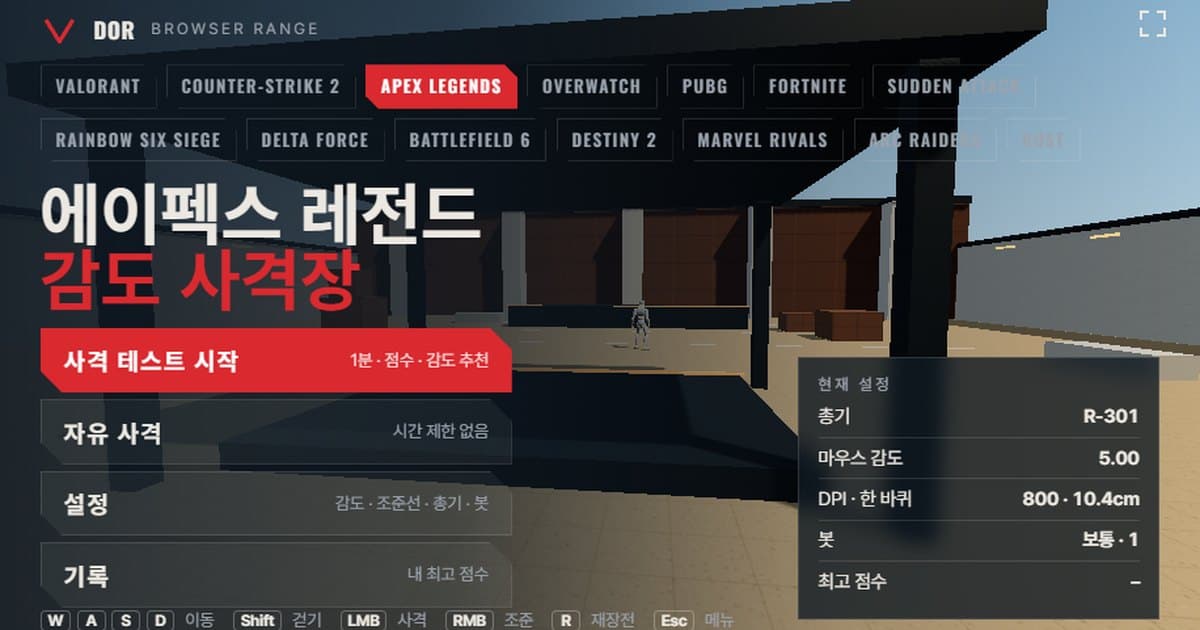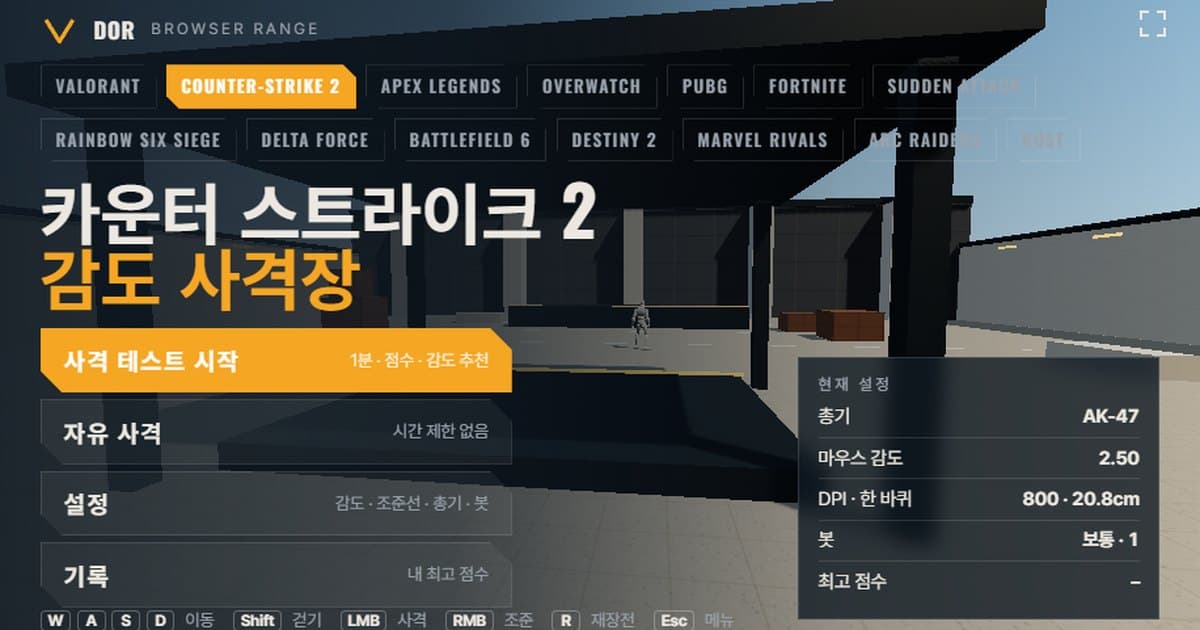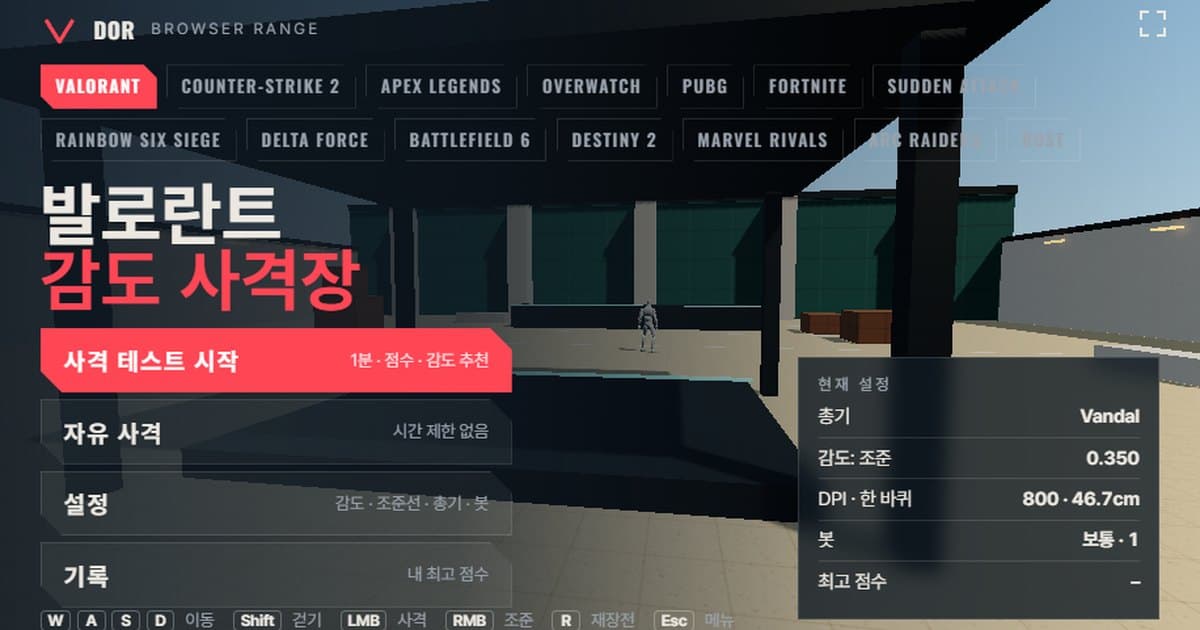
Este teste de sensibilidade leva 1 minuto: você atira em alvos com a sensibilidade do jogo, e ele mede com que frequência a sua mira passa do alvo (overshoot) ou para antes dele (undershoot), além de precisão, taxa de headshot e tempo para matar. Ele roda como um campo de tiro no navegador, no Chrome ou no Edge no PC, sem download nem instalação, e escolher um jogo ajusta a cena à taxa de giro do mouse (graus por count) e ao campo de visão daquele jogo. Quando a rodada acaba, você recebe os resultados e uma sugestão para subir ou baixar a sensibilidade em 10%, e a caixa Calculated em Settings mostra o cm/360 da sua configuração atual. O perfil aberto acima é o do VALORANT; as abas de jogos no menu trocam para os outros 13 jogos.
Ele foi feito para quem quer uma checagem rápida depois de mudar a sensibilidade e antes de entrar na fila de partidas de verdade, para quem está começando num jogo novo e quer ter noção de onde a sensibilidade de sempre deve ficar, e para quem quer um aim trainer no navegador em vez de instalar um à parte. Se você só precisa converter números, o conversor de sensibilidade e DPI basta; use este campo de tiro quando quiser atirar com aquela sensibilidade e ver como ela se comporta. Não há cadastro nem pagamento, e as suas configurações e melhores pontuações ficam salvas só no navegador que você está usando. Como ele usa o travamento do mouse e WebGL2, foi feito para o Chrome ou o Edge no PC.
Campos de tiro por jogo
Hoje são 14 perfis de jogo. A taxa de giro funciona de um de dois jeitos: em alguns jogos, multiplicar o valor da sensibilidade por um coeficiente fixo (yaw) dá os graus por count, enquanto em outros a configuração precisa passar por uma fórmula antes de virar um ângulo. O campo de visão é o ângulo horizontal numa tela 16:9, e o número de armas é a quantidade de armas no campo de tiro daquele jogo. A fórmula completa de cada jogo, a tabela de armas e onde fica a configuração estão no post indicado na última coluna.
| Jogo | Método da taxa de giro | FOV do campo de tiro (16:9 horizontal) | Armas | Post |
|---|---|---|---|---|
| VALORANT | yaw 0,07°/count × sensibilidade | 103° | 7 | [Campo de tiro de sensibilidade do VALORANT](valorant-sensitivity-range) |
| Counter-Strike 2 | yaw 0,022°/count × sensibilidade | 106,26° | 5 | [Campo de tiro de sensibilidade do CS2](cs2-sensitivity-range) |
| Apex Legends | yaw 0,022°/count × sensibilidade | 90° | 5 | [Campo de tiro de sensibilidade do Apex Legends](apex-sensitivity-range) |
| Overwatch (antigo Overwatch 2) | yaw 0,0066°/count × sensibilidade | 103° | 5 | [Campo de tiro de sensibilidade do Overwatch](overwatch-2-sensitivity-range) |
| PUBG: BATTLEGROUNDS | Fórmula configuração → ângulo (0,00005555 × FOV FPP × 10^(sensibilidade/50), escala logarítmica) | 90° | 7 | [Campo de tiro de sensibilidade do PUBG](pubg-sensitivity-range) |
| Fortnite | yaw 0,005555°/count × sensibilidade (%) | 80° | 7 | [Campo de tiro de sensibilidade do Fortnite](fortnite-sensitivity-range) |
| Sudden Attack | Fórmula configuração → ângulo (0,04°/count no nível 0, cerca de ×1,15 por nível) | 90° | 7 | [Campo de tiro de sensibilidade do Sudden Attack](sudden-attack-sensitivity-range) |
| Tom Clancy's Rainbow Six Siege | Fórmula configuração → ângulo (1 passo do controle = 0,00573°/count) | 91,5° | 7 | [Campo de tiro de sensibilidade do Rainbow Six Siege](r6s-sensitivity-range) |
| Delta Force | yaw 0,022°/count × sensibilidade | 90° | 7 | [Campo de tiro de sensibilidade do Delta Force](delta-force-sensitivity-range) |
| Battlefield 6 | Fórmula configuração → ângulo (1 passo do controle ≈ 0,00174°/count) | 90° | 7 | [Campo de tiro de sensibilidade do Battlefield 6](battlefield-6-sensitivity-range) |
| Destiny 2 | yaw 0,0066°/count × sensibilidade | 85° | 7 | [Campo de tiro de sensibilidade do Destiny 2](destiny-2-sensitivity-range) |
| Marvel Rivals | yaw 0,0175°/count × sensibilidade | 90° | 6 | [Campo de tiro de sensibilidade do Marvel Rivals](marvel-rivals-sensitivity-range) |
| ARC Raiders | Fórmula configuração → ângulo (0,001361° × sensibilidade × controle de FOV do jogo / 70) | 102,4° | 7 | [Campo de tiro de sensibilidade do ARC Raiders](arc-raiders-sensitivity-range) |
| Rust | yaw 0,1125°/count × sensibilidade | 107,5° | 7 | [Campo de tiro de sensibilidade do Rust](rust-sensitivity-range) |
Como o campo de tiro reproduz cada jogo
Cada jogo gira a visão num ângulo diferente para cada count de movimento do mouse. O VALORANT usa sensibilidade × 0,07°, o CS2, o Apex Legends e o Delta Force usam sensibilidade × 0,022°, e o Overwatch e o Destiny 2 usam sensibilidade × 0,0066°. O campo de tiro converte a entrada do mouse em rotação com o mesmo coeficiente, então uma sensibilidade 0.35 no VALORANT a 800 DPI dá cerca de 46,7 cm/360 (a distância que o mouse percorre para uma volta completa), como no jogo. Para jogos em que a configuração funciona em escala logarítmica, como o PUBG, ou em que um passo do controle equivale a 0,00573°, como o Rainbow Six Siege, o campo de tiro aplica a fórmula de configuração → ângulo como está.
- Campo de visão: cada jogo recebe um FOV horizontal fixo em 16:9. Jogos em que não dá para mudar o FOV, como VALORANT (103°), CS2 (106,26°) e Fortnite (80°), usam esse valor, e jogos com controle, como PUBG (padrão FPP 90°) e Rainbow Six Siege (padrão 60° vertical, cerca de 91,5° horizontal), usam o padrão. O Apex Legends usa 90°, um pouco mais largo que o padrão (controle em 70, cerca de 86° em 16:9), então, se você mudou o FOV no jogo, o tamanho dos alvos e a velocidade de giro percebida podem diferir um pouco do campo de tiro.
- Velocidade de movimento: as velocidades de corrida e de andar (Shift) do seu próprio personagem, movido com WASD, entram em m/s. Elas variam muito entre jogos (VALORANT 6,75 m/s, Apex Legends 7,4 m/s, Destiny 2 8,3 m/s) e são em geral aproximações de wikis e medições da comunidade; o valor do Apex Legends fica entre os cerca de 7,59 m/s da wiki com a arma guardada e cerca de 6,6 m/s com a arma na mão. É por isso que a cena passa numa velocidade diferente em cada jogo quando você atira em movimento.
- Vida dos bots: definida na vida que você costuma enfrentar em cada jogo. VALORANT, CS2 e PUBG usam 100, Destiny 2 usa 200 (medição da comunidade), Overwatch e Marvel Rivals usam 250, a vida mais comum entre os heróis, e Apex Legends usa 200, que são 100 de vida mais escudo. Ativar a blindagem dos bots troca para um total blindado definido por jogo (por exemplo, 150 no VALORANT e 250 no Apex Legends).
- Armas: cadência, tamanho do pente, tempo de recarga, dano na cabeça e no corpo e zoom de mira vêm de dados públicos. Os 14 jogos somam 91 armas. Armas com luneta dão zoom no botão direito, e armas sem mira no botão direito, como os rifles do CS2, funcionam do mesmo jeito aqui.
- O que é simplificado: recuo e dispersão são imitados com um único valor de intensidade por arma, e os padrões de recuo e as penalidades de precisão em movimento próprios de cada jogo ficam para o jogo. A prioridade foi a taxa de giro e o campo de visão, que são o que você precisa para avaliar a sensibilidade.
O que o teste de 1 minuto mostra
- 1Coloque a sensibilidade e o DPIEm Settings > General, coloque o mesmo valor de sensibilidade que aparece na tela de configurações do jogo e digite o DPI do mouse. O DPI não afeta o giro; ele só serve para calcular o eDPI e o cm/360, então coloque o DPI real do mouse para esses números saírem certos.
- 2Escolha arma e botsNa aba Weapons, escolha a arma que você mais usa e, na aba Bots, defina a velocidade dos bots, a blindagem, quantos alvos aparecem ao mesmo tempo e se os bots fazem strafe. Mantenha essa combinação igual enquanto compara sensibilidades, para os resultados poderem ficar lado a lado.
- 3Start testAperte Start test no menu; o mouse trava na tela e começa uma rodada de 1 minuto. ESC pausa a rodada e devolve o cursor, e o botão Fullscreen deixa você jogar em tela cheia, como no jogo.
- 4Leia os resultadosQuando a rodada acaba, você vê pontuação, kills, precisão, taxa de headshot, tempo médio surgimento → kill, tempo médio surgimento → primeiro tiro, tiros por kill, overshoot/undershoot e alvos perdidos, com uma sugestão de sensibilidade embaixo.
- 5Tente de novo com a sens sugeridaSe aparecer uma sugestão, aperte Retry with suggested sens para jogar de novo na hora. Se o resultado disser que você está equilibrado, aperte Retry same setup e repita 2 ou 3 vezes naquele dia para ver se os resultados batem.
Cada número da tela de resultado mede uma coisa diferente. O overshoot/undershoot é o que está ligado direto à sensibilidade; o resto são métricas de apoio que mostram se o seu tiro melhorou no geral depois de uma mudança de sensibilidade.
- Pontuação: a quantidade de alvos que você mata em um minuto. A melhor pontuação na aba Records é esse valor, e pontuações com configurações de bots diferentes não devem ser comparadas.
- Precisão: a parcela dos tiros disparados que acertou um alvo. Se estiver baixa, a causa pode ser o tempo do tiro ou a escolha da arma, e não a sensibilidade.
- Taxa de headshot: a parcela das kills fechadas com headshot, que mostra se o seu ajuste fino vertical está funcionando.
- Média surgimento → kill e média surgimento → primeiro tiro: o tempo médio entre um alvo aparecer e cair, e o tempo médio até o seu primeiro tiro. Uma grande diferença entre os dois significa que você está gastando tempo corrigindo depois do primeiro tiro.
- Tiros por kill: a média de balas usadas por alvo, que reflete o controle de recuo e a firmeza da mira com armas automáticas.
- Overshoot / undershoot: quantas vezes a sua mira passou do alvo e quantas vezes parou antes ao chegar nele. A sugestão de sensibilidade se baseia só nesses dois valores.
A regra da sugestão é simples. Se overshoots e undershoots somam menos de 5, a amostra é pequena demais e nenhuma sugestão aparece. Se os overshoots passam de 60% do total, a sua sensibilidade é considerada alta e um valor 10% menor é sugerido; se os undershoots passam de 60%, você recebe um valor 10% maior. Qualquer coisa no meio indica manter a sensibilidade atual. 10% é um passo que você sente na hora sem destruir a memória muscular que a sua mão já tem. Os valores sugeridos são arredondados para a unidade de entrada de sensibilidade de cada jogo, e jogos que andam em níveis inteiros, como o Sudden Attack, mudam pelo menos um nível.
Em que ordem mudar a sensibilidade
O campo de tiro mostra rápido para que lado ir, mais alto ou mais baixo, mas travar esse resultado direto nas configurações do jogo muitas vezes significa mudar de novo poucos dias depois. Seguir os passos abaixo um de cada vez muda uma variável só por vez, então dá para rastrear o que causou qualquer diferença.
- Trave o DPI: defina primeiro o DPI do mouse e não mexa nele pelo resto do processo. Qualquer um entre 400, 800 ou 1600 que você costuma usar serve; se um dia tiver motivo para mudar, recomece as medições do zero.
- Ajuste a sensibilidade: mude só o valor de sensibilidade do jogo no campo de tiro. Quando aparecer uma sugestão, siga em passos de 10%; quando não aparecer, use os números de overshoot/undershoot só para escolher a direção.
- 2 ou 3 rodadas no mesmo dia: não decida com base num resultado só. Faça o teste 2 ou 3 vezes com a mesma arma e as mesmas configurações de bots e só coloque uma sensibilidade na lista quando a pontuação e o overshoot/undershoot apontarem para o mesmo lado toda vez. A aba Records deixa você comparar as melhores pontuações de cada combinação de configurações.
- 10 partidas de verdade: coloque a sensibilidade candidata no jogo e não mexa por pelo menos 10 partidas. O campo de tiro iguala só a taxa de giro, enquanto o movimento dos inimigos, o recuo e a pressão são todos diferentes, então ajuste mais um passo só se passar do alvo ou parar antes continuar acontecendo nas partidas de verdade.
Onde achar o seu valor de sensibilidade
O campo de sensibilidade do campo de tiro usa o mesmo nome e a mesma unidade da tela de configurações de cada jogo: o Fortnite aceita um valor em %, o PUBG uma sensibilidade geral de 1 a 100, o Sudden Attack um nível de -10 a 10, e o Rainbow Six Siege o valor do controle de sensibilidade horizontal. Veja onde cada jogo guarda esse valor. Os nomes dos menus seguem o cliente em inglês e podem mudar com os patches, então confira também as notas de patch no site oficial de cada jogo, como as notas de patch do VALORANT ou as notas de patch do PUBG.
- VALORANT, em Settings > General > Mouse > Sensitivity: Aim
- Counter-Strike 2, em Settings > Keyboard / Mouse > Mouse Sensitivity (o mesmo valor de sensitivity do console)
- Apex Legends, em Settings > Mouse/Keyboard > Mouse Sensitivity
- Overwatch, em Options > Controls > Mouse > Sensitivity
- PUBG: BATTLEGROUNDS, em Settings > Control > Mouse Sensitivity > General
- Fortnite, em Settings > Mouse and Keyboard > Sensitivity > X-Axis Sensitivity
- Sudden Attack, em Options > Control > Mouse Sensitivity (os atalhos [ / ] também ajustam)
- Tom Clancy's Rainbow Six Siege, em Options > Controls > Mouse > Mouse Sensitivity Horizontal
- Delta Force, em Settings > Keyboard & Mouse > Sensitivity > Mouse Sensitivity
- Battlefield 6, em Settings > Mouse & Keyboard > Infantry > Mouse Aim Sensitivity
- Destiny 2, em Settings > Mouse & Keyboard > Look Sensitivity
- Marvel Rivals, em Settings > Keyboard > Combat > Mouse Horizontal Sensitivity
- ARC Raiders, em Settings > Mouse and Keyboard > Horizontal Sensitivity
- Rust, em Options > Input > Mouse Sensitivity (o mesmo valor de input.sensitivity do console)
Depois do campo de tiro, grave com o DOR
O DOR é um app gratuito de gravação para Windows que grava as partidas automaticamente quando detecta um jogo suportado (são mais de 30). VALORANT, Counter-Strike 2, Fortnite, Overwatch e PUBG: BATTLEGROUNDS ganham clipes feitos automaticamente a partir de eventos como kills e mortes. Os outros jogos de FPS, entre eles Apex Legends, Sudden Attack, Rainbow Six Siege, Delta Force, Battlefield 6, Destiny 2, Marvel Rivals, ARC Raiders e Rust, têm gravação da partida inteira automaticamente, e um toque num atalho salva um clipe de qualquer momento que você quiser. Os clipes salvos podem ser cortados no editor do navegador e compartilhados como link do dor.gg.
Coloque no jogo a sensibilidade que você definiu no campo de tiro e deixe o DOR rodando, e todas as partidas a partir da próxima ficam salvas automaticamente. Guardar os clipes do dia em que você mudou a sensibilidade permite conferir, com o mesmo critério, se você ainda passa do alvo ou para antes nas partidas de verdade, o que facilita ver onde os resultados do campo de tiro e o jogo real divergem.
Diferenças de um campo de tiro no navegador
- Raw input: o Chrome e o Edge recebem raw input com pointer lock, mas, quando um navegador não oferece isso, a aceleração do ponteiro do Windows entra junto. O campo de tiro mostra um aviso quando isso acontece, e desativar o Aumentar a precisão do ponteiro no Windows deixa igual ao jogo.
- Tempo de entrada: os navegadores agrupam os eventos do mouse por quadro, então as diferenças finas de entrada de um mouse de 4.000 a 8.000 Hz aparecem de outro jeito do que num jogo. Isso basta para avaliar a sensibilidade; para comparar taxas de polling, use outras ferramentas.
- Recuo e dispersão: só a intensidade do recuo e a dispersão máxima de cada arma são modeladas, e os padrões de recuo de cada jogo ficam para o jogo. O treino de spray funciona melhor no campo de treino do próprio jogo.
- Precisão em movimento: ativar o Movement & firing error em Settings faz a mira abrir enquanto você se move ou faz spray, enquanto as regras próprias de precisão em movimento de cada jogo ficam para o jogo.
- Campo de visão: o campo de tiro usa o FOV horizontal em 16:9. Se você joga em 4:3 esticado ou numa tela 21:9, o giro pode parecer mais rápido ou mais lento do que no campo de tiro, então compare pelo número de cm/360.
- Ambiente: como usa o travamento do mouse e WebGL2, ele abre no Chrome ou no Edge no PC. No celular, você tem o guia de sensibilidade em texto, e no navegador embutido de um mensageiro ou app no PC, use o botão Open in a new window para abrir uma janela do Chrome ou do Edge.
 #Valorant