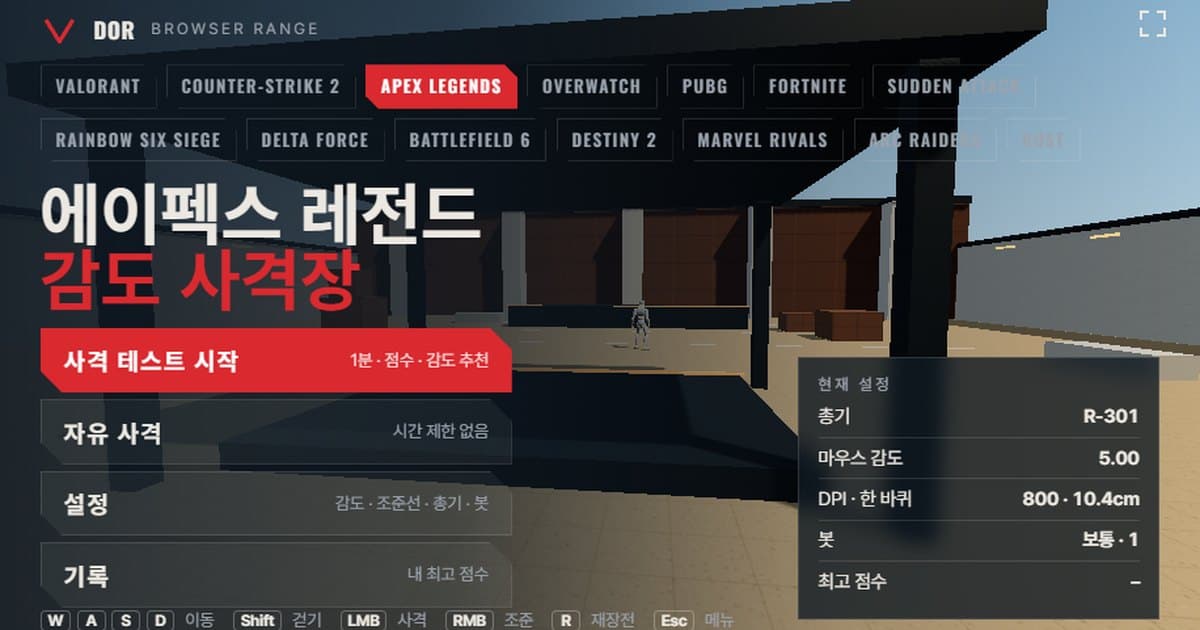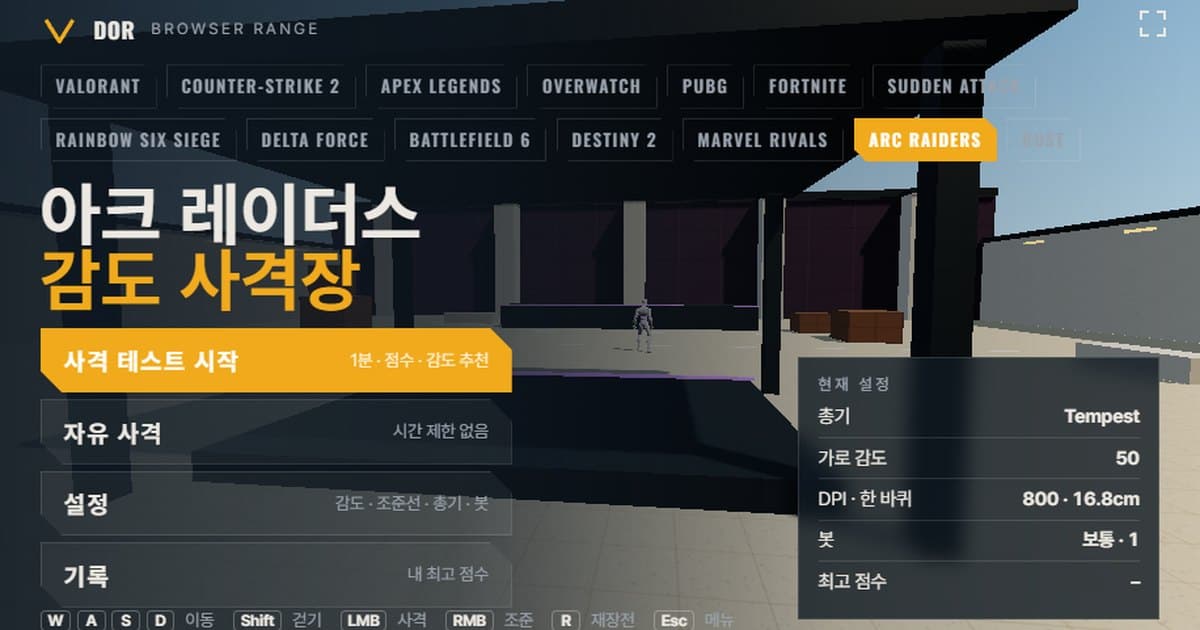
A sensibilidade do ARC Raiders fica em ESC > Configurações > Mouse e Teclado, onde Sensibilidade horizontal e Sensibilidade vertical são controles separados, cada um de 0 a 100, com padrão 50 (segundo a wiki do ARC Raiders). O campo de tiro no topo deste post é um campo de tiro no navegador que copia essa sensibilidade horizontal e a taxa de giro no FOV padrão 70. Coloque a sensibilidade horizontal que você usa no jogo e o DPI do mouse, atire em bots por um minuto e receba pontuação, precisão, taxa de headshot e tempo médio de kill, além de uma sugestão para subir ou baixar a sensibilidade conforme você passou dos alvos (overshoot) ou parou antes deles (undershoot). Não há nada para instalar; ele abre na hora no Chrome ou no Edge no PC. Ele usa o travamento do mouse, então foi feito para o navegador do PC.
O ARC Raiders é um extraction shooter em terceira pessoa com câmera sobre o ombro, então o jeito de ver a ação é diferente de um campo de tiro em primeira pessoa. Por isso, este post começa com uma tabela do que é igual e do que é diferente e depois mostra como converter o sistema de sensibilidade do jogo (sensibilidade horizontal e vertical, escala de FOV, multiplicadores de sensibilidade do zoom) em cm/360. Os campos de tiro de outros jogos e a estrutura geral estão na apresentação do campo de tiro de sensibilidade no navegador.
O que bate com as configurações do ARC Raiders e o que não bate
O campo de tiro usa como está o coeficiente de giro dos sites de conversão da comunidade, então, com a mesma sensibilidade e o mesmo DPI, a distância de mouse para uma volta completa bate com o jogo. O FOV fica fixo no padrão do jogo, 70. O ARC Raiders, porém, é em terceira pessoa e o campo de tiro é em primeira pessoa, então o espaço que o seu personagem ocupa na tela e o que fica encoberto em volta da mira são diferentes. Use o campo de tiro para ajustar a sensação de giro do pulso e do braço; os ângulos de onde você vê os adversários atrás de cobertura se aprendem nas partidas de verdade.
| Item | ARC Raiders | Campo de tiro |
|---|---|---|
| Taxa de giro | 0,001361°/count × sens horizontal × (FOV ÷ 70), segundo sites de conversão da comunidade | Mesma fórmula, FOV fixo em 70 |
| FOV | Configurações > Gráficos > FOV de 60 a 80, padrão 70 (os sites de conversão tratam como vertical; sem confirmação em documentos oficiais) | Fixo em 70, cerca de 102,4° na horizontal em 16:9 |
| Perspectiva | Terceira pessoa sobre o ombro, sem modo oficial em primeira pessoa | Primeira pessoa |
| Velocidade de movimento | Corrida cerca de 6,32 m/s, trote padrão cerca de 3,65 m/s (medição com cronômetro da comunidade, sem número oficial) | Movimento padrão 6,32 m/s, andar com Shift 3,48 m/s (movimento do jogador) |
| Vida/escudo dos bots | Vida base 100, os escudos funcionam por carga e redução de dano | Vida 100, 140 com blindagem (a carga de 40 do Light Shield simplificada como vida extra) |
| Lista de armas | Muitas por classe, com atributos que mudam por tier | Sete: Venator, Stitcher, Rattler, Tempest, Osprey, Il Toro, Torrente |
| Recuo/dispersão | Recuo por arma, recuo horizontal menor por tier, precisão agachado etc. | Só recuo vertical simples e abertura da mira em movimento |
Os números mudam a cada patch. Por exemplo, a atualização Frozen Trail 2.0, de 8 de outubro de 2026, reduziu a penalidade de movimento do Heavy Shield de 15% para 10%. A blindagem dos bots do campo de tiro (140 de vida) é baseada na carga de 40 do Light Shield, então essa mudança não a afeta, mas os valores das armas são conferidos de novo sempre que saem notas de patch oficiais.
Como funciona o teste de 1 minuto
Aperte 'Start test' na tela de menu para fazer uma rodada de um minuto; 'Free fire' deixa você atirar sem limite de tempo e termina com 'See results'. As configurações são divididas em cinco abas: General, Crosshair, Weapons, Bots e Audio & Video. Sensibilidade e DPI ficam na aba General.
- 1Coloque a sensibilidade e o DPINa aba General, coloque a sensibilidade horizontal (1 a 100) que você usa no jogo e o DPI do mouse. O DPI não afeta o giro dentro do campo de tiro; ele só serve para mostrar a distância em cm/360, então basta copiar o valor de sensibilidade horizontal do jogo como está.
- 2Escolha uma armaNa aba Weapons, escolha uma arma que combine com o que você quer treinar. No começo, definir uma base com o rifle inicial Rattler ou com a pistola semiautomática Venator deixa os resultados mais fáceis de ler.
- 3Trave as configurações dos botsNa aba Bots, defina quantos alvos aparecem ao mesmo tempo, a velocidade dos bots, a blindagem e o movimento dos bots. Mantenha esses valores iguais enquanto compara sensibilidades, para que as diferenças de pontuação possam ser atribuídas à sensibilidade.
- 4Comece e atire por um minutoAperte 'Start test'; depois de uma contagem regressiva, o mouse trava e os bots aparecem. O tempo é medido do momento em que um bot aparece até ele morrer, então vale manter a mira perto do centro da tela enquanto espera.
- 5Leia os resultadosDepois de um minuto, a tela de resultado mostra a sua pontuação (kills), precisão, taxa de headshot, tempo médio de kill, contagens de overshoot/undershoot e uma sugestão de sensibilidade. Aperte 'Retry with suggested sens' para recomeçar na hora com esse valor.
- 6Repita 2 ou 3 vezes no mesmo diaUm único resultado varia muito. Repita 2 ou 3 vezes com a mesma configuração e mude a configuração no jogo só quando as sugestões apontarem para o mesmo lado. A tela Records guarda a sua melhor pontuação por configuração, então dá para comparar entre dias.
Apertar ESC durante uma rodada pausa e libera o travamento do mouse, e o cursor volta a aparecer. 'Resume' continua; 'Quit' descarta aquela rodada. O botão 'Fullscreen' esconde a interface do navegador e deixa a proporção da tela perto da do jogo. Se aparecer uma mensagem dizendo que o travamento do mouse falhou, espere um ou dois segundos e aperte Resume de novo.
Os números para olhar na tela de resultado
- Precisão: acertos divididos pelos tiros disparados. Num jogo como o ARC Raiders, com 100 de vida mais a mitigação do escudo, um único acerto muda muito a duração de uma luta, então olhe isso antes da pontuação.
- Taxa de headshot: a parcela dos seus acertos que pegou na cabeça. O campo de tiro aplica o dano na cabeça de cada arma, mas relatos da comunidade dizem que os bonecos do campo de treino do jogo não aplicam o multiplicador de headshot, então os números vão diferir do treino no jogo.
- Avg kill: o tempo médio entre um bot aparecer e cair. Quando uma sensibilidade combina com você, esse valor é o primeiro a cair.
- Média surgimento → primeiro tiro: fica perto do tempo de reação. É mais afetado pela concentração e pelo cansaço do que pela sensibilidade, então trate os resultados de um dia em que ele ficar mais alto que o normal só como referência.
- Tiros por kill: balas gastas por kill. Armas com pente grande, como a Torrente, aumentam esse valor com facilidade, então compare só dentro da mesma arma.
- Overshoot / undershoot: com que frequência a sua mira passou do alvo (overshoot) ou parou antes (undershoot) enquanto acompanhava. Com menos de 5 kills, a amostra é pequena demais e nenhuma sugestão aparece; quando um lado passa de 60%, o campo de tiro propõe um valor ajustado em 10% nessa direção. Quando os dois estão perto, ele diz para manter a sensibilidade atual.
Onde fica a sensibilidade do ARC Raiders e como converter: sens horizontal/vertical e escala de FOV
As opções de sensibilidade ficam na tela ESC > Configurações > Mouse e Teclado, com controles separados para horizontal e vertical; a faixa de 0 a 100 e o padrão 50 vêm da página de configurações da wiki do ARC Raiders e não têm confirmação nos documentos oficiais da Embark. As fontes divergem sobre aceitar decimais: a wiki lista números inteiros, enquanto um site de conversão diz que aceita uma casa decimal, e nada foi verificado no próprio jogo. O campo de tiro aceita números inteiros.
Segundo os sites de conversão da comunidade, cada ponto de sensibilidade gira 0,001361° por count. Dois sites de conversão (sensconverters, aiming.pro) usam o mesmo valor, então ele é confiável o bastante no FOV padrão 70, mas não é um número publicado pela Embark. Na sensibilidade padrão 50, isso dá cerca de 0,0681° por count.
No FOV 70, o parêntese vira 1, então a conta fica cm/360 = 914,4 ÷ (DPI × sens × 0,001361). A 800 DPI e sens 50, isso dá cerca de 16,8 cm. O coeficiente de giro 0,001361 vem de sites de conversão.
| Sens horizontal (800 DPI) | °/count | cm/360 |
|---|---|---|
| 24 | 0,0327 | cerca de 35,0 cm |
| 35 | 0,0476 | cerca de 24,0 cm |
| 50 (padrão) | 0,0681 | cerca de 16,8 cm |
O FOV fica em Configurações > Gráficos, com faixa de 60 a 80 e padrão 70. Um site de conversão explica que a velocidade de giro muda em proporção ao FOV, e é por isso que (FOV ÷ 70) aparece na fórmula acima, mas essa regra proporcional vem de uma única fonte e outros sites de conversão não aplicam correção de FOV. Mudar o FOV para 60 ou 80 pode gerar até cerca de 14% de diferença por esse termo, então, se você usa um FOV diferente do padrão, é mais seguro medir a sua distância de 360 direto no jogo. A convenção de que o controle é vertical também vem dos sites de conversão; nessa base, 60, 70 e 80 correspondem a cerca de 91,5°, 102,4° e 112,3° na horizontal em 16:9.
Mais uma coisa. O PCGamingWiki e discussões na Steam relatam que, quando a taxa de polling do mouse passa de 250 Hz, o jogo aplica uma aceleração negativa fixa ao mouse. Não há confirmação oficial, mas, ao medir a sua distância de 360 no jogo, manter o mouse em 250 Hz ou menos tem mais chance de bater com o valor de conversão. O campo de tiro trabalha sem essa aceleração, então quem joga a 1000 Hz ou mais pode sentir uma leve diferença de distância de giro entre o campo de tiro e as partidas de verdade.
Mira (ADS) e ampliação da luneta
Não há controle de sensibilidade de ADS por arma. Em vez disso, há só dois níveis: um multiplicador de sensibilidade do zoom (mira normal sobre o ombro, de 0 a 100, padrão 100) e um multiplicador de sensibilidade do zoom com luneta (armas com miras ampliadas, como a Osprey, de 1 a 200, padrão 100). Se estiver certa a explicação do site de conversão de que o jogo ajusta a velocidade de giro pelo FOV, um multiplicador de 100 se aproxima de desacelerar automaticamente pela proporção do zoom, mas isso também é dedução, não explicação oficial. O multiplicador de sensibilidade com luneta do campo de tiro (padrão 1.0) é um multiplicador simples aplicado ao mirar com o botão direito, e a Osprey está configurada com a luneta de 5,66× listada na wiki. As notas de patch oficiais 1.29.0 incluem um item dizendo que peças de modificação de armas afetam a velocidade de transição do ADS em armas com luneta, então o tempo de ADS nas partidas de verdade depende da sua configuração de acessórios. Se a sensibilidade por ampliação de luneta é novidade para você, a explicação da proporção de zoom na calculadora de sensibilidade de miras do PUBG segue o mesmo princípio e é uma boa referência.
As sete armas do campo de tiro
| Nome | Cadência (rpm) | Pente | Recarga (s) | Dano cabeça · corpo | Zoom de ADS |
|---|---|---|---|---|---|
| Venator (pistola, semiautomática) | 300 | 10 | 1,8 | 32 · 16 | 1,0 |
| Stitcher (SMG, automática) | 680 | 20 | 2,2 | 11 · 7 | 1,0 |
| Rattler (rifle, automático) | 500 | 12 | 4,0 | 18 · 9 | 1,0 |
| Tempest (rifle, automático) | 550 | 25 | 2,5 | 15 · 10 | 1,0 |
| Osprey (sniper, ferrolho) | 30 | 8 | 3,5 | 90 · 45 | 5,66 (luneta) |
| Il Toro (escopeta, pump) | 38 | 5 | 3,5 | 63 · 63 (total dos chumbos) | 1,0 |
| Torrente (LMG, automática) | 800 | 60 | 5,0 | 16 · 8 | 1,0 |
Para treinar one-tap, a Venator ou a Osprey são a escolha certa. A Venator é semiautomática, o que dá um ritmo de tiros únicos e pensados, e a luneta de 5,66× da Osprey deixa você sentir o multiplicador de sensibilidade do zoom com luneta. Faça spray com a Rattler, a Tempest e a Stitcher; a Tempest em especial tem o menor multiplicador de cabeça fora das escopetas, 1,5×, o que combina com treino de tracking no corpo. Para flicks, use uma arma em que um tiro pesa muito, como a Il Toro, para o overshoot/undershoot se acumular com clareza. A Torrente só é precisa agachada no jogo, então no campo de tiro ela serve mais para tracking prolongado com o pente longo.
Diferenças de um campo de tiro no navegador e como compensar
- Caminho da entrada: o jogo lê raw input direto, mas o navegador recebe a entrada do pointer lock depois de passar pelo sistema. Desativar 'Aumentar a precisão do ponteiro' no Windows reduz a diferença.
- Tempo dos quadros: a entrada do navegador chega agrupada por atualização da tela, então a vantagem de mouses de 4000/8000 Hz some. Se, como sugerem os relatos da comunidade, você joga com polling de 250 Hz ou menos, a diferença percebida é menor que em outros jogos.
- Padrão de recuo: o recuo do campo de tiro é uma subida vertical simples; características por arma, como o recuo horizontal que diminui com os tiers ou a precisão agachado da Torrente, ficam para o jogo. O controle de recuo se aprende à parte no campo de treino do jogo.
- Precisão em movimento: só a abertura da mira ao se mover e pular está refletida; movimentos detalhados, como deslizar ou rampas, ficam para o jogo.
- FOV e perspectiva: o campo de tiro oferece só FOV 70 em 16:9, em primeira pessoa, enquanto o jogo usa a terceira pessoa sobre o ombro, com o personagem encobrindo parte da tela. Se você usa ultrawide ou FOV 80, use os resultados do campo de tiro só para comparações relativas.
- Escudos: os escudos reais funcionam por carga e redução de dano, mas o campo de tiro simplifica como vida extra. Pense nele como uma ferramenta para avaliar a direção da mira (overshoot/undershoot), e não o tempo para matar.
A solução é simples. Reduza as sensibilidades candidatas a duas ou três com o campo de tiro, atire dez minutos com cada uma usando a mesma arma no campo de treino do jogo e depois reveja gravações de várias partidas de verdade antes de decidir. Se quiser ajustar outro extraction shooter do mesmo jeito, o campo de tiro de Delta Force tem a mesma estrutura.
Depois de definir a sensibilidade, confira em partidas de verdade: DOR
Pontuação no campo de tiro e partida de verdade são coisas diferentes. Depois de travar a sua sensibilidade, o próximo passo é rever as suas lutas reais. Quando o DOR reconhece o ARC Raiders, ele grava as partidas automaticamente, e você salva um clipe de qualquer momento com um único atalho. Os clipes são cortados no editor do navegador e compartilhados como links do dor.gg. É grátis e roda no Windows. Depois de algumas partidas com a nova sensibilidade, reunir as cenas de luta permite conferir se a tendência de overshoot/undershoot do campo de tiro se repete no jogo de verdade. Os detalhes de suporte estão na página de gravação de ARC Raiders.
 #ARC Raiders