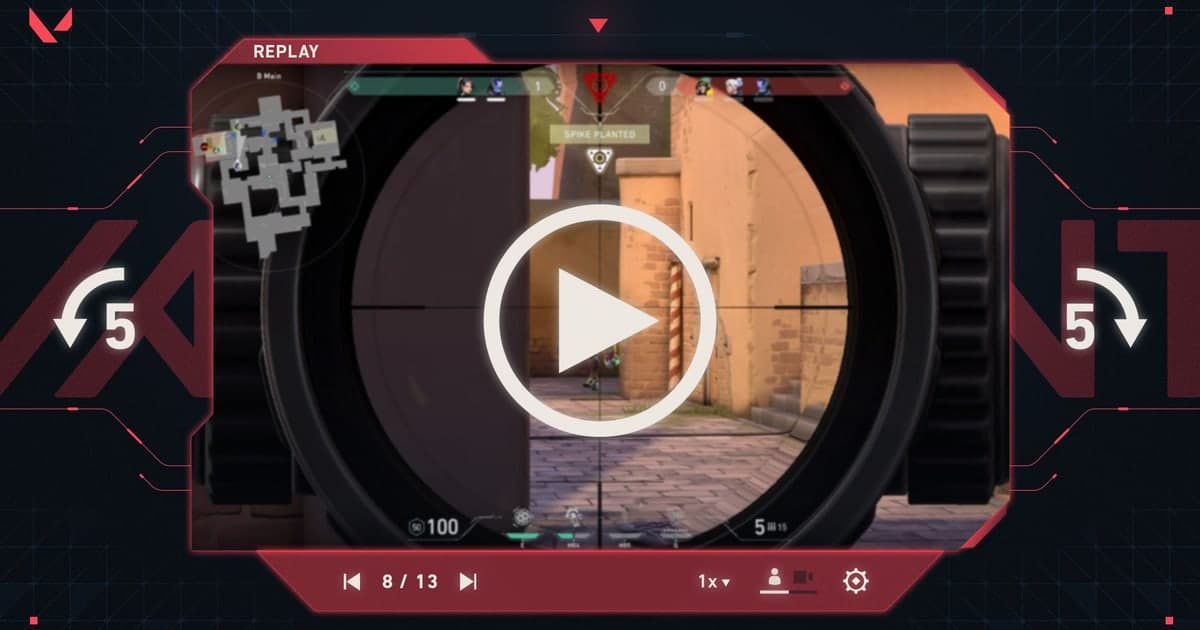
O jeito mais rápido de editar clipes de Valorant no automático é parar de vasculhar gravações de partidas inteiras atrás dos abates e deixar rodando o DOR, um gravador gratuito para Windows, para que abates e rounds fiquem salvos como clipes sozinhos; depois é só ajeitar com a ferramenta Trim Section ou com o DOR Studio, que roda no navegador, e compartilhar um link. Você não precisa instalar Premiere Pro nem CapCut, nem aprender a usar uma linha do tempo. Antes, um esclarecimento: os Replays do próprio jogo não servem como fonte de edição. Em 16 de setembro de 2026, o artigo de desenvolvedores da Riot afirma que "no momento não há funções de clipe/compartilhamento para Replays" (o patch 12.10 depois permitiu que amigos assistam aos seus Replays dentro do cliente, mas isso não é exportação de vídeo), e os Replays só reproduzem partidas do patch atual. Então, se você quer um abate em mp4, algo precisa gravar a partida enquanto você joga. A parte de captura, como pegar o clipe de fato, está em como clipar no Valorant; este artigo trata de automatizar o passo seguinte: separar e editar só os abates e rounds dessa gravação.
Resposta rápida: abates e rounds no automático, navegador para proporção, texto e música, editor só além disso
O procedimento mínimo tem três partes. Primeiro, abra o app de gravação automática antes de iniciar o jogo: o Valorant é compatível, então é detectado, a partida inteira fica salva em mp4 e abates e rounds ficam guardados como clipes automáticos na biblioteca. Segundo, escolha o clipe que quer postar, defina só o início, o fim e a proporção (16:9, 9:16 ou 1:1) e compartilhe na hora como link do dor.gg; se quiser vários abates num vídeo só, junte no estúdio do navegador, adicione texto ou música de fundo e baixe o mp4. Terceiro, abra o Premiere Pro ou o CapCut só quando precisar de legendas automáticas, correção de cor precisa, animação com keyframes ou filtros de áudio. A rotina manual completa do zero está no fluxo de edição de destaques de jogos; o que este artigo faz é trocar as etapas de juntar o material e achar os abates pela automação. Resumindo, o caminho que dispensa toda essa preparação é deixar o DOR rodando, e o alcance dele é gravação automática, clipes automáticos, corte, junção, proporção, templates de efeitos e filtros, texto, música de fundo, volume, download em mp4 e compartilhamento por link.
Clipes automáticos, corte, junção e compartilhamento em cinco passos
- 1Deixe o gravador automático rodando antes do jogoCom o DOR (app gratuito para Windows) aberto, jogos compatíveis como o Valorant são detectados automaticamente e a partida inteira fica salva em mp4. A codificação por hardware NVIDIA NVENC é o padrão, e o som do jogo e o microfone são gravados juntos, então não há nada para apertar para começar ou parar e nenhum codificador para escolher. Para a edição automática, lembrar de deixar o app aberto é praticamente a única preparação.
- 2Escolha os clipes de abates e rounds na bibliotecaQuando a partida acaba, a biblioteca do app guarda o arquivo da partida inteira junto com abates, outros destaques e rounds salvos como clipes automáticos. Não precisa vasculhar a partida toda; é só escolher o clipe que tem o momento que você quer postar. As condições exatas que transformam um momento em clipe não são publicadas em números, então confira dentro do app em vez de adivinhar.
- 3Corte as pontas e compartilhe na horaSe for postar um único clipe, use o Trim Section da biblioteca para definir início e fim e escolher a proporção de saída: 16:9, 9:16 ou 1:1. Ao terminar, você recebe um link do dor.gg que abre no navegador do celular, então dá para pular o download do arquivo e o envio por mensageiro.
- 4Junte vários clipes no estúdioPara transformar os abates de uma partida num vídeo só, envie os clipes para o editor no navegador DOR Studio (dor.gg/studio, grátis, nada para instalar) e junte. Ajustar duração e pontos de corte, proporções para YouTube (16:9), TikTok/Shorts/Reels (9:16) e quadrado, templates de efeitos e filtros, texto com estilos de fonte, música de fundo e volume, tudo é feito no navegador. No fim, baixe o mp4 ou compartilhe um link no Discord e em outros lugares. Cada vídeo precisa ter pelo menos 3 segundos e no máximo 500 MB, e há um limite de quantos vídeos cabem num projeto.
- 5Abra um editor externo só para o que vai além dissoLegendas automáticas (geradas), correção de cor precisa, animação com keyframes e filtros de áudio como supressão de ruído são trabalho de programas como Premiere Pro ou CapCut, e plugins são coisa de editores de desktop como o Premiere Pro. Mesmo nesse caso, usando os clipes automáticos do DOR como fonte, você economiza todo o tempo que gastaria caçando abates numa partida inteira.
Edição manual vs DOR automático: etapas, habilidades e alcance da saída
| Etapa | Edição manual (Premiere Pro, CapCut) | DOR automático |
|---|---|---|
| Conseguir o material | Iniciar e parar um gravador por conta própria e guardar a partida inteira | Jogos compatíveis são detectados e a partida inteira é gravada em mp4 automaticamente |
| Achar o abate | Percorrer a linha do tempo da partida inteira desde o início, no olho | Abates, outros destaques e rounds ficam salvos como clipes automáticos na biblioteca |
| Cortar as pontas | Definir os pontos de entrada e saída quadro a quadro | Definir só início e fim no Trim Section |
| Junção e proporção | Montar uma sequência, pôr os clipes nas trilhas, converter para vertical à parte | Juntar no estúdio e escolher 16:9, 9:16 ou 1:1 |
| Texto e música | Editar camadas de título e trilhas de áudio à mão | Texto (estilos de fonte), música de fundo e controle de volume |
| Exportar e compartilhar | Escolher codec e bitrate, renderizar e depois enviar o arquivo | Baixar o mp4 ou compartilhar um link do dor.gg |
| Habilidades necessárias | Entender linha do tempo, sequências e predefinições de exportação | Nenhuma, é só deixar rodando antes do jogo |
| Alcance da saída | Vai até legendas automáticas, cor precisa, keyframes e filtros de áudio | Corte, junção, proporção, templates de efeitos e filtros, texto, música, volume, download em mp4 e link; para acabamento avançado, combine com um editor externo |
Checklist antes de postar
- Confirme que o DOR está rodando antes de abrir o jogo
- Se quer seu microfone no clipe, reproduza na biblioteca e confirme que ele foi gravado
- Para TikTok, Shorts ou Reels, escolha 9:16 no Trim Section ou no estúdio
- Antes de enviar ao estúdio, confira se cada vídeo tem pelo menos 3 segundos e no máximo 500 MB
- Ao juntar vários clipes, veja o limite de vídeos por projeto na interface do estúdio
- Separe para o editor externo só os cortes que precisam de legendas automáticas, cor precisa ou keyframes
Até onde o DOR leva no automático
O Valorant é um dos jogos em que o DOR vai além da gravação automática da partida inteira e também salva abates, outros destaques e rounds como clipes automáticos (League of Legends e PUBG funcionam igual, enquanto jogos compatíveis como TFT têm a gravação automática da partida inteira). Então, se o objetivo é só separar e editar os abates, não há nada para configurar. Deixe o app rodando, escolha um clipe na biblioteca depois da partida e gere um link do dor.gg com o Trim Section (16:9, 9:16 ou 1:1) ou junte, adicione texto e música de fundo no estúdio e baixe um mp4. O fluxo do editor no navegador está no guia do editor de clipes do DOR no navegador. A divisão também é clara: gravação e clipes automáticos funcionam nos jogos compatíveis, e tarefas como legendas automáticas, cor precisa, keyframes e filtros de áudio ficam com uma ferramenta de edição como Premiere Pro ou CapCut, e plugins com um editor de desktop como o Premiere Pro.
 #Valorant