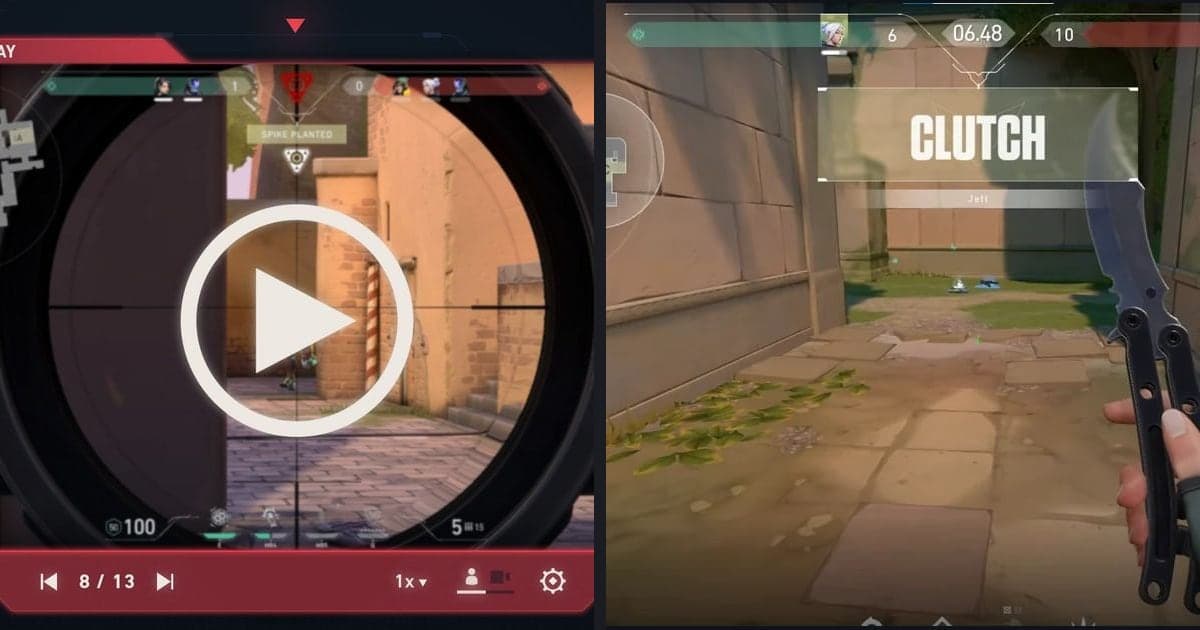
Para fazer VOD review de si mesmo no VALORANT, você precisa ter a sua partida salva em vídeo, porque o Replay do jogo não a guarda por muito tempo. Em 2 de outubro de 2026, os Replays no PC só funcionam para partidas do patch atual e, segundo o FAQ de suporte da Riot, são apagados depois de 21 dias; por isso, uma gravação separada é a condição para revisar uma partida depois. Este guia é só para PC. Ele mostra o que os Replays fazem e não fazem, como escolher a partida para revisar, que perguntas fazer enquanto assiste e como cortar os momentos decisivos. Para baixar e reproduzir os Replays em si, veja nosso guia de Replay do VALORANT; este artigo fica na rotina de revisão.
Resumindo: uma partida salva já basta
Você não precisa de uma estrutura complicada para revisar. Precisa de uma partida que ainda exista do jeito que você viu. Uma quantidade realista para uma sessão é uma partida e, dentro dela, só os poucos rounds que você sente que decidiram o resultado, porque assistir tudo de uma vez embaralha a pergunta que você quer responder. Isso é prática geral de revisão, e nenhum método aqui garante subir o winrate ou o rank. Guardar a partida inteira e cortar só os momentos que quer rever está em como cortar clipes de jogos.
A rotina de revisão
- 1Deixe a gravação pronta antes da partida começarA revisão acontece depois da partida, então a gravação precisa estar rodando antes de ela começar. Com o app DOR aberto, o VALORANT é detectado como jogo compatível ao abrir, e a partida inteira é gravada automaticamente. Se a partida que você acabou de jogar foi Sem classificação, Competitivo, Swiftplay ou Premier, o Replay do jogo também pode ser baixado por tempo limitado, o que dá uma segunda visão da mesma partida.
- 2Escolha a partida que vale revisarVocê não precisa revisar todo jogo. Escolha uma partida que levante uma dúvida: uma derrota, um round em que o momento virou ou um jogo que pareceu diferente do resultado final. Dentro dela, decida antes quais rounds ver primeiro, como o seu primeiro duelo, um round decidido por uma compra ou o último round.
- 3Passe uma vez rápido e depois pause round a roundAssista uma vez em velocidade maior só para ver o formato da partida; depois volte e pause dentro dos rounds escolhidos, seguindo o checklist abaixo. Se também usar o Replay do jogo, a linha do tempo dele mostra ícones de abates, mortes e uso de ultimate, o que facilita achar um momento, mas é a visão do servidor e pode diferir um pouco da sua tela. Use a sua gravação para checar que informação você realmente tinha quando tomou a decisão.
- 4Corte os momentos decisivos e salveAbra a partida inteira na biblioteca do app DOR e use a função de corte: defina início e fim, e aquela cena fica guardada à parte. A proporção de saída pode ser 16:9, 9:16 ou 1:1, e compartilhar um link do dor.gg permite que a outra pessoa assista no navegador do celular. Para revisão pessoal, deixar em 16:9 está ótimo.
- 5Resuma em uma ou duas coisas para a próxima partidaNão tente corrigir de uma vez tudo o que percebeu. Anote uma ou duas coisas para prestar atenção na próxima partida, do jeito que preferir, e só registre de qual partida veio, para ver depois se a mesma situação se repete.
Formas de guardar uma partida para revisar
| Método | O que guarda | O que saber |
|---|---|---|
| Replay do VALORANT no jogo (PC) | Troca entre a visão em primeira pessoa dos 10 jogadores, câmera livre de observador, linha do tempo com ícones de abates, mortes e ultimates e velocidades de 0,1x a 8x. Vale para partidas Sem classificação, Competitivo, Swiftplay e Premier (segundo o Patch 11.06). | Só dá para assistir no patch atual, expira quando o jogo atualiza e o FAQ de suporte da Riot diz que é apagado depois de 21 dias. É a visão do servidor, então pode diferir um pouco da sua tela. Não tem chat de voz nem de texto, nem função de clipe ou compartilhamento, e só roda dentro do cliente da Riot. As partidas de amigos podem ser abertas pela página de Carreira deles (Patch 12.10). |
| Uma gravação de tela que você mesmo inicia | O que você realmente viu naquele momento fica salvo como arquivo de vídeo, com som também, dependendo da configuração. | Você precisa iniciar a gravação em toda partida, e uma partida que esqueceu de gravar se perde. Local de salvamento e configurações ficam por sua conta. |
| Gravação automática da partida inteira no DOR | A partida inteira de VALORANT é salva automaticamente em mp4, com som do jogo e microfone gravados juntos, e você reabre pela biblioteca do app. | Funciona em PC com Windows e o app DOR instalado. O vídeo guarda a sua própria visão, exatamente o que você viu; para a perspectiva de outro jogador, use o Replay junto. |
| Clipes automáticos de abates e mortes no DOR + corte | Seus abates e mortes viram clipes automáticos por padrão e, no vídeo da partida inteira, você define início e fim para guardar só o trecho necessário. | Os clipes automáticos seguem seus abates e mortes; outros momentos, como a sua movimentação antes de uma luta ou o timing de uma habilidade, você encontra na partida inteira e recorta. |
Perguntas para fazer durante a revisão
- No primeiro duelo, sua posição era boa para pegar informação ou você estava num ângulo ruim?
- Suas habilidades e sua ultimate saíram na hora certa em volta da luta, ou você morreu com algo sem usar?
- Nos segundos antes de morrer, que informação você tinha e havia outra opção?
- Sua distância e posição em relação aos colegas estavam certas na luta, ou você lutou sozinho?
- Sua compra combinou com a situação do time, e como você lidou com o round que definia a economia?
- Se o microfone foi gravado, sua call veio na hora certa e foi curta e clara?
O que buscar numa ferramenta de VOD review de VALORANT: capítulos por round, marcadores de abate/morte e compartilhamento de clipes
Ao comparar ferramentas de VOD review de VALORANT, veja quão rápido cada uma leva você ao momento que quer, antes de comparar qualidade de vídeo. Competitivo e Sem classificação vão até 13 rounds, com rounds extras para desempatar um 12 a 12, então uma partida apertada pode passar de 24 rounds, e os momentos que valem revisão costumam estar em poucos segundos de alguns desses rounds. A tabela abaixo lista quatro critérios que definem essa rapidez e mostra como cada um aparece quando você abre o vídeo de uma partida inteira na biblioteca do app DOR. Os ícones da linha do tempo e as velocidades do Replay do jogo já estão na tabela comparativa acima, então esta parte trata só do lado da gravação.
| Critério | Por que importa | No vídeo de partida inteira do DOR |
|---|---|---|
| Pular por round | A revisão costuma começar por qual round deu errado, então você precisa cair no início daquele round em vez de ficar arrastando para frente e para trás. | A barra de progresso é dividida em um trecho por round, e passar o mouse num trecho mostra qual round é. O primeiro trecho é a parte antes do round 1 começar. |
| Marcadores de abates e mortes | Muitas revisões partem de uma morte e voltam no tempo, então ter suas mortes marcadas na barra encurta a busca. | Seus abates e mortes aparecem como ícones acima da barra de progresso, e clicar num deles começa a reprodução cerca de 2,5 segundos antes daquele momento. Os marcadores mostram as suas próprias lutas, e marcadores muito próximos se agrupam num ícone com contagem. |
| Velocidade de reprodução | Passar rápido pelo fluxo e depois ver um duelo em velocidade reduzida é como você pega a informação que deixou passar. | O player permite escolher velocidades de 0,25x a 2x. |
| Compartilhar só o trecho decisivo | Um coach ou colega consegue assistir e responder na hora quando recebe as poucas dezenas de segundos que importam, e não a partida inteira. | A linha do tempo da tela de corte mostra os mesmos marcadores de abates e mortes, então fica fácil definir início e fim exatamente onde quiser, como logo antes de uma morte. Finalizar um corte e compartilhar um link do dor.gg exigem estar logado. |
Se você também quer a visão de outros jogadores, vale mais um critério. Nas filas compatíveis, se os colegas do seu grupo também gravaram aquela partida com o DOR, o Party Clip permite que cada um envie uma cena de 3 a 30 segundos da própria visão e junta tudo num vídeo só. Se todos escolherem o mesmo round, dá para ver uma luta por várias visões, uma atrás da outra.
Uma ferramenta de gravação para VOD review: o DOR
No VALORANT, o DOR faz tanto a gravação automática da partida inteira quanto clipes automáticos de destaques, como abates. Para revisão, o vídeo da partida inteira é o que mais importa: ele salva a partida toda em mp4, para você ver o que aconteceu antes e depois de um round perdido, e como o som do jogo e o microfone são gravados juntos, dá para ouvir quando sua call saiu. Em PC com placa de vídeo NVIDIA, a codificação por hardware NVENC é usada por padrão. Decidir o que assistir e o que mudar continua sendo com você; o DOR é um app gratuito para Windows que guarda a partida em vídeo e corta o trecho que você quer. Para o fluxo de clipes focado em abates, siga em como clipar no VALORANT.
 #Valorant