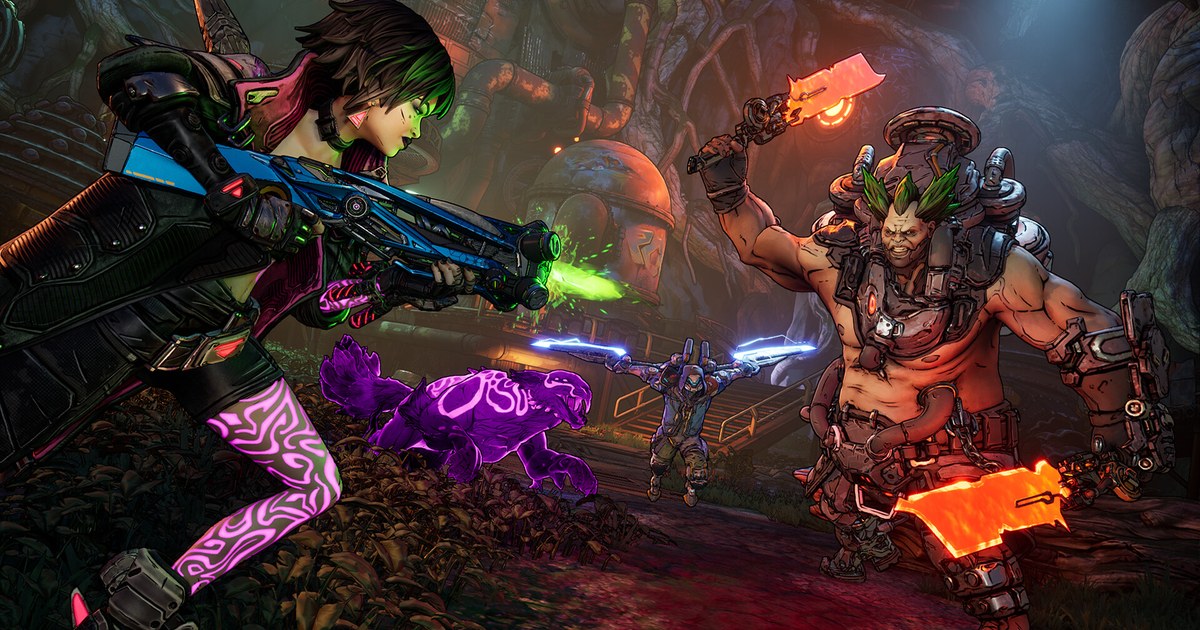
Resposta rápida: você não precisa baixar tudo no Borderlands 4. Deixe Global Illumination e Shadow Quality em Médio, Volumetric Fog em Baixo e ligue o upscaler no modo Qualidade. Na maioria dos PCs a imagem quase não muda e o FPS sobe bastante.
Em 24 de novembro de 2026, o requisito mínimo na Steam é um Intel Core i7-9700 ou Ryzen 7 2700X, 16 GB de RAM, uma GPU da classe RTX 2070 e 100 GB em SSD. O recomendado é um i7-12700 ou Ryzen 7 5800X, 32 GB de RAM e uma GPU da classe RTX 3080.
Abaixo disso, as configurações só ajudam até certo ponto, mas se o seu PC está dentro do requisito, mexer em uma ou duas opções na ordem abaixo já faz diferença clara. Primeiro meça como você está hoje: como mostrar o FPS nos jogos explica as formas mais fáceis. Todos os valores aqui são ponto de partida, então confira cada mudança na sua própria tela.
Configurações do Borderlands 4, valores recomendados e por quê
| Configuração | Recomendado | Por quê |
|---|---|---|
| Global Illumination (iluminação global) | Médio | O maior ganho de FPS, com pouca mudança no clima da cena |
| Shadow Quality (qualidade das sombras) | Médio | Alto ou mais pesa muito e quase não se nota durante o combate |
| Volumetric Fog (névoa volumétrica) | Baixo | A névoa à distância é pesada de calcular e a visibilidade costuma até melhorar |
| Reflection Quality (reflexos) | Baixo | Só aparece em água e metal, com custo médio |
| Texture Quality (texturas) | Alto com 8 GB ou mais de VRAM, Médio com 6 GB ou menos | Faltar VRAM aparece como travadinhas, não como FPS menor |
| Upscaler | DLSS, FSR ou XeSS em Qualidade | Renderiza em resolução menor e amplia, então o FPS sobe bastante |
| Frame Generation (geração de quadros) | Só com base de 60 FPS ou mais | Movimento mais fluido, mas com mais latência, ruim para FPS base baixo |
A resposta: iluminação e sombras em Médio, upscaling em Qualidade, geração de quadros com condições
As opções que mais custam FPS no Borderlands 4 são iluminação, sombras e névoa volumétrica, e baixar cada uma em um nível quase não muda o visual. Os presets mais altos, como o Badass, são difíceis de distinguir do preset logo abaixo, mas pesam muito mais.
Então ignore os presets e ajuste cada opção no modo Custom. Para o upscaling, use DLSS em placas NVIDIA, FSR em AMD e XeSS em Intel Arc, sempre em Qualidade, que mantém a perda de resolução quase imperceptível.
A geração de quadros adiciona latência de entrada, então use só se o seu FPS base já for 60 ou mais e você puder ativar o NVIDIA Reflex. Depois que o FPS subir, confira se a gravação não derruba tudo de novo: gravar em um PC fraco mostra as configurações certas.
Passo a passo para aumentar o FPS no Borderlands 4
- 1Meça seu FPS e a VRAM primeiroAnote o FPS e o uso de VRAM no mesmo lugar, durante a mesma luta. Sem números você não sabe o que ajudou, e esse registro é a base de comparação para cada mudança.
- 2Largue o preset e use CustomPresets altos como o Badass dão pouco ganho visual para um custo grande. Mude para Custom e comece com iluminação e sombras em Médio, e névoa volumétrica e reflexos em Baixo.
- 3Ligue o upscaler no modo QualidadeUse DLSS em NVIDIA, FSR em AMD e XeSS em Intel Arc, em Qualidade. Se ainda precisar de mais FPS, desça um nível para Equilibrado. Se a imagem ficar borrada, suba um nível de volta.
- 4Ajuste as texturas à sua VRAMUse Alto com 8 GB ou mais e Médio com 6 GB ou menos. Se as texturas demoram a aparecer enquanto você se move, é sinal de pouca VRAM, então baixe um nível. Se você também grava, leia como reduzir o uso da GPU ao gravar.
- 5Jogue até os shaders assentarem e só então avalieUm engasgo logo depois de mudar as configurações pode ser o jogo recompilando shaders. Jogue de 15 a 20 minutos antes de medir de novo e confira se o jogo está instalado em um SSD. Há relatos de que o uso de memória cresce em sessões longas, então reinicie o jogo entre elas.
- 6Deixe a geração de quadros por último, com condiçõesSó ligue com FPS base de 60 ou mais e com Reflex disponível, em uma placa RTX série 40 ou 50. Se a mira ficar pesada, desligue.
Confira antes de terminar
- Você saiu do preset e foi para o Custom
- Iluminação e sombras estão em Médio
- O upscaler está ligado no modo Qualidade
- As texturas cabem na sua VRAM
- Você jogou mais de 15 minutos depois de mudar as configurações e mediu de novo
Compare antes e depois com o DOR
O DOR é um gravador de jogos gratuito para Windows. Quando um jogo compatível abre, ele detecta automaticamente e grava a partida inteira, e as outras telas podem ser capturadas com a gravação de tela.
As gravações ficam reunidas em My Clips no app, então grave o mesmo trecho duas vezes mudando só as configurações e compare. A qualidade de gravação gratuita é 720p ou 1080p a 30 ou 60 fps, com 1080p a 30 fps como padrão.
Em placas NVIDIA compatíveis, como as da série RTX, o DOR grava com codificação por hardware NVENC. Os arquivos saem sem marca d'água, e você pode cortar só a parte que quer e exportar um mp4, ou juntar clipes no DOR Studio e compartilhar com um link dor.gg.

