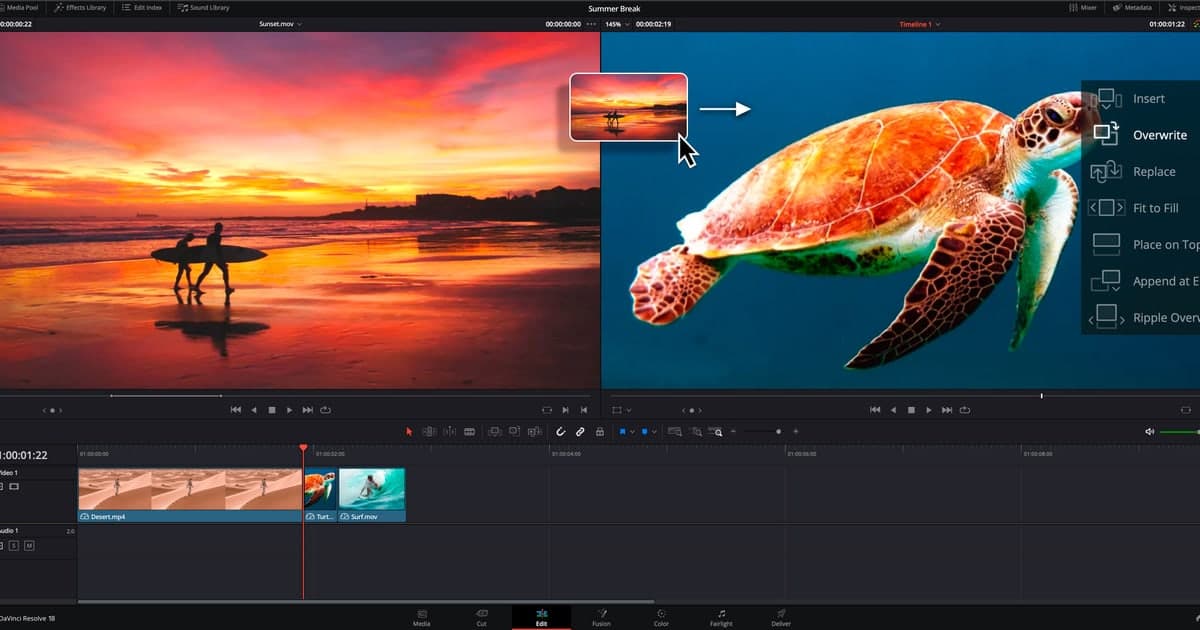
O jeito mais rápido de editar clipes de jogo na versão grátis do DaVinci Resolve é criar um projeto novo, definir em Project Settings o Timeline frame rate igual ao fps em que você gravou (por exemplo 60), separar os highlights na página Cut e renderizar com o preset YouTube 1080p na página Deliver. Acertando esses três pontos, um vídeo de gameplay em 1080p60 nunca encosta num recurso pago do Studio. Em 16 de setembro de 2026, a versão principal atual é o DaVinci Resolve 21, e a página oficial do produto diz que a versão grátis trabalha com praticamente todos os formatos de vídeo de 8 bits até 60 fps em resoluções de até Ultra HD 3840 x 2160. Se ainda não escolheu um editor, comece pelo nosso comparativo de editores de vídeo grátis para games; este guia considera o DaVinci já instalado e cobre só o procedimento específico dele. A armadilha para saber logo de cara: um projeto novo vem por padrão em 1920 x 1080 HD a 24 fps, então uma gravação em 60 fps não vai bater se você não mudar, e depois que o primeiro arquivo entra no Media Pool essa configuração fica travada (segundo o Reference Manual do Resolve 21).
Veredito: a versão grátis basta para clipes de jogo em 1080p60
O procedimento mínimo tem quatro passos. Primeiro, clique em New Project no Project Manager. Segundo, abra Project Settings pelo botão de engrenagem no canto inferior direito da barra de páginas (ou File > Project Settings) e, em Master Settings, defina Timeline resolution como 1920 x 1080 HD e Timeline frame rate como o fps da sua gravação. Quando você importar o primeiro clipe e o frame rate for diferente, uma janela pergunta se quer mudar o projeto: clique em Change para igualar à mídia ou em Cancel para manter sua configuração. Terceiro, na página Cut, mude o visualizador para Source Tape, passe pelo bin inteiro, marque In e Out e aperte Append para adicionar cada momento ao fim da timeline. Quarto, na página Deliver, escolha o preset YouTube 1080p e clique em Add to Render Queue e depois em Render All para ter um MP4 com vídeo H.264 e áudio AAC. Como o teto da versão grátis é 8 bits, 60 fps e Ultra HD 3840 x 2160, os mesmos passos valem também para gravações 4K60 de 8 bits. Se termos como trim, ripple e transição são novos para você, leia antes o guia de edição de vídeos de games para iniciantes. E se o seu objetivo é só cortar um abate, escolher a proporção e compartilhar um link, dá para pular todas essas configurações: o DOR grava sozinho os jogos suportados, recorta highlights automaticamente em vários deles e o estúdio no navegador faz corte, junção, proporção, texto e música, enquanto correção de cor por nós, filtros de áudio e Fusion continuam sendo território do DaVinci.
Project Settings, Cut e Render em seis passos
- 1Crie um projeto novoAo abrir o DaVinci Resolve, aparece o Project Manager. Clique em New Project na parte de baixo, digite um nome, confira o Media Location (Change Location permite mudar) e clique em Create. Um projeto pode ter várias timelines, então um projeto por jogo ou por semana mantém as gravações organizadas.
- 2Iguale resolução e frame rate à gravação em Project SettingsClique no botão de engrenagem no canto inferior direito da barra de páginas ou escolha File > Project Settings (o Beginner's Guide 20 também cita Shift-9). Em Master Settings > Timeline Format, defina Timeline resolution como 1920 x 1080 HD e Timeline frame rate como o fps da gravação, 60 para uma captura em 60 fps. Lembre que o padrão é 24 fps. Para um corte vertical de um clipe de VALORANT para TikTok ou Shorts, marque Use vertical resolution para inverter largura e altura (uma timeline 1920 x 1080 HD vira 1080 x 1920); o Beginner's Guide 20 também cita que a janela Quick Export tem um preset de TikTok ao lado de YouTube, Vimeo e Dropbox. O manual pede para escolher o frame rate antes de importar mídia: depois que há arquivos no Media Pool, essa configuração não pode mais ser mudada.
- 3Importe os clipes e resolva a janela da primeira importaçãoArraste suas gravações para o Media Pool na página Media ou Cut. Na primeira importação num Media Pool vazio, se o frame rate da mídia não bater com o Timeline frame rate, uma janela pergunta se quer mudar o projeto. Clique em Change para igualar à mídia ou em Cancel para manter sua configuração. Esse aviso só aparece no primeiro clipe do projeto, nunca nos arquivos seguintes, então depois confira cada arquivo você mesmo pelo menu Clip Info no canto inferior direito da miniatura no Media Pool (Resolution, Frame Rate, Codec) ou pelas colunas da visualização em lista.
- 4Separe os highlights com o Source Tape na página CutPara tirar muitos momentos curtos de gravações longas, a página Cut ganha da página Edit. Ative o Source Tape no topo do visualizador, e todos os clipes do bin atual e das subpastas aparecem como uma sequência contínua na área de rolagem embaixo do visualizador, para você passar por tudo sem abrir clipe por clipe. Aperte I e O em volta de um momento e clique em Append entre os botões de edição embaixo do Media Pool: ele ignora a agulha de reprodução e sempre adiciona depois do último clipe da timeline. Para colocar algo no meio, o Smart Insert encaixa no ponto de edição mais perto da agulha. Q alterna entre o visualizador da timeline e o de origem.
- 5Divida e apague para organizar a timelineNa página Cut, mova a agulha e clique no ícone de tesoura Split Clips, na ponta esquerda dos comandos de edição, ou aperte Ctrl-\ no Windows. Na página Edit, Ctrl-\ divide os clipes nas trilhas com Auto Select ativo; para cortar vários clipes, aperte B para entrar no modo Razor Edit e clique. Há dois tipos de apagar, e o manual os nomeia com teclas do macOS: a tecla Delete (ou o Delete do menu do botão direito) tira o clipe e deixa um buraco, enquanto Forward Delete faz um ripple delete que fecha o buraco. O teclado do Windows não tem uma tecla chamada Forward Delete, então confira em DaVinci Resolve > Keyboard Customization quais teclas estão ligadas a Delete e Ripple Delete. Para um vídeo de highlights, quase sempre você quer o ripple delete.
- 6Renderize com o preset YouTube 1080p na página DeliverEm Render Settings, na página Deliver, escolha o preset YouTube 1080p (o menu de seta ao lado do preset oferece 720p, 1440p e 2160p). Ele usa Format MP4, Video Codec H.264, Encoding Profile High e Audio Codec AAC e renderiza um único clipe no frame rate da timeline. Defina File Name e Location com Browse, confira se Resolution e Frame Rate batem com a timeline, ative Normalize Audio se quiser e clique em Add to Render Queue e depois em Render All na Render Queue. O manual cita que estações com GPU NVIDIA com NVENC mostram opções aceleradas alternativas nas configurações de MP4, mas, como a página oficial do Studio lista a aceleração por hardware de H.264/H.265 como recurso do Studio, essas opções podem não aparecer na versão grátis. Se até escolher um preset parecer demais, File > Quick Export funciona em qualquer página com a mesma família de presets, e exporta só o intervalo In/Out quando houver um marcado na timeline.
Free vs Studio: só o que importa para clipes de jogo
| Recurso | Versão grátis | Precisa para clipes de jogo? |
|---|---|---|
| Edição em timeline 1080p60 (8 bits) | Sim (oficial: até 60 fps, 8 bits) | Essencial se você gravou em 1080p60 de 8 bits |
| Timeline Ultra HD 3840 x 2160 a 60 fps | Sim (é o teto da versão grátis) | Só se você gravou em 4K |
| 10 bits, 120 fps, resoluções acima de 4K | Só no Studio | Não, desde que você tenha gravado em 8 bits e até 60 fps |
| Decodificação e codificação H.264/H.265 aceleradas por hardware | Listada como recurso do Studio na página oficial do Studio | Ajuda a renderizar mais rápido, mas não é necessária para editar |
| DaVinci AI Neural Engine, redução de ruído, Magic Mask | Só no Studio | Não |
| Preset YouTube 1080p, Quick Export, página Cut | Sim | Essencial; é todo o caminho de exportação deste guia |
Checklist antes de renderizar
- O Frame Rate no Clip Info do Media Pool bate com o Timeline frame rate em Project Settings.
- Você fixou o frame rate antes de importar mídia (segundo o Reference Manual do Resolve 21, depois que há arquivos no Media Pool, o Project Settings não deixa mais mudar).
- Seu gravador estava em frame rate constante; se o áudio sair de sincronia, desconfie da configuração da gravação original antes de qualquer configuração do DaVinci.
- A resolução de saída é igual ou menor que a da timeline, e o frame rate de saída é igual ao da timeline (recomendação do Beginner's Guide).
- O Render Settings mostra Format MP4, Video Codec H.264 e Audio Codec AAC, de acordo com as configurações de upload recomendadas pelo YouTube.
- Você conferiu se sobraram pontos In/Out na timeline; tanto o Quick Export quanto o render da Deliver exportam só esse intervalo quando ele existe.
O caminho que dispensa tudo isso: quando o objetivo é cortar e compartilhar
Se o que você quer de verdade é cortar o abate, escolher uma proporção e compartilhar um link, não há motivo para passar por configurações de projeto, frame rate e fila de renderização. O DOR é um app grátis para Windows que detecta jogos suportados, grava partidas inteiras em mp4 e, em sete jogos (League of Legends, VALORANT, PUBG, FC Online, Fortnite, Counter-Strike e Overwatch), recorta automaticamente highlights como abates na biblioteca. Na ferramenta de corte da biblioteca, você define início e fim, escolhe 16:9, 9:16 ou 1:1 e recebe um link do dor.gg que roda no navegador do celular; o editor de clipes do DOR no navegador, o DOR Studio, sem instalação, vai além com junção de vários clipes, ajuste de duração e de pontos de corte, proporções para YouTube, TikTok, Shorts e Reels, texto com estilos de fonte, música de fundo, controle de volume e templates de efeito, e termina com download em mp4 ou link para compartilhar. Na prática: a gravação vale para os jogos suportados, os clipes automáticos saem nos sete jogos acima e o Studio aceita arquivos de 3 segundos a 500 MB. Para correção de cor por nós, filtros de áudio do Fairlight, composição no Fusion e animação por keyframes, o DaVinci Resolve grátis é a resposta certa (legenda automática não: o Reference Manual do Resolve 21 marca Create Subtitles from Audio como Studio Version Only); mesmo assim, levar para o Media Pool do DaVinci os clipes que o DOR já juntou poupa as horas que você gastaria garimpando gravações brutas.
 #Valorant

