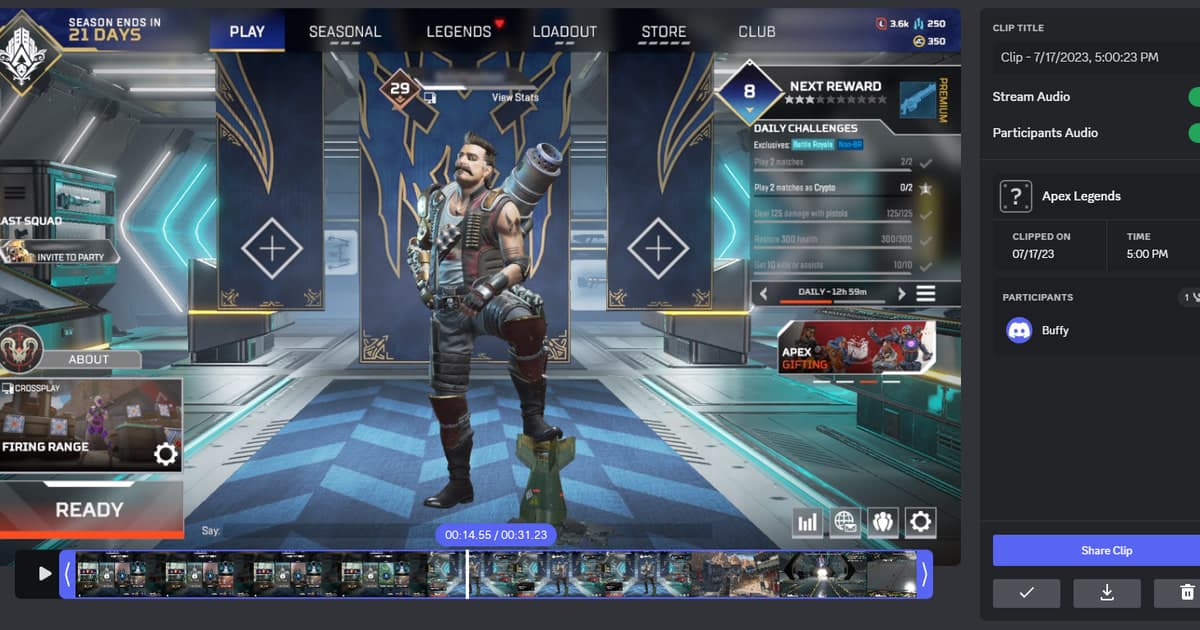
Quem quer mandar o lance que acabou de acontecer precisa primeiro escolher entre o recurso de captura do próprio Discord e um arquivo de vídeo externo. O Discord Clips salva localmente um trecho recente enquanto você transmite; anexar um MP4 que outro gravador já criou é outro fluxo, com outras regras.
Identifique primeiro o arquivo e o resultado que você precisa
Use o Discord Clips se você tem Nitro Early Access, um PC com Windows e hardware compatíveis e está transmitindo o aplicativo do jogo; fora disso, crie um MP4 comum com uma ferramenta de captura à parte. Se o som do jogo some, veja se você transmitiu o aplicativo do jogo, e não a tela inteira; se o anexo for recusado, confira o limite de upload que aparece para a sua conta agora.
Um fluxo que protege o original
- 1Escolha o públicoDecida entre mensagem direta, canal privado ou servidor público e confira nomes, voz, overlays e notificações que possam aparecer.
- 2Crie uma amostra de sessenta segundosUse o Discord Clips ou um gravador externo e inclua só o som do jogo e as vozes que podem ser compartilhados.
- 3Reproduza fora da ferramenta de capturaConfira duração, áudio do jogo, microfone, se o primeiro quadro aparece, se dá para avançar e se o arquivo abre num player comum.
- 4Compartilhe primeiro num canal pequenoConfirme o limite de anexo atual e a prévia; só encurte ou recodifique se o teste mostrar que é preciso.
Compare as opções e quando cada uma falha
| Opção | Melhor para | Confira antes de decidir |
|---|---|---|
| Discord Clips | Salvar os últimos 30 segundos, 60 segundos ou dois minutos enquanto transmite | Disponibilidade do recurso, hardware com Windows, transmissão de aplicativo |
| Anexo de MP4 externo | Mandar uma gravação curta que já está editada | Limite atual da conta, codec reproduzível, informações privadas |
| Link de compartilhamento externo | Um original maior ou para um grupo assistir várias vezes | Visibilidade do link, validade e permissão de download |
Conferências depois de um teste de uma partida
- Nenhuma mensagem privada, janela da área de trabalho ou notificação aparece.
- O áudio do jogo e o do canal de voz combinam com o público pretendido.
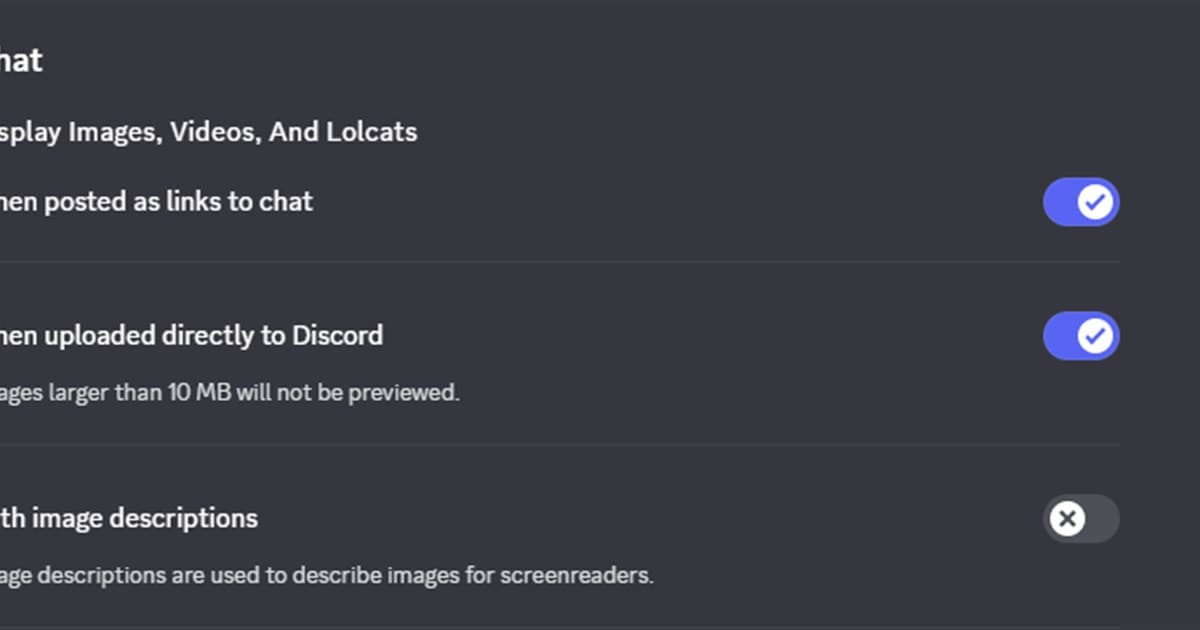
- O arquivo cabe no limite de anexo que o Discord mostra no momento.
- As regras do servidor e o consentimento das pessoas cujas vozes aparecem foram conferidos.
- O original local continua disponível até o upload ser confirmado.
Teste o DOR como caminho de captura à parte
Quando o Discord Clips não está disponível, gerar primeiro um vídeo padrão mantém as duas opções abertas: anexar ou compartilhar por link com controle de permissão. Se o vídeo ficar grande demais, veja como resolver vídeo grande demais para o Discord; para achar o arquivo, onde ficam os arquivos de gravação; e para um jogo específico, a página de VALORANT. Para um exemplo de jogo gerando clipes prontos para compartilhar, veja os clipes automáticos de PUBG.
Fonte oficial e limite de versão
O Discord diz que os clipes ficam salvos localmente, capturam um trecho recente enquanto você transmite e exigem transmitir o aplicativo, e não a tela, para incluir o áudio do jogo. Artigo da Central de Ajuda do Discord sobre Clips.
 #Valorant