
Gravação automática é ótima até o disco do sistema ficar vermelho. O DOR grava a partida inteira sozinho assim que um jogo compatível abre (como funciona a gravação automática do DOR), então os vídeos vão se acumulando sem você apertar nenhum botão.
Por isso vale gastar cinco minutos logo no primeiro dia com duas configurações: onde as gravações ficam salvas e quanto espaço elas podem ocupar. Se você quer a versão geral disso para qualquer gravador, o nosso guia para mudar a pasta de gravação cobre o assunto. Aqui o foco são os menus do próprio DOR.
Todos os nomes de configuração abaixo estão escritos exatamente como aparecem no app do DOR em 12 de novembro de 2026, então dá para procurar as mesmas palavras na tela de configurações. A boa notícia: depois de ajustar isso, o armazenamento praticamente se cuida sozinho. As gravações antigas vão saindo e o que você marcou como favorito continua lá.
Decida duas coisas antes: qual disco e quanto espaço
Comece pelo disco. Se o seu C: tem o Windows e os jogos e já está apertado, crie uma pasta como DOR Gravações em um segundo SSD ou em um D: com bastante espaço.
A gravação escreve dados sem parar, então um SSD interno rápido é a escolha mais segura, e um HD externo USB que pode desconectar no meio da partida é a mais arriscada. Depois, decida quanto desse disco o DOR pode usar.
O Automatic File Management só começa a apagar quando as gravações passam do limite que você definiu, sempre das mais antigas para as mais novas. Limite baixo demais faz as partidas de ontem sumirem rápido; alto demais faz o disco lotar de novo.
Um jeito prático: deixe bastante espaço livre no disco antes de começar a gravar e escolha um limite que você aceitaria ver ocupado por vídeo. Se o disco já está cheio agora, libere espaço primeiro com o nosso guia para resolver pouco espaço em disco ao gravar jogos e depois volte para configurar tudo e evitar que aconteça de novo.
Como mudar a pasta das gravações do DOR e ativar a limpeza automática
- 1Termine qualquer gravação em andamentoSe você abrir as configurações no meio da partida e tentar mudar a pasta, o DOR avisa que não é possível alterar o caminho de salvamento durante a gravação. Termine a partida e feche o jogo antes.
- 2Abra a aba File nas configuraçõesAbra Settings no app do DOR e escolha File no menu da esquerda. A página File Management mostra File Save Path no topo, com o espaço livre daquele disco escrito logo abaixo.
- 3Aponte o File Save Path para a nova pastaClique na caixa que mostra o caminho atual. Quando a janela pedir para selecionar a pasta onde você quer salvar o vídeo, escolha a pasta que criou no SSD ou no D:. Um caminho curto, logo na raiz do disco, é mais fácil de achar depois.
- 4Ative o Automatic File Management e defina um limiteLigue o Automatic File Management e a caixa File Auto-Management Storage Settings logo abaixo fica ativa. Escolha um valor entre 10 GB e 200 GB, ou selecione Custom e digite o seu. O mesmo limite também aparece em Set limit capacity, no painel de armazenamento no topo do app. A limpeza só remove os vídeos mais antigos quando você passa desse limite.
- 5Favorite os clipes que quer guardarEm My Clips, favorite qualquer vídeo que você queira manter; os favoritos ficam reunidos em Likes. Como a própria descrição do app diz, vídeos favoritados não são apagados pelo gerenciamento automático.
Configurações da aba File do DOR em resumo (em 12 de novembro de 2026)
| Configuração (como aparece no app) | O que faz | Quando mexer |
|---|---|---|
| File Save Path | Escolhe a pasta onde as gravações são salvas | Logo depois de instalar, ou quando o C: está apertado |
| Automatic File Management | Apaga vídeos antigos automaticamente para ficar abaixo da capacidade definida | Ative se você não quer apagar clipes na mão |
| File Auto-Management Storage Settings | Define o limite de armazenamento que a limpeza respeita: de 10 GB a 200 GB, ou Custom | Depois de ativar o Automatic File Management, conforme o tamanho do disco |
| Favoritar (aparece em Likes, dentro de My Clips) | Vídeos favoritados ficam fora da exclusão automática | Sempre que aparecer um clipe que vale guardar |
| Storage Space | Mostra uma barra com quanto espaço as gravações ocupam; o espaço livre aparece embaixo do File Save Path | Antes de trocar de pasta e em semanas de muita jogatina |
| Mudar o caminho durante a gravação | O app avisa que o caminho de salvamento não pode ser alterado enquanto grava | Termine a partida primeiro e depois altere |
Confira isto depois de configurar
- Jogue uma partida e confirme que um vídeo novo aparece na nova pasta.
- Veja se o espaço livre mostrado na aba File agora se refere ao novo disco.
- Confirme que o limite de armazenamento está bem abaixo do espaço livre daquele disco.
- Passe pelo My Clips e confirme que as jogadas que importam estão favoritadas.
- Se for trocar ou formatar um disco, mude a pasta de salvamento quando nada estiver gravando.
Configure o armazenamento uma vez e deixe a gravação ligada
O DOR é um app gratuito para Windows que detecta jogos compatíveis quando você os abre e grava a partida inteira, juntando tudo em My Clips.
O armazenamento só é limpo quando as gravações completas de gameplay passam da cota delas (5 GB por padrão), começando pelas mais antigas, e as gravações mais recentes e os vídeos favoritados ficam.
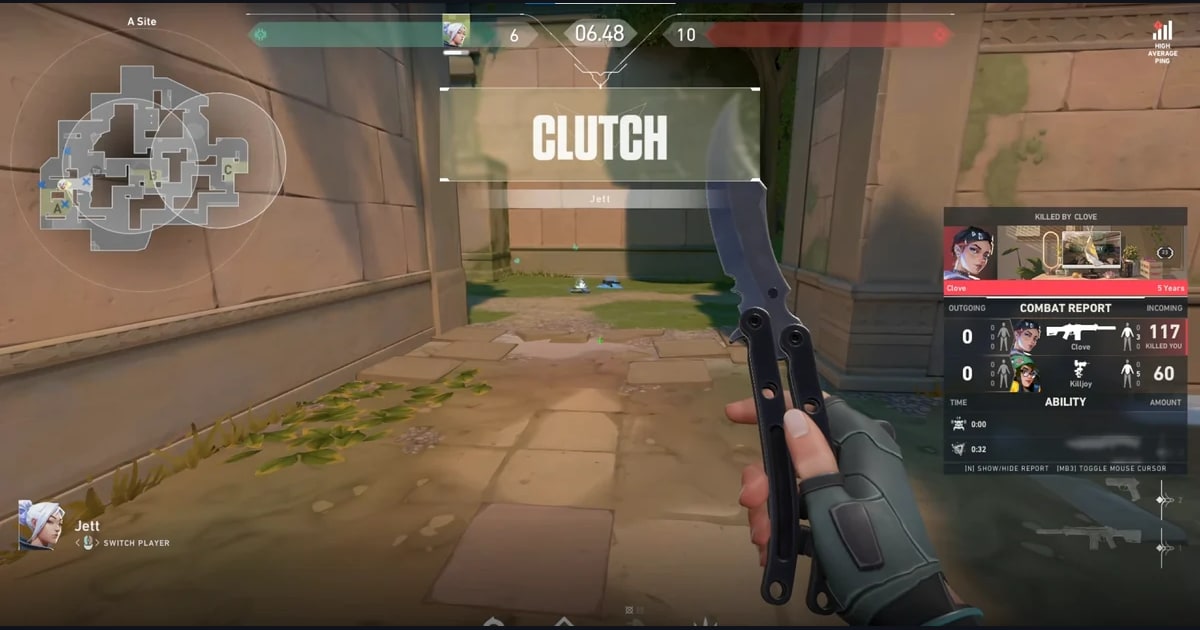
No League of Legends, abates, multikills e objetivos também viram clipes automáticos de destaque separados, e no VALORANT os seus abates são cortados com tags de ace e clutch (como funcionam os clipes automáticos de destaque), então mesmo quando uma gravação longa sai, as grandes jogadas continuam guardadas como clipes curtos. Veja o que funciona em cada jogo na página de League of Legends e na página de VALORANT.