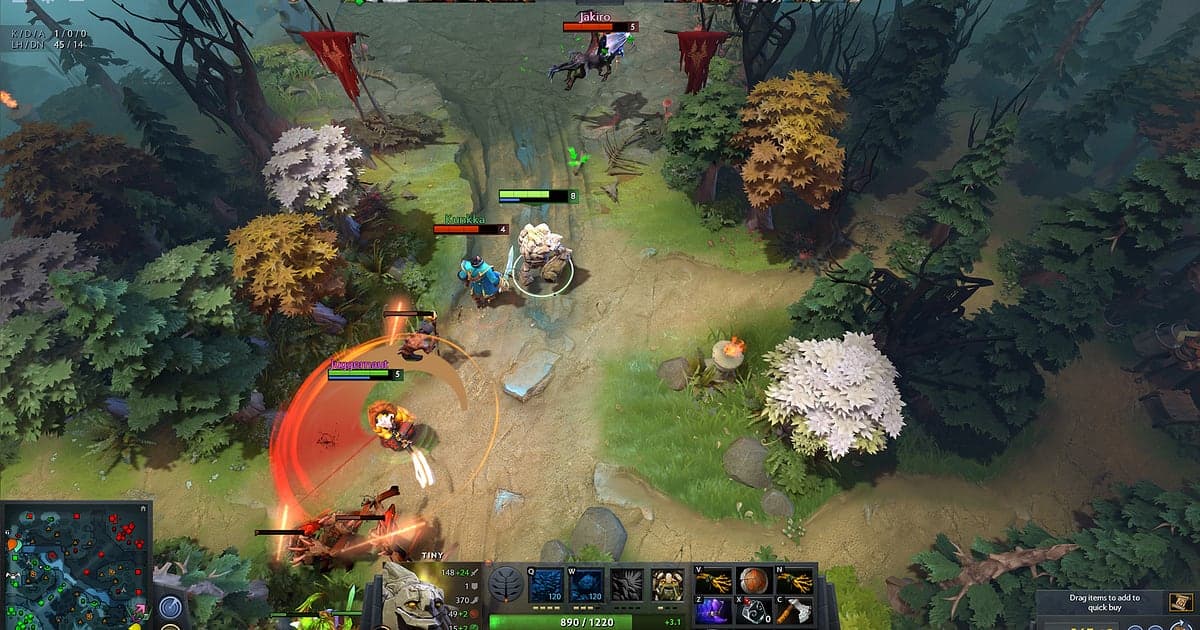
A maioria das buscas por replay do Dota 2 nasce de um destes três momentos. Você acabou de jogar uma partida com uma teamfight que vale rever e precisa saber onde se baixa o replay. Você já baixou um e quer achar a pasta de replays do Dota 2 no PC para copiar ou compartilhar o arquivo. Ou você apertou Download Replay e ele fica parado em 0%, aparece como pendente ou a partida nem aparece. O Dota 2 guarda os replays das partidas nos servidores da Valve e deixa qualquer pessoa puxá-los para o cliente pelo ID da partida, o que é ótimo para revisar os seus jogos ou estudar os de outra pessoa. O problema é que um replay não é um vídeo. É um arquivo .dem que o jogo reproduz, então, se você quer um clipe para um amigo, um coach ou o YouTube, precisa gravar a tela enquanto ele roda. Este guia mostra o download, o local atual onde o arquivo é salvo, como assistir a um .dem offline pelo console, o que os guias da comunidade sugerem quando o replay não baixa e o jeito mais limpo de gravar um replay em vídeo. Os nomes dos menus podem mudar entre patches, então o que aparece no seu cliente é o que vale. No fim, você vai ver como o DOR já guarda cada teamfight como mp4, para você nunca precisar correr atrás de um replay antes que ele expire.
Resposta rápida: Download Replay pelo ID da partida, o .dem fica em game\dota\replays e você grava enquanto ele roda
Existe um só lugar para pegar replays: a tela Replays dentro da aba Watch. Digite o ID da partida na caixa Search for Match ID, no canto superior direito, abra a partida e aperte Download Replay. Quando a barra enche, o mesmo botão deixa você assistir na hora. Não é preciso anotar IDs, porque o seu aparece na tela de pós-jogo e de novo no histórico de partidas. Depois de baixado, o arquivo fica, segundo vários relatos, em steamapps\common\dota 2 beta\game\dota\replays dentro da sua biblioteca Steam, com o nome do ID da partida e extensão .dem. Se um guia manda procurar em dota 2 beta\dota\replays, ele é anterior à estrutura de pastas atual; a pasta game agora faz parte do caminho. Os replays ficam disponíveis alguns minutos depois que a partida termina. A Valve nunca divulgou por quanto tempo dá para baixá-los, e relatos da comunidade falam em cerca de uma semana a 10 dias, então pegue no mesmo dia as partidas que importam. Um .dem que você já baixou continua no PC mesmo depois de sumir do servidor. Por fim, o Dota 2 não tem opção para exportar um replay como arquivo de vídeo. Se você precisa de um mp4, o único caminho é rodar o replay e capturar com um programa de gravação de tela.
Como baixar um replay do Dota 2 e gravar em vídeo
- 1Pegue o ID da partida no históricoQuando a partida termina, a tela de pós-jogo mostra o ID dela. Se você já fechou, abra o seu perfil, vá ao histórico de partidas e clique no jogo; o ID aparece ali. Dá para baixar qualquer partida pública do mesmo jeito, desde que você tenha o ID, o que é útil para estudar o jogo de um amigo ou uma partida profissional. Se você buscar logo depois do jogo e nada aparecer, o replay provavelmente ainda está sendo preparado. Espere alguns minutos e tente de novo.
- 2Baixe em Watch > ReplaysClique na aba Watch, no topo do menu principal, e abra Replays. No canto superior direito fica o Search for Match ID. Cole o ID, abra a partida e aperte Download Replay. Uma barra de progresso enche e, quando termina, o botão vira uma opção de assistir, para você começar na hora. Abrir o jogo pelo histórico de partidas muitas vezes mostra o mesmo botão de download, então qualquer um dos caminhos funciona.
- 3Confira o .dem na pasta de replaysOs guias da comunidade colocam de forma consistente os replays baixados em steamapps\common\dota 2 beta\game\dota\replays dentro da biblioteca Steam, um arquivo .dem por partida com o nome do ID. O jeito mais rápido de chegar lá é clicar com o botão direito no Dota 2 na Steam, escolher Browse local files (Procurar arquivos locais) e abrir game, dota e replays. Se você seguiu um guia antigo até dota 2 beta\dota\replays e não achou nada, é por isso: a pasta game faz parte do caminho atual. Copie os .dem que quer manter para outra pasta, para não perdê-los numa limpeza.
- 4Assista a um .dem offline com playdemoQualquer .dem dessa pasta pode ser aberto pelo console. Com o console aberto, digite playdemo replays/ seguido do ID da partida e o replay carrega, como relatam vários guias da comunidade. É assim que você assiste a uma partida que já expirou nos servidores da Valve, ou a um .dem que um colega de time mandou, depois de colocá-lo na pasta replays. Se você nunca usou o console no Dota 2, precisa ativá-lo antes.
- 5Limpe a HUD e escolha velocidade e câmeraOs replays usam a HUD normal do jogo, que polui a gravação. Os guias da comunidade citam dota_hud_hide_minimap 1 para esconder o minimapa e dota_hud_hide_topbar 1 para esconder a barra superior; volte para 0 para restaurar. O painel do replay também permite mudar a velocidade e a câmera, e vale conferir as opções exatas no jogo em vez de confiar numa lista antiga. Avance até pouco antes da luta, escolha a visão e só então comece a gravar, para ter menos o que cortar depois.
- 6Grave a tela do replay para fazer um vídeoO Dota 2 não exporta replay como mp4, então, para gravar destaques do Dota 2 a partir de um replay, você reproduz e captura a tela. Se você usa o OBS e aparece tela preta, o motivo costuma ser a fonte de captura; leia captura de jogo vs captura de janela antes de começar. Depois, corte a gravação deixando só as lutas que você quer e compartilhe apenas elas.
Replays do Dota 2: onde ir e o que conferir
| Situação | Onde ou como | O que conferir |
|---|---|---|
| Baixar um replay | Aba Watch > Replays > Search for Match ID (canto superior direito) > Download Replay | Quando o download termina, você assiste pela mesma tela. |
| Achar o ID da partida | Tela de pós-jogo ou histórico de partidas | Abra a partida no histórico e o ID aparece ali. |
| Local onde o replay é salvo | Pasta steamapps\common\dota 2 beta\game\dota\replays | O caminho em que os guias da comunidade concordam. Os arquivos são .dem; caminhos sem a pasta game estão desatualizados. |
| Assistir offline | Console: playdemo replays/<matchid> | Funciona depois que o console é ativado no seu cliente. |
| Replay pendente ou ainda não listado | Espere alguns minutos depois do fim da partida | Buscar logo depois do jogo pode mostrar que ainda não está pronto. |
| Travado em 0% ou falhando | Apague a pasta replays e crie de novo | Uma solução muito compartilhada pela comunidade; os resultados variam. Algumas regiões às vezes ficam sem replay para uma partida. |
| Partida antiga | Some quando acaba o prazo de retenção do servidor | A Valve não divulga um número; relatos da comunidade falam em cerca de uma semana a 10 dias. Os .dem baixados continuam. |
| Transformar em vídeo | Grave a tela enquanto o replay roda | Não existe exportação de vídeo embutida. |
Antes de baixar um replay do Dota 2
- Baixe no mesmo dia as partidas que importam, antes que acabe o prazo de retenção do servidor.
- Pegue o ID da partida na tela de pós-jogo ou no histórico de partidas.
- Se a partida não for encontrada logo depois do jogo, espere alguns minutos e busque de novo.
- Procure o arquivo em dota 2 beta\game\dota\replays, salvo como .dem.
- Se o download travar em 0%, apague e recrie a pasta replays e tente de novo.
- Faça backup dos .dem que quer guardar em outra pasta ou disco.
- Se o replay engasgar enquanto você grava, reduza primeiro a carga gráfica com as melhores configurações do Dota 2 para FPS.
Pule a caça ao replay: guarde cada teamfight do Dota 2 como mp4 com o DOR
É só abrir o jogo que a IA do DOR grava automaticamente. O DOR é um app gratuito para Windows que detecta o Dota 2 quando ele abre e grava a sua sessão inteira em segundo plano, em mp4, até você sair. Ou seja, a teamfight já é um vídeo quando a partida acaba: nada de caçar o ID da partida, nada de se preocupar com quanto tempo o replay fica no servidor, nada de Download Replay travado em 0%. O som do jogo e o seu microfone são capturados juntos, e as AI Voice Notes (notas de voz com IA) transformam o que você e a sua party falaram em texto na linha do tempo da gravação, para você ler quem chamou a smoke ou a tentativa de Roshan e pular direto para aquele momento. É um jeito fácil de revisar as calls depois de uma derrota. Corte o trecho que quiser na biblioteca do app e exporte em 16:9, 9:16 ou 1:1, ou marque os clipes salvos e aperte AI Highlight para juntá-los numa montagem. Para texto, música de fundo e templates de efeito como shake zoom e punch zoom, abra o DOR Studio no navegador, sem instalar nada, e baixe o resultado em mp4. Compartilhe com um link dor.gg que abre em qualquer navegador. Veja como compartilhar vídeo de gameplay do Dota 2 para o fluxo de compartilhamento e o editor do DOR no navegador para a edição.