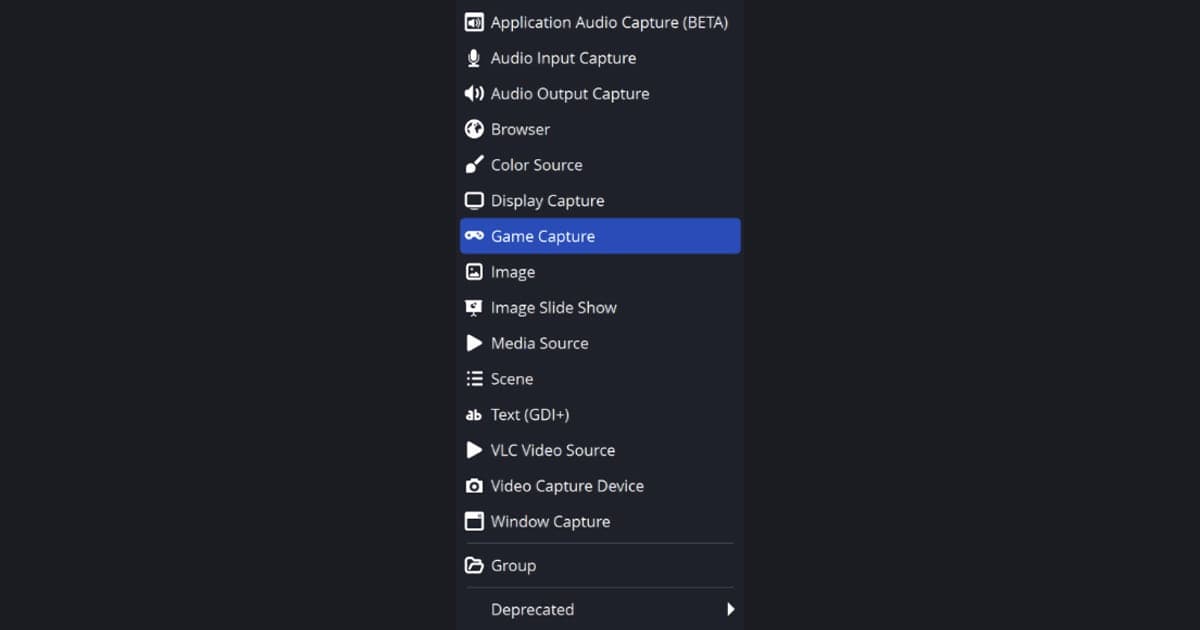
Para um jogo DirectX ou OpenGL no Windows, comece pela Captura de jogo (Game Capture), que a própria documentação do OBS chama de o jeito mais eficiente de adicionar jogos ao OBS Studio; se ela continuar em branco ou o seu jogo estiver na lista de incompatíveis do OBS, troque para a Captura de janela (Window Capture) ou a Captura de tela (Display Capture), exatamente como sugere a mensagem embutida do OBS. Este guia foi conferido na documentação do OBS em 30 de setembro de 2026 (OBS Studio 32.x) e trata só de como escolher a fonte de captura; então, se a Captura de jogo já está selecionada e a prévia fica preta, siga como resolver a tela preta no OBS. A Captura de jogo só existe no Windows, por isso esta comparação foi escrita para PC com Windows.
Conclusão: Captura de jogo na frente, as outras como plano B
Escolha nesta ordem: Captura de jogo para o jogo em si, Captura de janela quando a Captura de jogo é bloqueada ou quando você quer uma única janela que não é jogo, e Captura de tela só quando mostrar o monitor inteiro não é problema. Não classifique as fontes por achismo sobre velocidade. O OBS não publica comparação numérica entre elas e simplesmente descreve a Captura de jogo como o jeito mais eficiente de adicionar jogos. Quando a prévia mostrar o seu jogo, codificador, bitrate e saída são outra etapa, tratada em configurações do OBS para gravar jogos.
Comparação das fontes segundo a documentação do OBS
| Fonte | O que a documentação do OBS diz | Quando usar e o alerta oficial |
|---|---|---|
| Captura de jogo | Só no Windows. Captura diretamente o jogo DirectX ou OpenGL que você está jogando, e o OBS a chama de o jeito mais eficiente de adicionar jogos ao OBS Studio. | Primeira escolha para jogos. Alguns poucos jogos continuam incompatíveis, e o OBS os lista na página Game Capture Troubleshooting. |
| Captura de janela | Captura uma janela e o conteúdo dela. Diferente da Captura de tela, só a janela selecionada aparece, mesmo que outras janelas fiquem por cima. | Use para um jogo em que a Captura de jogo é bloqueada (por exemplo Counter-Strike 2 ou Destiny 2 em modo janela ou tela cheia sem bordas) ou para uma janela que não é jogo, como um launcher. |
| Captura de tela | Captura um monitor inteiro. | Um plano B quando mostrar a tela toda não é problema. O OBS diz que só dá para adicionar uma fonte de Captura de tela por monitor; se precisar do mesmo monitor em várias cenas, adicione referências à fonte existente em vez de criar outra. |
| Modo da Captura de jogo | Três opções: Capture any fullscreen application, Capture specific window, Capture foreground window with hotkey. | A primeira detecta sozinha um jogo em tela cheia no monitor principal e, com um monitor só, trocar para o OBS faz o jogo parar de renderizar. A segunda não serve para janelas que não são jogo. A terceira é boa para quem alterna entre jogos. |
| Jogos que o OBS manda capturar de outro jeito | Counter-Strike 2 e Destiny 2 não permitem que o OBS se conecte pela Captura de jogo. Para Roblox, use a Captura de janela, e para San Andreas Multiplayer, a Captura de janela ou a Captura de tela. | Rode Counter-Strike 2 e Destiny 2 em modo janela ou tela cheia sem bordas e use a Captura de janela. Para Roblox, use a Captura de janela. |
| Jogos que precisam de um ajuste ou de uma combinação | Call of Duty, Genshin Impact, Honkai: Star Rail e Zenless Zone Zero: rode o OBS Studio como administrador. Fortnite: troque o DirectX 12 pelo DirectX 11 se travar ou tiver problemas de FPS. | League of Legends: use a Captura de janela para o lobby e uma Captura de jogo separada para a partida, e troque de cena (OBS 31.1 ou mais novo). |
Checklist antes de gravar
- Conferi a prévia com o jogo rodando, não só na área de trabalho.
- Conferi se o meu jogo está entre as exceções da Captura de jogo do OBS (Counter-Strike 2, Destiny 2, Roblox, San Andreas Multiplayer).
- Em Call of Duty, Genshin Impact, Honkai: Star Rail ou Zenless Zone Zero, rodei o OBS como administrador.
- Se o Fortnite trava ou tem problemas de FPS, testei o DirectX 11 no lugar do DirectX 12.
- O OBS e o jogo rodam na mesma GPU, e a Captura de jogo e a Captura de janela usam Alto desempenho.
- Decidi se quero overlays na gravação, já que Capture third-party overlays vem desligado por padrão.
Como escolher e testar a fonte
- 1Adicione primeiro a Captura de jogoAdicione uma fonte no painel Fontes, escolha Captura de jogo e abra o jogo. Coloque o modo em Capture any fullscreen application se quiser que o OBS detecte sozinho um jogo em tela cheia no monitor principal, ou em Capture specific window e escolha a janela do jogo. Capture Cursor vem ligado por padrão e não se aplica a cursores desenhados pelo próprio jogo, que sempre são capturados, e Capture third-party overlays (como o da Steam) vem desligado por padrão.
- 2Confira a prévia com o jogo rodandoOlhe a prévia enquanto o jogo está realmente na tela. O OBS lembra que, com um monitor só e o modo de tela cheia, trocar para o OBS faz o jogo parar de renderizar, então uma imagem congelada logo depois de trocar não prova, sozinha, que a fonte está errada. Se a prévia continuar em branco, compare o jogo com a lista oficial do OBS no próximo passo antes de mudar qualquer outra coisa.
- 3Compare o jogo com a lista oficial do OBSCounter-Strike 2 e Destiny 2 não deixam a Captura de jogo se conectar, Roblox deve usar a Captura de janela e San Andreas Multiplayer, a Captura de janela ou a Captura de tela. Para Call of Duty e títulos parecidos, o OBS orienta rodar como administrador, e para o Fortnite, usar o DirectX 11. O OBS Studio 32.x também tem uma mensagem embutida para alguns jogos dizendo que eles não podem ser capturados pela Captura de jogo e para usar a Captura de janela ou a Captura de tela; se ela aparecer, siga.
- 4Passe os jogos bloqueados para a Captura de janelaAdicione uma fonte, escolha Captura de janela e selecione a janela do jogo em Janela. O método de captura vem em Automático por padrão, existe uma opção BitBlt para compatibilidade com alguns programas, e a lista da 32.x mostra BitBlt (Windows 7 ou mais novo) e Windows 10 (1903 ou mais novo). A documentação do OBS diz que o BitBlt é menos eficiente, mas pode ajudar com certos programas, e não dá nenhuma outra comparação entre os métodos, então trate-os só como opções para testar se a imagem não aparecer. A opção Client Area, ligada por padrão, liga e desliga as bordas da janela.
- 5Use a Captura de tela como último recursoAdicione uma Captura de tela e escolha o monitor em Tela. O monitor inteiro é capturado, então qualquer outra janela que você abrir entra junto. O OBS permite só uma fonte de Captura de tela por monitor; para usar o mesmo monitor em várias cenas, adicione uma referência à fonte existente em vez de criar outra. A lista de métodos de captura da 32.x mostra DXGI Desktop Duplication e Windows 10 (1903 ou mais novo), mas a documentação não os compara, então nenhum é classificado aqui.
- 6Combine a GPU com a fonteNum PC com mais de uma GPU, ou num notebook com vídeo integrado, o OBS e o jogo precisam rodar na mesma GPU, e o GPU Selection Guide do OBS recomenda Alto desempenho para a Captura de jogo e a Captura de janela e Economia de energia para a Captura de tela. Você define isso adicionando o executável do OBS em Configurações do Windows > Sistema > Tela > Configurações de gráficos; se a prévia continuar preta, siga o guia indicado no começo deste artigo.
Quando escolher fontes parece trabalho demais
Se escolher a fonte de captura e lembrar das exceções de cada jogo é mais configuração do que você quer antes de uma partida, o DOR é uma opção que pula essa etapa. É um app gratuito para Windows que detecta jogos compatíveis automaticamente e salva a partida inteira em mp4; para jogos fora da lista de compatíveis, o OBS continua sendo a ferramenta certa. Com placa de vídeo NVIDIA, a codificação por hardware NVENC é o padrão, e o som do jogo e o seu microfone são gravados ao mesmo tempo, o que combina com quem quer guardar a call do time ou os comentários junto com o vídeo. Para uma visão mais ampla, veja como gravar gameplay de graça, ou leia quando o OBS parece complicado demais para decidir se o caminho do OBS vale a pena para você.
 #Roblox