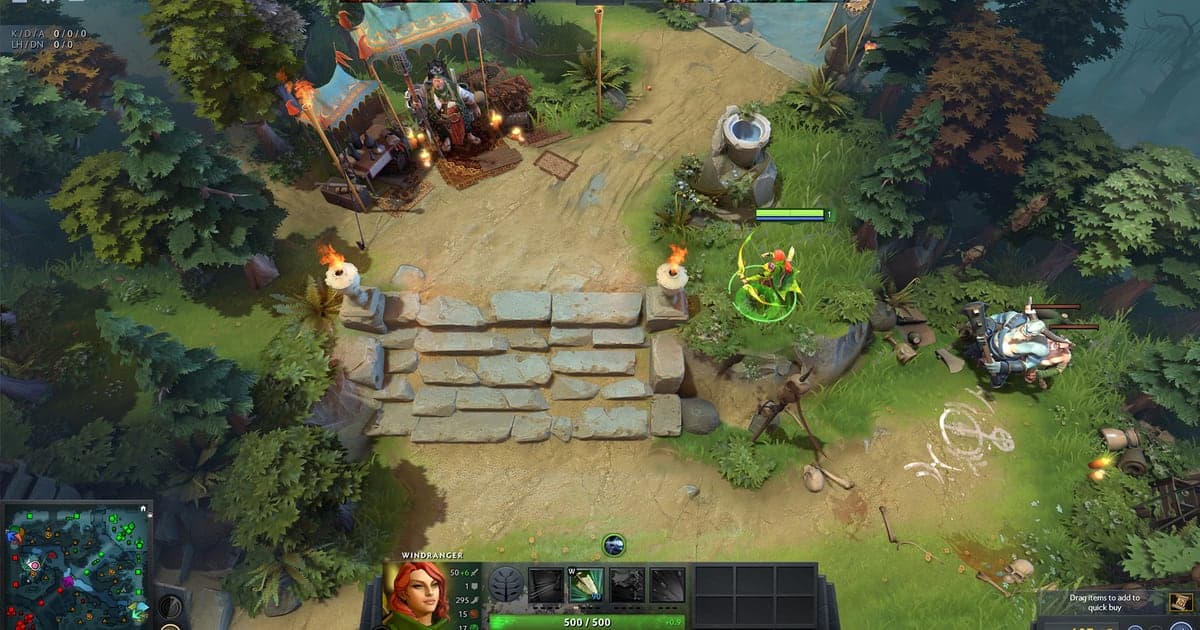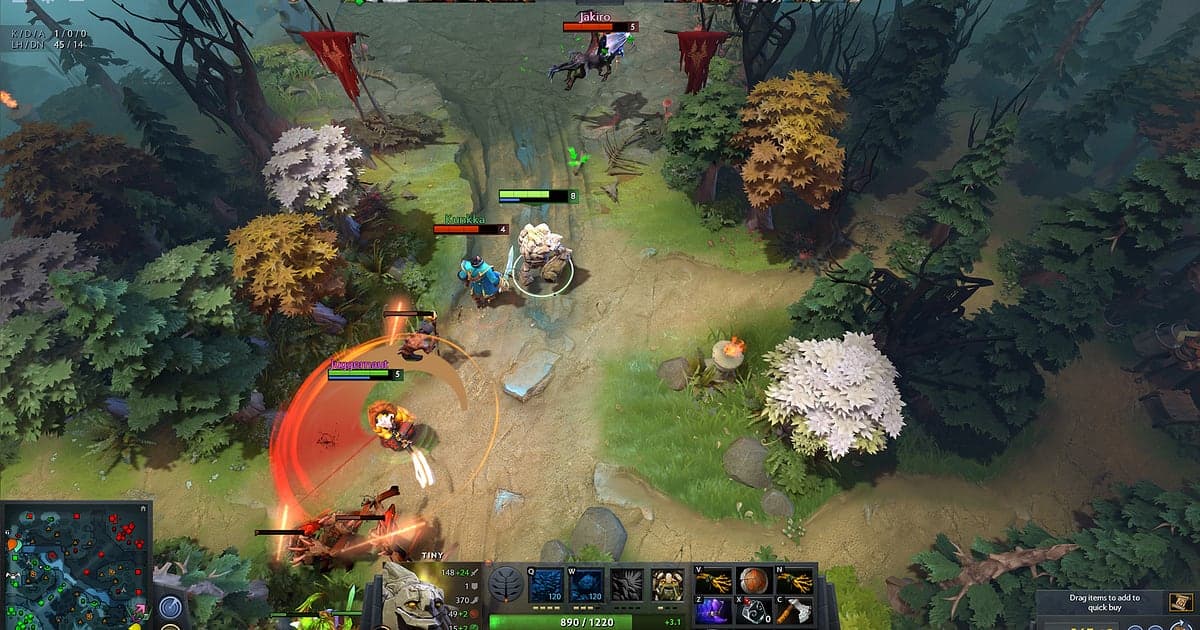
O Dota 2 é gravado automaticamente: instale o DOR, abra o jogo e a gravação automática com IA começa sem você apertar nenhum botão. O DOR detecta o cliente do Dota 2 quando ele abre e mantém um vídeo contínuo durante o matchmaking, o draft, a partida e a tela de pós-jogo, e para quando você sai. Uma partida de 50 minutos costuma ser decidida por um punhado de teamfights que duram menos de um minuto cada, então este guia foca em tirar esses momentos rapidamente de uma gravação longa. Siga em ordem para configurar o DOR, salvar as jogadas que importam, gravar um replay como vídeo, achar as calls da sua party, cortar uma montagem, compartilhar e resolver problemas de taxa de quadros ou de tela preta.
- Guarde uma partida inteira de Dota 2 em vídeo, do primeiro pick no draft até a última construção no high ground.
- Salve com o atalho de salvar clipe, segundos depois de acontecer, uma teamfight de Echo Slam ou um roubo de Aegis no fosso do Roshan.
- Rode um replay baixado no cliente e grave essa tela como um arquivo de vídeo comum.
- Pule para o minuto em que alguém disse "BKB e pula na Chrono" usando as AI Voice Notes.
- Transforme um Black Hole ou uma Chronosphere num short em 9:16 e mande para a sua stack com um link dor.gg.
Antes de gravar o Dota 2: instalação e modo de gravação
A única coisa para configurar é o próprio DOR. É um app gratuito para Windows e não coloca marca d'água nos seus vídeos. Este guia trata da versão para PC (Windows) do Dota 2, aberta pela Steam. O Dota 2 usa gravação por sessão: em vez de dividir arquivos por partida, o DOR grava tudo, do momento em que o cliente abre até fechar, como um único vídeo, então uma noite de cinco ranqueadas vira cinco partidas dentro de uma gravação, na ordem em que você jogou. O Dota 2 é leve para o hardware, então o padrão de 1080p a 30 fps é um bom ponto de partida, e notebooks mais antigos podem mudar para o modo mais leve de 720p/30 fps. Mais formas de deixar a gravação leve em hardware modesto estão em como gravar jogos num PC fraco.
| Item | No Dota 2 | Observações |
|---|---|---|
| Instalação do DOR | App gratuito para Windows, pronto assim que é instalado | Sem marca d'água nas gravações |
| Versão do jogo | Dota 2 para PC (Windows), aberto pela Steam | O DOR detecta o cliente quando ele abre |
| Modo de gravação | Gravação por sessão: um vídeo da abertura até a saída | Partidas seguidas ficam na mesma gravação |
| Modo de exibição | Tela cheia, janela e sem bordas, todos gravam | Muda para captura do monitor se a captura de jogo for bloqueada |
| Resolução e taxa de quadros | 1080p a 30 fps por padrão, com opção de 60 fps | Modo mais leve de 720p/30 fps para PCs mais antigos |
| Armazenamento | Cerca de 30 MB por clipe de 30 segundos em 1080p | Os vídeos de sessão completa ficam numa cota de 5 GB por padrão, e os vídeos com Like são mantidos |
Como gravar o Dota 2 com o DOR, passo a passo
- 1Instale o DOR e deixe abertoInstale o DOR e abra uma vez. A partir daí ele fica esperando em segundo plano até um jogo abrir, então não há fonte de captura nem área da tela para escolher no Dota 2. Se você joga com uma stack no Discord, confira se o microfone selecionado no DOR é o headset em que você realmente fala.
- 2Abra o Dota 2 pela SteamInicie o Dota 2 pela sua biblioteca da Steam. O DOR percebe o cliente e começa a gravar na hora, ainda no menu principal ou na fila, então você nunca corre para apertar gravar depois que a partida é encontrada. A tela do draft também é capturada, e depois vira o marcador mais fácil de onde cada partida começa.
- 3Confira se a gravação está rodandoNa primeira partida, abra o app do DOR uma vez num momento tranquilo da fase de rotas, confirme que o Dota 2 está sendo gravado e volte ao jogo normalmente. A gravação usa codificação por hardware na placa de vídeo, então a carga extra numa teamfight com dez heróis continua pequena.
- 4Guarde um clipe logo depois de uma grande jogadaQuando você termina o Roshan e pega o Aegis, ou um Echo Slam vira uma luta a seu favor, aperte o atalho de salvar clipe. Os últimos 30 segundos viram um clipe por padrão enquanto a gravação da sessão completa continua. Você pode trocar o atalho para qualquer tecla nas configurações do DOR.
- 5Grave um replay como vídeoPara rever uma partida mais antiga, abra a aba Watch, vá em Replays, digite o ID da partida em Search for Match ID, aperte Download Replay e dê play. Com o DOR aberto, a tela do replay também é gravada, então você pode cortar a luta que quer e exportar. Pastas de replay e downloads travados estão em como baixar replay do Dota 2.
- 6Feche o jogo e revise no My ClipsQuando você sai do Dota 2, a gravação daquela sessão aparece no My Clips (Meus clipes) ao lado dos clipes salvos durante o jogo. Abra na hora para confirmar que as teamfights desta noite foram capturadas, para não ficar caçando amanhã.
Encontre as suas gravações
Toda gravação vai para o My Clips, a biblioteca do app do DOR. Cada vez que você abre e fecha o Dota 2 gera uma gravação de sessão, e os clipes salvos durante essa sessão aparecem listados à parte. Se você jogou três partidas seguidas, as três estão dentro daquela gravação, então passe por ela procurando a tela do draft: onde ela aparece, começa uma nova partida. Dentro de uma partida, use o relógio no topo da tela. Se você lembra que a luta no Roshan foi lá pelo minuto 25, pule para mais ou menos esse ponto e avance ou volte até o relógio bater. Quando achar a luta, defina um início e um fim para cortar e exporte em 16:9, 9:16 ou 1:1. Dê Like nas partidas que quer guardar para sempre. Quando o espaço acaba, os vídeos mais antigos sem Like são apagados primeiro, então uma virada com Like fica onde está. Dicas de corte estão em como cortar clipes de jogo, e para guardar as gravações em outro disco, veja como mudar o local de salvamento das gravações.
Salve os momentos que você quer guardar
O atalho de salvar clipe guarda o trecho de jogo logo antes de você apertar. A duração padrão é de 30 segundos, e você pode escolher 15, 30, 45 ou 60 segundos nas configurações. Os momentos do Dota 2 variam muito de duração, então ajuda decidir antes. Um rampage com Rapier ou um solo kill rápido na rota cabe fácil em 30 segundos. Uma sequência no Roshan dura mais: a smoke até o fosso, os golpes no Roshan, a coleta do Aegis e a luta que estoura logo depois costumam precisar de 45 ou 60 segundos para serem capturados desde o começo. Aperte o atalho quando a luta acabar e o kill feed assentar, ou logo depois que um buyback salva o seu high ground, e não no meio da luta, para o final entrar. Se esquecer, nada se perde: a gravação da sessão completa ainda tem tudo, e você corta na biblioteca depois. Como o atalho funciona e como escolher a duração está em como salvar os últimos segundos na hora.
Ache o que foi dito com as AI Voice Notes
As AI Voice Notes (notas de voz com IA) anotam o que você e a sua party falam e prendem cada fala no ponto correspondente da linha do tempo da gravação. Numa partida em que uma única call decide uma luta, isso facilita muito a revisão. Falas como "Rosh agora, o suporte deles morreu", "guarda o buyback, temos que segurar o high ground" ou "a ward subiu, eles estão de smoke na nossa jungle" aparecem como texto no minuto em que foram ditas, e selecionar uma leva você direto àquele momento do vídeo. Depois de uma derrota, você lê quando a gank de smoke foi chamada e assiste lado a lado como ela se desenrolou, sem passar pela partida inteira. Para achar algo, procure as palavras que a sua stack realmente usou, como Roshan, buyback ou ward. O som do jogo e o seu microfone são gravados juntos; para equilibrar a sua voz com o jogo, veja como gravar o áudio do jogo com o microfone.
Monte um vídeo com o AI Highlight
O AI Highlight junta os clipes que você marca na biblioteca numa montagem. Digamos que você salvou um Black Hole em cinco, um roubo de Aegis no fosso, um Echo Slam que virou uma luta e o push final contra mega creeps. Marque esses quatro clipes e aperte AI Highlight, e você tem um vídeo só com as jogadas que decidiram a partida, sem a longa fase de rotas e o tempo de farm. Funciona entre partidas também: marque o melhor clipe de cada partida que jogou nesta semana e você tem um resumo semanal. Se você marca juntos a luta no Roshan, a teamfight do meio de jogo e o push no high ground, quem assiste consegue acompanhar como a partida virou. Se preferir definir a ordem exata na mão, veja como juntar clipes de jogo.
Edite no DOR Studio
O DOR Studio abre no navegador, sem nada para instalar. Ele junta vários clipes, corta, adiciona texto, música de fundo e templates de efeito e exporta em 16:9, 9:16 ou 1:1 como download em mp4 ou link de compartilhamento. No Dota 2, corte o impasse antes da luta, coloque um punch zoom no quadro em que a Chronosphere pega e um shake zoom quando o Echo Slam explode, e até um clipe curto fica claro. Use uma transição glitch entre lutas e um texto como "Roshan aos 25 min" para quem assiste não se perder na partida. Mantenha 16:9 para vídeos de revisão em que o minimapa e a luta inteira importam, e use 9:16 para um short que segue um herói. A lista completa de recursos está em o editor de clipes do DOR no navegador, e a edição vertical está em como gravar jogos para Shorts verticais.
Compartilhe com um link dor.gg
Mande qualquer clipe cortado ou edição pronta como um link dor.gg. Quem abre assiste no navegador, no PC ou no celular, sem instalar nada. Solte o link no canal do Discord da sua stack logo depois da partida e os cinco podem rever aquele buyback antes de a próxima fila estourar, ou poste num tópico do Reddit ou no seu grupo da Steam sem subir o arquivo em outro lugar antes. Como escolher cenas de uma partida longa e mandá-las está em como compartilhar vídeos de gameplay do Dota 2.
Configurações recomendadas e solução de problemas no Dota 2
O Dota 2 grava em qualquer modo de exibição, então mantenha o que você costuma usar, tela cheia ou janela sem bordas. A gravação começa em 1080p a 30 fps; mude para 60 fps quando quiser imagens mais suaves para shorts ou uma montagem de rampage. Se o próprio jogo está com poucos quadros, ajustar o Dota 2 rende mais do que ajustar o gravador. Ligue o Performance Monitor nas configurações da Steam dentro do jogo, veja se o limite é o uso da placa de vídeo, a memória de vídeo ou a RAM, e então reduza uma opção de Video por vez, medindo de novo numa teamfight parecida. Manter o cliente sempre atualizado também importa, porque a Valve lança correções de desempenho nos patches. A ordem completa está em as melhores configurações do Dota 2 para FPS, e se os quadros caem só enquanto grava, comece por como resolver queda de FPS ao gravar. Os sintomas mais comuns estão abaixo.
| Sintoma | O que conferir | Solução |
|---|---|---|
| A taxa de quadros cai nas teamfights enquanto grava | Uso da placa de vídeo e memória de vídeo no Performance Monitor da Steam | Reduza as opções de Video do Dota 2 uma de cada vez; se ainda pesar, mude o DOR para o modo 720p/30 fps |
| A gravação sai com tela preta | O modo de exibição do Dota 2 e outros programas de captura ou sobreposição | O DOR grava tela cheia, janela e sem bordas, e muda para captura do monitor quando a captura de jogo é bloqueada. Feche outros gravadores e abra o jogo de novo |
| Sem som do jogo ou sem a voz da party | O dispositivo de saída do Windows e o microfone selecionado no DOR | Ajuste os dois para os dispositivos que você realmente usa, grave um teste curto e ouça |
| A gravação não começa quando o Dota 2 abre | Se o DOR estava aberto antes de você abrir o jogo | Abra o DOR primeiro e depois abra o Dota 2 de novo pela Steam |
| Medo de que um gravador faça a sua conta ser banida | No que o gravador mexe | O DOR grava só a tela, nunca altera arquivos do jogo nem dados de jogo e não tem nenhuma função de trapaça |