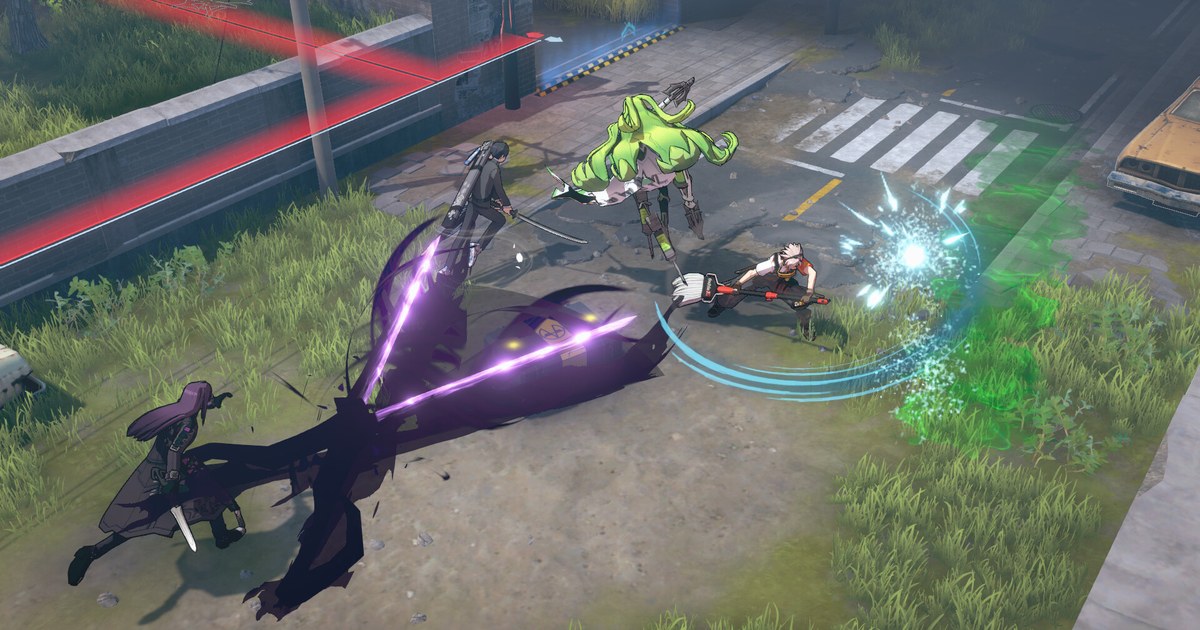
Resposta rápida: gravar Eternal Return começa instalando o DOR e abrindo o jogo. O DOR detecta jogos compatíveis automaticamente, grava a partida e reúne os vídeos em My Clips. Você não aperta nada durante a partida.
Quando ela termina, corte só a luta que você venceu ou o momento em que o seu time sobreviveu até o fim e salve.
No Eternal Return você coleta recursos e evolui na Ilha de Lumia até a zona restrita encolher e as lutas se acumularem, então a partida é longa e é difícil prever quando vai rolar o bom momento. O jeito mais seguro de não perder nada é gravar a partida inteira primeiro e escolher depois.
O básico de cortar um trecho está em como cortar clipes de jogos, e este guia mostra só o caminho da primeira instalação até o seu primeiro clipe publicado.
Resumo: deixe ligado, jogue e corte os melhores momentos depois
Uma única partida de Eternal Return junta coleta, deslocamento, lutas e controle de zona, então é difícil saber de antemão qual momento vai ser o destaque. Deixe o DOR gravar partida por partida e, no final, assista ao vídeo e escolha só os trechos que valem a pena guardar.
O trecho cortado é salvo em My Clips separado do original, e a partida completa continua lá para você cortar outros momentos depois. A qualidade de gravação é gratuita em 720p e 1080p, a 30 e 60 fps, com 1080p a 30 fps como padrão.
O jogo é relativamente leve, mas se o seu PC sofrer, configure tudo antes com o guia de gravação para PC fraco. Gravar em 1440p, 4K e a 120 e 144 fps está disponível no DOR Pro.
Da gravação automática ao trecho salvo no Eternal Return
- 1Instale o DOR e abra o Eternal ReturnO DOR é um app gratuito para Windows. Depois de instalar, abra o Eternal Return e ele é detectado como jogo compatível e começa a gravar a partida. Não há botão de gravar para apertar.
- 2Jogue uma partida normalmenteNão se preocupe com a tela, só jogue. Quando a partida termina, o vídeo é salvo em My Clips dentro do app. Os vídeos antigos só são apagados, do mais velho para o mais novo, quando você passa da cota para gravações completas (5 GB por padrão), e as gravações recentes e os vídeos que você curtiu ficam.
- 3Abra a partida em My Clips e ache o momentoEm My Clips, abra a partida que você acabou de jogar e vá até a parte da luta. Anotar um horário aproximado logo depois da partida, enquanto você lembra bem, reduz o tempo de procura.
- 4Corte o trecho e escolha a proporçãoUse o corte de trecho do app para definir um começo e um fim e salve. Escolha 16:9, 9:16 ou 1:1; o 9:16 é prático para vídeos curtos. Dicas para fazer um vídeo vertical estão em como fazer vídeos verticais de jogos.
- 5Junte ou compartilhe por linkSe você tem vários momentos, junte-os no DOR Studio (dor.gg/studio), adicione texto ou BGM e exporte um mp4. Os passos para juntar estão em como juntar clipes de jogos, e um link dor.gg é o jeito mais rápido de mostrar um clipe.
Momentos do Eternal Return e como salvar cada um
| Momento | Como salvar | Proporção sugerida |
|---|---|---|
| Vitória em luta em equipe | Corte de um pouco antes de a luta começar até o último inimigo cair | 16:9 |
| Virada em desvantagem numérica | Corte do momento em que você ficou para trás até o fim da limpeza | 16:9 ou 9:16 |
| Fuga da zona no último segundo | Corte um trecho curto, de quando a zona fecha até você escapar | 9:16 |
| Caça a animais ou boss | Corte do início da caçada até a eliminação | 1:1 ou 16:9 |
| Vitória como último sobrevivente | Corte da última luta até a tela de resultado | 16:9 |
| Mandar para um amigo | Compartilhe o trecho cortado como link dor.gg | Qualquer uma |
Confira antes de gravar a primeira partida
- Você instalou o DOR e confirmou que a gravação começa ao abrir o Eternal Return?
- Você começou com a qualidade padrão de 1080p a 30 fps?
- Depois da partida, dá para ver essa partida em My Clips?
- Você cortou o começo e o fim do momento e salvou separado?
- Você escolheu 16:9, 9:16 ou 1:1 conforme o lugar onde vai postar?
Grave o Eternal Return no automático com o DOR e salve só os melhores momentos
O DOR é um app gratuito de gravação de jogos para Windows. Ele detecta jogos compatíveis automaticamente, grava a partida e reúne os vídeos em My Clips. O Eternal Return faz parte dessa gravação automática, então concentre-se na partida e salve depois os momentos que quiser com o corte de trecho.
Os clipes cortados podem ser usados sem marca d'água, e você pode juntar vários momentos no DOR Studio, adicionar templates de efeito, texto e BGM e exportar um mp4 ou compartilhar um link dor.gg. Este guia está atualizado em 24 de novembro de 2026.

