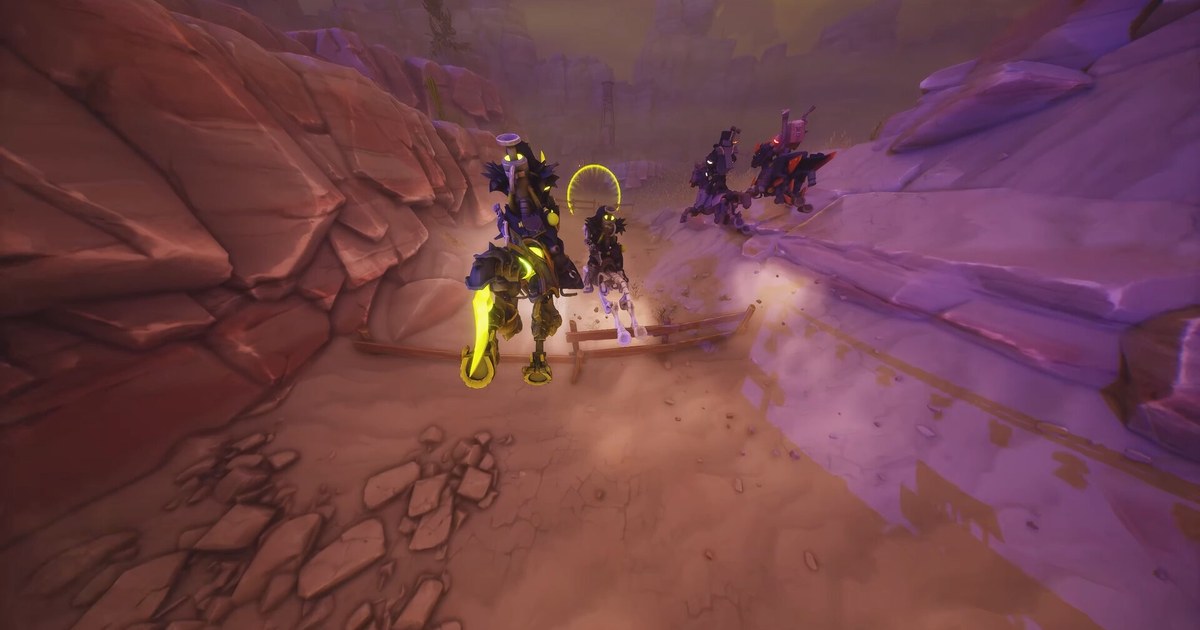
Resumindo: um jogador cria a sessão em Create Session, e os outros entram com o código da sessão ou aceitando um convite da Steam. A página do jogo na Steam lista modo single player e co-op online, com times de um a quatro jogadores.
Em 24 de novembro de 2026, o jogo está em Early Access (acesso antecipado), que começou em 28 de abril de 2026, e é desenvolvido pela Evil Raptor e publicado pela Fireshine Games.
Como está em acesso antecipado, nomes de menu e comportamentos podem mudar com as atualizações, e os nomes de menu abaixo seguem a interface em inglês. Este guia separa os passos de quem hospeda e de quem entra, e depois cobre o chat de voz e o que verificar quando alguém não consegue entrar.
Resposta rápida: o host abre a sessão e passa o código
O jeito mais rápido é o código da sessão. O host clica em Create Session na tela inicial, escolhe Solo ou with Steam Friends para abrir um lobby privado, abre o menu Esc, vai em Current Session e copia o código para mandar aos amigos.
O amigo clica em Browse Sessions, escolhe Join with Code e digita o código para cair na sessão do host. O código pode ir para quem não está na sua lista de amigos da Steam, enquanto o ícone de convite dentro do jogo só funciona para quem está nessa lista.
Só confirme antes que cada um tem a própria cópia na Steam. Se vocês vão conversar no Discord enquanto jogam, leia como gravar a voz do Discord junto com o jogo antes de começar.
Passo a passo para começar a jogar juntos
- 1Deixe o jogo pronto na Steam para todo mundoUma cópia não vale para o grupo inteiro: cada jogador precisa ter Far Far West na própria conta da Steam. A página da Steam lista como requisitos mínimos Windows 10 de 64 bits, 8 GB de RAM, placa de vídeo da classe GTX 1660 e 10 GB de espaço livre.
- 2O host cria a sessãoNa tela inicial, clique em Create Session e escolha Solo ou with Steam Friends. Com o lobby aberto, aperte Esc, vá em Current Session e encontre o código da sessão.
- 3Envie o código ou convide amigos da SteamCopie o código e mande por chat ou Discord, assim até quem não é amigo na Steam consegue entrar. O ícone de convite na mesma janela permite chamar direto os amigos da Steam que estão online.
- 4Entre com Join with CodeNa tela inicial, clique em Browse Sessions, escolha Join with Code, digite o código e aperte OK. Aceite o aviso e você vai para a sessão do host; se seu nome e seu personagem aparecerem no lobby ao lado do host, a conexão deu certo. Se ninguém está te ouvindo, confira a entrada do microfone com como gravar o som do jogo e o microfone juntos.
- 5Configure o chat de voz e a visibilidadeEm Options, na aba Audio, aumente o Voice Chat Volume, escolha seu microfone e selecione Push to Talk (tecla padrão N) ou Always On. Para completar as quatro vagas mais rápido, o host pode deixar a sessão pública.
Conexão co-op no Far Far West em resumo
| O que você quer | Menu | Como fazer |
|---|---|---|
| Criar uma sessão | Create Session, Solo ou with Steam Friends | O host escolhe na tela inicial para abrir um lobby privado |
| Copiar o código | Esc, Current Session | Com o lobby carregado, copie o código da sessão no menu Esc e envie aos amigos |
| Convidar um amigo da Steam | Ícone de convite em Current Session | Escolha um amigo da Steam que esteja online e, ao aceitar o convite, ele entra direto |
| Entrar com um código | Browse Sessions, Join with Code | Digite o código, aperte OK e aceite o aviso que pergunta se você ainda quer entrar |
| Encher o lobby mais rápido | Visibilidade da sessão | O host deixa a sessão pública para que outros jogadores que navegam pelas sessões possam entrar |
| Ativar o chat de voz | Options, Audio | Suba o Voice Chat Volume acima de zero, escolha o microfone e selecione Push to Talk ou Always On |
| Não acha a sessão | Código da sessão | O código diferencia maiúsculas de minúsculas e caracteres, então confira o que digitou; reabrir o lobby gera um código novo |
Confira antes de começar
- Todo mundo tem Far Far West na própria conta da Steam
- O host abriu uma sessão com Create Session e conferiu o código em Current Session
- Quem não é amigo na Steam recebeu o código em vez de um convite
- O Voice Chat Volume e o microfone estão ajustados em Options, Audio
- A gravação está pronta para salvar a partida co-op em vídeo
Grave a partida co-op com o DOR e compartilhe só os melhores momentos
O DOR é um app gratuito de gravação de jogos para Windows. Ao abrir um jogo compatível, ele o detecta automaticamente e grava a partida inteira, e as gravações ficam reunidas em My Clips. Se um jogo não for detectado automaticamente, use a gravação de tela para capturar a janela de Far Far West.
As gravações levam o som do jogo e o seu microfone em uma única faixa, sem marca d'água. Da sua partida co-op, corte no app os momentos engraçados ou a morte do chefe, escolha 16:9, 9:16 ou 1:1 e exporte um mp4 ou envie um link dor.gg.
Para saber quais jogos têm clipes coletados automaticamente, veja o guia de software de clipes de jogos. Se você quer mostrar a partida co-op de hoje à noite para os amigos amanhã, ligue o DOR antes de começar.

