Indo direto ao ponto: o jeito mais garantido de colocar no vídeo a call do Discord com os amigos durante o jogo é gravar junto o áudio da área de trabalho (som do sistema). A voz do Discord sai misturada no som do sistema pelos alto-falantes ou pelo headset, então, se você configurar o programa de gravação para capturar o áudio da área de trabalho, a conversa vai direto para o vídeo, sem precisar de bot. Além disso, separar o som do jogo, o seu microfone e a voz do Discord em faixas diferentes deixa a edição muito mais fácil depois.
Este artigo mostra passo a passo a configuração para capturar a voz do Discord pelo áudio da área de trabalho, o porquê e o como de gravar em faixas separadas e a etiqueta para cuidar antes de gravar. Seja uma duo de VALORANT ou um clipe de party de cinco no League, você consegue fazer vídeos em que o clima da call aparece de verdade.
3 jeitos de gravar uma chamada do Discord: bot x captura no PC x DOR
A documentação oficial de suporte do Discord não descreve nenhum recurso que salve uma chamada inteira. O único recurso de salvar, os Clipes, é só para Windows, está em acesso antecipado para membros Nitro e só funciona enquanto você transmite com o Go Live, salvando apenas os últimos 30 segundos a 2 minutos, então não é um gravador de chamadas (conferido no guia oficial dos Clipes do Discord em 14 de setembro de 2026). Por isso, o método depende do que você quer no final. Escolha uma das três opções abaixo de acordo com o que você precisa: só a voz ou a voz junto com o gameplay.
| Método | Resultado | O que você precisa | Vantagens e limites |
|---|---|---|---|
| ① Bot Craig | Só voz. Uma faixa por pessoa (FLAC ou AAC); o plano gratuito grava até 6 horas e guarda os arquivos por 7 dias | Ser dono do servidor ou ter a permissão Gerenciar servidor, convidar o bot | Voz sem tela, edição da voz de cada pessoa separadamente / Grava canais de voz e de palco do servidor |
| ② Captura do áudio da área de trabalho no PC (OBS etc.) | Um arquivo de vídeo com a call como você ouve na saída do PC (todos os outros misturados em um som só) mais o seu microfone | PC com Windows, sem bot nem permissões | Funciona na hora, sem bot / Não separa as vozes das outras pessoas, e é preciso extrair o áudio do vídeo se você só quer o som |
| ③ DOR | Um vídeo da partida com a imagem do jogo, o som do jogo e o seu microfone (e a voz do Discord quando o áudio da área de trabalho está ligado), mais clipes automáticos dos destaques de abates | PC com Windows, um jogo compatível como VALORANT ou League of Legends | Deixe ligado e ele grava e corta clipes sozinho, de graça / Exagero se tudo o que você quer é um arquivo de voz |
Se você só precisa da voz, o Craig é a primeira escolha. É um bot de gravação multifaixa listado no Diretório de Apps do Discord e salva uma faixa separada para cada pessoa que fala. Esta é a ordem.
- 1Convide o Craig para o seu servidorAdicione o Craig ao servidor pelo Diretório de Apps. Você precisa ser o dono do servidor ou ter a permissão Gerenciar servidor, e o Diretório de Apps só abre no computador e no navegador. As permissões que ele pede no convite são Enviar mensagens, Conectar e Alterar apelido.
- 2Reúna todo mundo no canal de voz que você quer gravarTodos entram em um canal de voz do servidor. O Craig grava os canais de voz e os canais de palco do servidor.
- 3Digite /joinDigite /join na caixa de chat e o Craig entra no canal e começa a gravar. Durante a gravação, o apelido dele mostra [RECORDING], então todos no canal veem que há uma gravação em andamento.
- 4Termine com /stopQuando a call acabar, digite /stop para parar a gravação.
- 5Baixe pelo linkNo link que o Craig mandou por DM quando a gravação começou (use /recordings se as suas DMs estiverem fechadas), escolha FLAC ou AAC multifaixa, ou abra direto como projeto do Audacity. Não há exportação direta em MP3, então converta a partir do FLAC se precisar. No plano gratuito, baixe em até 7 dias.
Muita gente pesquisa como gravar o Discord pelo celular, mas a documentação oficial do app mobile do Discord também não descreve nenhum recurso que salve chamadas, e os Clipes são só para Windows. Já o método do bot funciona igual no celular: toque no botão do Inicializador de Apps à esquerda da caixa de chat ou digite / para escolher um comando, e isso funciona do mesmo jeito no computador, no navegador e no celular (veja o guia oficial de como usar apps no Discord). Métodos de captura como OBS ou DOR funcionam no PC (o DOR é um app para Windows).
Gravando só o áudio da chamada no OBS, sem tela
Se você não precisa da tela, só da voz, e não tem permissão para convidar um bot, o OBS também resolve. Para capturar só o som do app do Discord, adicione a fonte Captura de áudio de aplicativo (BETA), disponível a partir do OBS 28, e o guia oficial do OBS recomenda desativar o Áudio da área de trabalho global em Configurações → Áudio para evitar eco (Windows 10 2004 ou mais novo e Windows 11). Se a própria fonte de áudio da área de trabalho não captar nada, veja antes como resolver gravação de jogo sem som.
- Grave uma cena vazia só com as fontes de áudio da área de trabalho (ou Captura de áudio de aplicativo) e de microfone ativadas. A gravação funciona normalmente sem fonte de vídeo.
- O resultado é um arquivo de vídeo. O Remux do OBS (Arquivo → Remuxar gravações) só troca o contêiner para mp4 e não extrai o áudio, então, se você precisa de um arquivo de áudio como mp3, tire o som em um programa de edição.
- Esse método captura as vozes de todos os outros misturadas em uma só. Se você precisa editar cada participante separadamente, a resposta é o Craig.
Resumindo: Craig se você só precisa da voz, captura do áudio da área de trabalho no OBS se quer resolver no PC sem bot. A configuração básica para capturar o som do jogo e o seu microfone juntos está em como gravar o jogo com o áudio do microfone, e os detalhes de separar faixas no OBS estão em separe as faixas de áudio do jogo e do microfone: configuração de faixas no OBS. Se, por outro lado, você quer guardar o gameplay e o clima da call juntos, não precisa rodar um gravador à parte. Deixe a gravação automática do DOR com áudio do microfone ligada e capturando também o áudio da área de trabalho, e ele detecta um jogo compatível como VALORANT ou League of Legends, grava a partida inteira, salva os momentos de abate como clipes automáticos e permite escolher um na biblioteca e compartilhar na hora como link dor.gg.
Por que é preciso capturar o áudio da área de trabalho para gravar a voz do Discord
O Discord não tem um recurso nativo para salvar uma chamada como vídeo. Então, para colocar o áudio da call em um vídeo, você precisa de um programa de gravação externo. O segredo é o caminho por onde o som passa. As vozes dos seus amigos saem como o som do sistema que o Discord manda para os alto-falantes ou o headset, ou seja, o áudio da área de trabalho. Então, se você deixar o programa de gravação capturando esse áudio da área de trabalho, o som da chamada é gravado junto com tudo automaticamente.
Por outro lado, se você configurar para gravar só a faixa do microfone, só a sua voz entra e o áudio dos amigos fica de fora. O erro comum de só um lado da conversa aparecer em um vídeo em grupo vem exatamente dessa diferença.
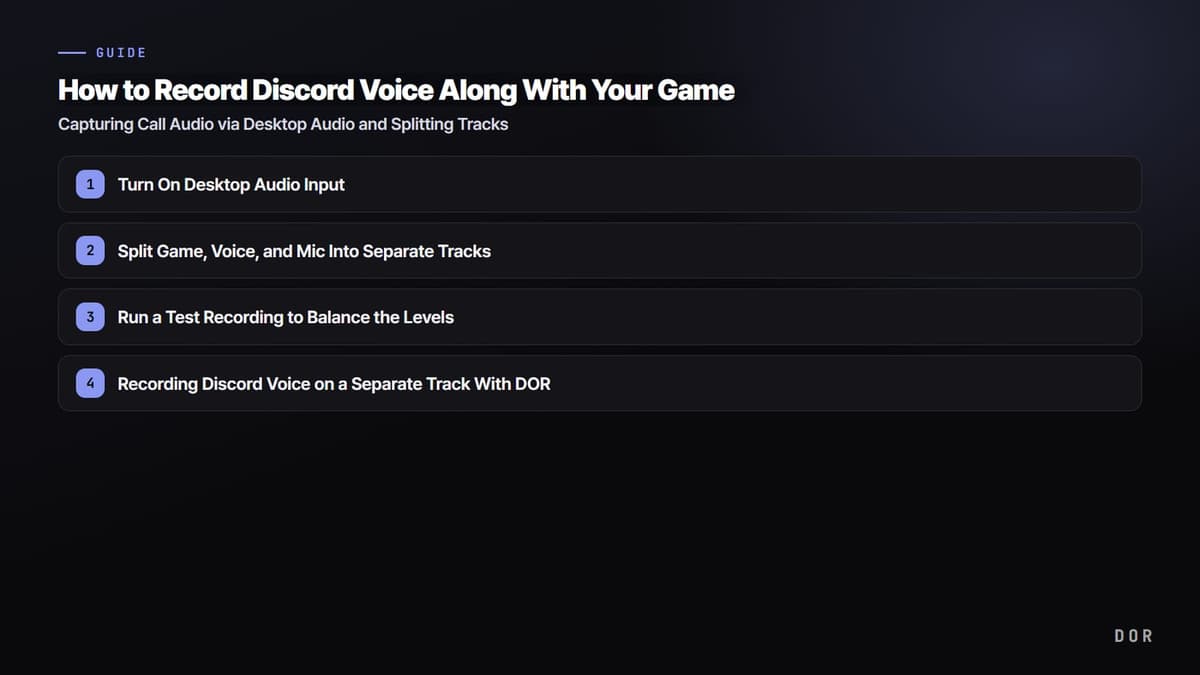
Passo 1: ligue a entrada de áudio da área de trabalho
Nas configurações de áudio do programa de gravação, ligue a entrada de áudio da área de trabalho ou de som do sistema. Esse item é o que captura todo o som de saída do computador, incluindo a voz do Discord. Ao mesmo tempo, ative a entrada do microfone separadamente para a sua voz entrar à parte.
- Ligue a entrada de áudio da área de trabalho (som do sistema) nas configurações de áudio
- Ative a entrada do microfone como um item separado
- Confirme que o dispositivo para onde o Discord manda o som e o dispositivo que a gravação captura são o mesmo
- Coloque a taxa de amostragem em 48kHz para não sair de sincronia com a voz do Discord
Passo 2: separe jogo, voz e microfone em faixas diferentes
É aqui que a qualidade do vídeo se decide. Se você grava todo o som junto em uma faixa só, fica impossível abaixar só o som do jogo ou aumentar só a voz do Discord na edição. Se você grava o som do jogo, a voz do Discord e o seu microfone cada um em uma faixa, dá para escolher e ajustar só o som que você quer na hora de editar.
Por exemplo, aquele tipo de edição em que você aumenta os efeitos do jogo durante uma luta de time no VALORANT e, logo depois de um clutch, mantém a comemoração dos amigos mas tira só os palavrões, é quase impossível sem separar as faixas. Essa estrutura brilha principalmente se você faz compilados de clipes ou destaques de VALORANT.
Passo 3: faça uma gravação de teste para equilibrar os volumes
Antes da gravação de verdade, faça um teste de 30 segundos. É comum a voz dos amigos ficar abafada pelo som do jogo ou, ao contrário, o áudio da call ficar tão alto que você não ouve o jogo. Equilibrar os volumes com uma prévia de volume por faixa corta muito o tempo de edição.
- Confirme que a voz dos amigos não fica abafada pelo som do jogo
- Veja se o som do teclado ou ruídos não estão entrando demais no microfone
- Confirme que a voz do Discord não corta nem fica robotizada
- Confira os arquivos de saída para garantir que cada faixa foi salva separadamente (gravação separada)
Um aviso rápido antes de gravar: pedir consentimento é etiqueta e proteção
Gravar uma chamada costuma ser tranquilo quando todos os participantes concordam, e algumas regiões exigem o consentimento de todos, então, antes de começar a gravar, um simples "vou gravar essa call" e o ok de todo mundo deixam tudo limpo. Isso também te deixa mais tranquilo na hora de publicar o clipe depois, e os amigos podem ajustar até onde vão as brincadeiras, o que é bom para todo mundo.
Gravando a voz do Discord junto com o jogo de uma vez com o DOR
O DOR grava o som do jogo e o seu microfone juntos e, se você configurar para capturar também o áudio da área de trabalho, o áudio da chamada do Discord entra do jeito que está. Como a imagem do jogo, o som do jogo, as vozes dos amigos e a sua voz ficam todos em um vídeo, você pode cortar só a parte que quer no editor de clipes do navegador, que abre sem instalar nada, e compartilhar na hora. Essa é a opção ③ da tabela acima, a escolha para quando você quer guardar o gameplay e o clima da call juntos.

Com isso, fica muito mais fácil fazer clipes em grupo em que a voz do Discord continua viva. Em momentos como uma luta de time de League of Legends em party de cinco ou um clutch no VALORANT, em que o som do jogo e a reação dos amigos explodem ao mesmo tempo, você corta a cena exatamente como aconteceu e dá vida a ela.
Resumo: áudio da área de trabalho + faixas separadas é a resposta
São duas as chaves para colocar a voz do Discord no seu vídeo. Ligar o áudio da área de trabalho para capturar o som da chamada e separar jogo, voz e microfone em faixas diferentes para ter liberdade na edição. Some um aviso rápido antes de gravar para cuidar da etiqueta também, e você consegue fazer com segurança ótimos clipes em que o clima da call aparece de verdade.
 #Valorant

