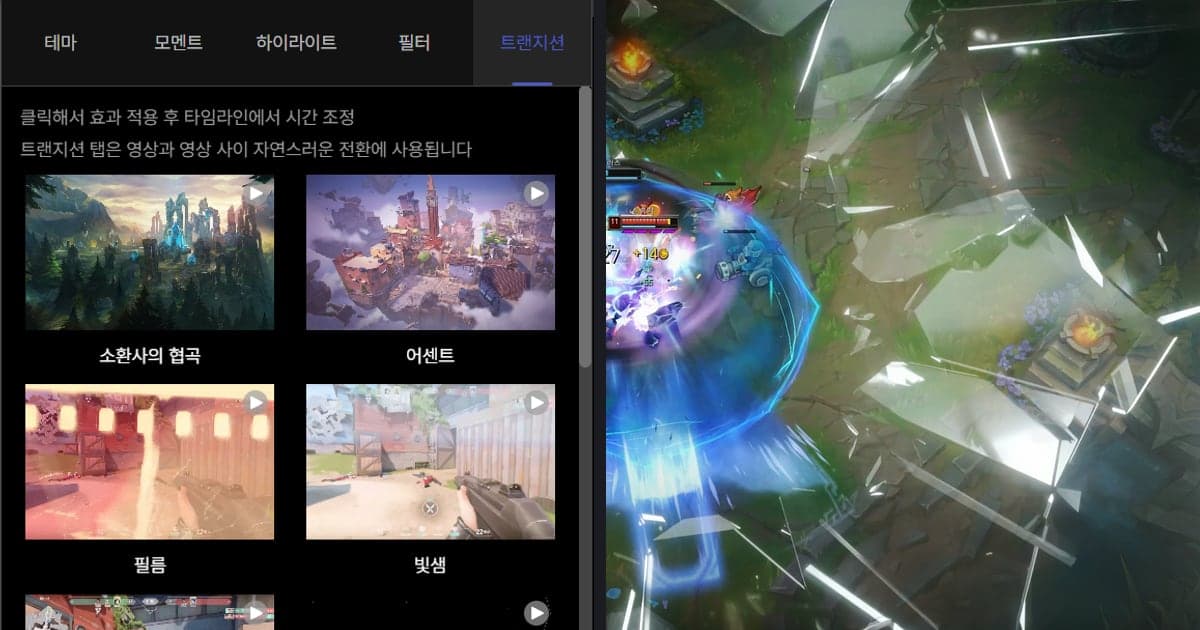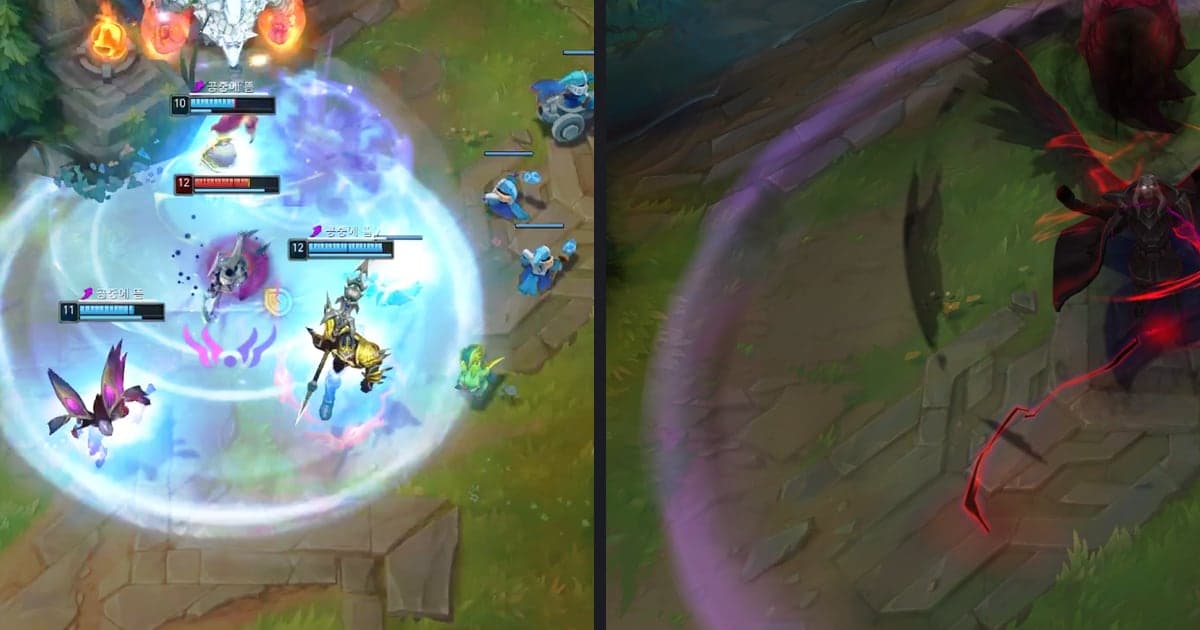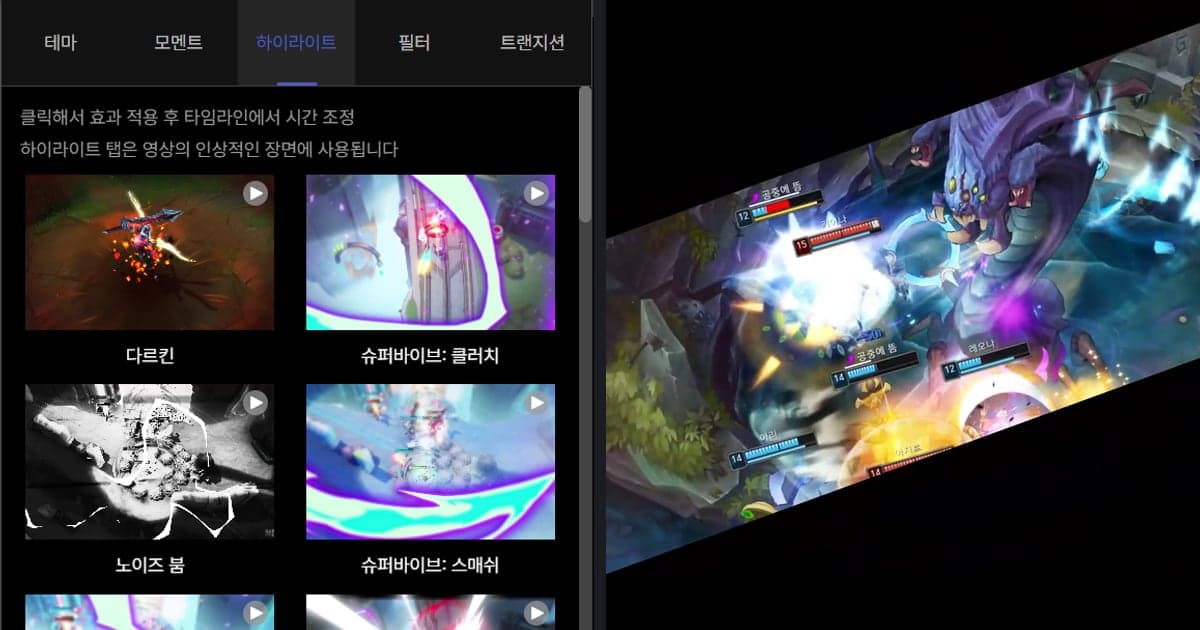
Num montage de jogos, escolha a aba de efeitos pelo que a cena precisa fazer. Tremida, zoom ou flash no próprio abate vêm da aba Moment do painel Effect do DOR Studio, e a junção entre dois clipes vem da aba Transition. Você clica num efeito para aplicar e depois encaixa o tempo dele na linha do tempo. Este guia foi escrito para quem está montando um montage de VALORANT e, conforme verificado em 6 de outubro de 2026, associa cada uma das cinco abas a um tipo de cena e mostra onde a documentação oficial do Premiere Pro e do DaVinci Resolve começa a mesma tarefa. Para o fluxo completo do corte à exportação, veja o fluxo de edição de highlights de jogos.
Resposta curta: decida a função da cena antes do nome do efeito
A ordem é simples. Primeiro decida se o momento é o instante em que o abate entra, a emenda entre dois clipes ou o clima geral do vídeo. Para o impacto de um único instante, olhe os efeitos de Moment, como Shake Zoom, Punch Zoom, Face Smash, Earthquake e Glare Impact. Para a junção entre clipes, use efeitos de Transition, como Glitch, Zoom Blur, Light Leak e Fade, e para a cor do vídeo inteiro, use a aba Filter. É mais fácil juntar os clipes primeiro e depois colocar as transições nas emendas, então veja como juntar clipes de jogos para essa etapa. A comparação abaixo não é um ranking de ferramentas; ela só coloca lado a lado os pontos de partida para o mesmo objetivo. Não verificamos nenhuma afirmação de que efeitos aumentam visualizações ou tempo de exibição, então não fazemos nenhuma.
Como adicionar efeitos no DOR Studio
- 1Envie o vídeo e defina o Video Ratio primeiroDepois de enviar uma gravação ou um clipe de abate para o Studio, escolha o Video Ratio (proporção: 16:9, 9:16 ou 1:1) que combina com onde você vai postar antes de mexer nos efeitos. Mudar a proporção recarrega os efeitos já aplicados para a nova proporção, e alguns deles podem não ser aplicados de novo; se trocar depois de terminar os efeitos, confira cada um outra vez.
- 2Abra no painel Effect a aba que combina com a cenaO painel Effect tem as abas Theme, Moment, Highlight, Filter e Transition. Theme define o clima do vídeo, Moment cuida das mudanças bruscas de cena, Highlight é para cenas impressionantes, Filter muda a cor do vídeo inteiro e Transition é para a passagem de um vídeo para o próximo. Para um efeito num único abate, comece pela aba Moment.
- 3Clique num efeito para aplicar e compareVocê escolhe e aplica cada efeito com um clique. No último abate de um round de ace, por exemplo, comece com o Shake Zoom e, se não encaixar, troque pelo Punch Zoom ou pelo Snap Zoom da mesma aba Moment e compare qual combina mais com a cena.
- 4Encaixe o tempo na linha do tempoDepois de aplicar um efeito, ajuste o tempo dele na linha do tempo. Posicione o início perto do momento do abate e reproduza para conferir se o som do tiro e a reação da tela não ficam desencontrados. Confira também se o efeito não invade as cenas de antes e depois.
- 5Coloque uma Transition nas emendasSe você juntou vários vídeos, aplique um efeito da aba Transition onde um clipe vira o próximo. Escolha pela diferença de clima entre os dois: Glitch ou Zoom Blur para abates rápidos em sequência, Fade ou Light Leak onde o clima muda.
- 6Finalize com Text, Music e Volume e exporteUse os menus Text, Music e Volume Control para adicionar texto e música de fundo e equilibrar com o áudio do jogo. Reproduza o vídeo inteiro uma vez desde o começo e depois baixe em mp4 ou compartilhe por link.
Onde cada ferramenta começa a mesma tarefa
| O que você quer | Painel Effect do DOR Studio | Ponto de partida na documentação oficial do Premiere Pro e do DaVinci Resolve |
|---|---|---|
| Achar os efeitos, para começar | Escolha entre as abas Theme, Moment, Highlight, Filter e Transition, clique para aplicar e ajuste o tempo na linha do tempo | Premiere: abra o painel Efeitos em Janela > Efeitos, navegue pelas categorias ou pesquise, arraste o efeito para o clipe e ajuste em Controles de efeito. Resolve: abra o ícone da biblioteca de efeitos no canto superior esquerdo da página Edit e arraste um efeito para um clipe da linha do tempo |
| Tremer a tela no abate | Aba Moment: Shake Zoom, Handheld, Face Smash, Earthquake | Segundo a documentação do Premiere 26.0, Camera Shake e Wiggle ficam em Efeitos de vídeo > Transformar. Não confirmamos nomes de efeitos específicos no Resolve; escolha na biblioteca de efeitos e ajuste no inspetor |
| Aproximar para dar ênfase | Aba Moment: Quick Zoom, Punch Zoom, Snap Zoom | A categoria Transformar do Premiere 26.0 inclui Grow, Shrink e Move, entre outros. Resolve: o botão de keyframe em forma de losango no inspetor permite que um ajuste do clipe mude ao longo do tempo |
| Um clarão de luz | Aba Moment: Glare Impact, Flashback | Segundo a documentação do Premiere 26.0: Strobe Light em Estilizar, Light Leaks, RGB Split e Glint em Lights & Glows, e Flash entre as transições |
| Destacar uma cena só | Aba Highlight: This Moment (a aba é para as cenas impressionantes de um vídeo) | Não achamos um item equivalente na documentação oficial que conferimos, então não comparamos. A documentação do Premiere também diz para reproduzir o clipe para conferir um efeito aplicado |
| Passar de um clipe para outro | Aba Transition: Glitch, Zoom Blur, Light Leak, Fade | Segundo a documentação do Premiere 26.0: Glitch, Earthquake e VHS Damage em Transições de vídeo > Grunge & Distort, e Flash, Zoom Blur e Light Leak em Lights & Blurs. Resolve: arraste da biblioteca de efeitos para o ponto de corte entre os clipes; mude a duração arrastando a borda ou no inspetor |
| Cor e clima do vídeo inteiro | Aba Filter (cor geral) e aba Theme (clima do vídeo) | Dentro dos documentos que conferimos, não dá para apontar um equivalente direto, então não comparamos |
O que conferir antes e depois de adicionar um efeito
- A cena tem uma única coisa para mostrar? Coloque o primeiro efeito só no maior instante, seja um abate, um clutch ou um ace.
- A tremida ou o zoom escondem a mira e a posição do inimigo? Reproduza para confirmar que o espectador ainda entende o que aconteceu.
- Você repetiu o mesmo efeito em cenas seguidas? Passe os olhos para ver se cada efeito tem uma função diferente, como impacto, transição ou cor.
- Você assistiu ao vídeo inteiro do começo ao fim depois de colocar os efeitos? A documentação da Adobe também manda reproduzir depois de aplicar um efeito.
- Tem algum trecho em que texto e efeito entram ao mesmo tempo e as palavras ficam difíceis de ler?
- O equilíbrio entre o áudio do jogo e a música de fundo se mantém nos trechos com efeito?
Gravação e clipes de abates são automáticos; efeitos, um clique
Com o VALORANT aberto, o DOR detecta o jogo suportado, grava a partida inteira em mp4 automaticamente e salva destaques como rounds e abates em clipes automáticos. Os clipes automáticos existem em sete jogos, entre eles VALORANT e League of Legends; nos outros jogos suportados, a partida inteira é gravada automaticamente e o F8 salva os últimos 30 segundos na hora. Em placas de vídeo NVIDIA, a codificação por hardware NVENC é o padrão, e, como o som do jogo e o microfone são gravados juntos, o material do seu montage já vem com a sua voz. Os efeitos ficam por sua conta: abra o Studio, o editor do DOR no navegador, sem instalar nada, clique nos efeitos do painel Effect, ajuste duração, junções, texto e música de fundo e depois baixe um mp4 ou compartilhe um link.
 #Valorant