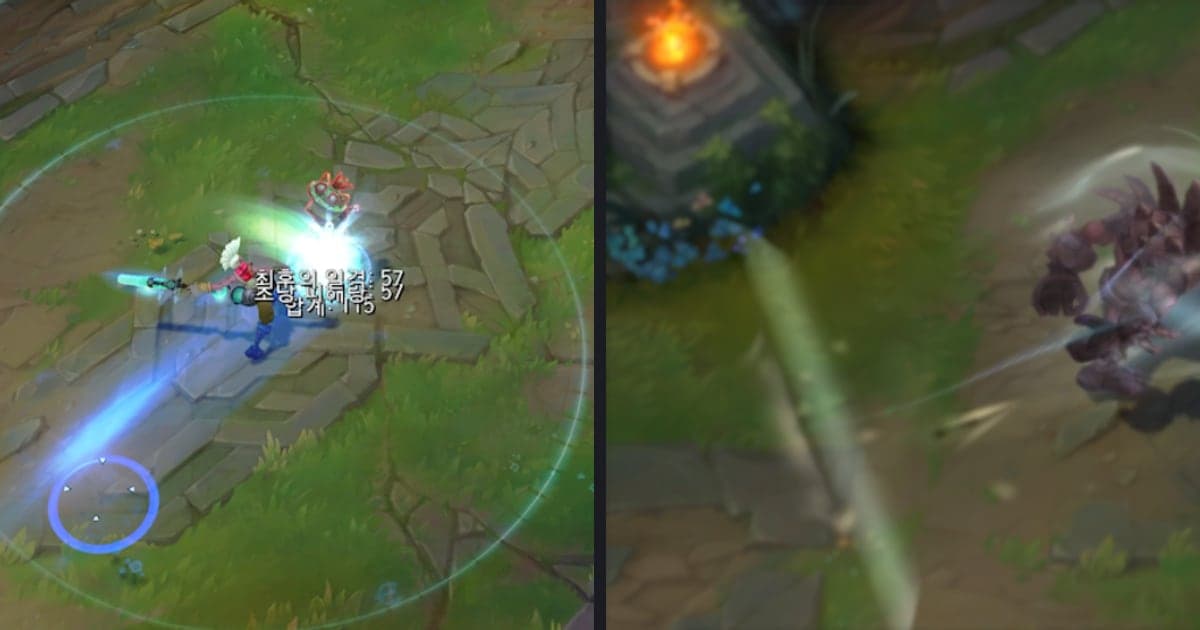
Para enfatizar o momento decisivo de um clipe de jogo no DOR Studio, abra a aba Moment no painel de efeitos e clique num efeito como Snapshot!, Radiant Hit ou Unstoppable!. Os efeitos do DOR Studio dão ênfase ao instante com o vídeo rodando; para um freeze frame de verdade, que para a imagem, use uma ferramenta cuja documentação cubra isso (informações conferidas em 6 de outubro de 2026). Este guia separa pausar de enfatizar e ajuda você a escolher para uma jogada de fração de segundo, como num clipe de clutch. Ele não faz promessas sobre visualizações ou retenção, só mostra como cada efeito fica e em que ordem aplicar.
Decida antes: pausar ou dar impacto
Escolha uma ferramenta de freeze se você quer um quadro parado na tela, e os efeitos Moment do DOR Studio se você só quer o impacto do instante. O editor de clipes do DOR no navegador abre sem instalar nada e tem um painel de efeitos com as abas Theme, Moment, Highlight, Filter e Transition. A nota na tela diz que Moment é usado para transições de cena instantâneas, e Highlight para as cenas marcantes do vídeo. Um não substitui o outro, então decida do que o seu clipe precisa antes de mexer em qualquer coisa.
Como adicionar um efeito de ênfase no DOR Studio
- 1Escolha o único momento para enfatizarSuba o clipe no DOR Studio, reproduza e defina um único ponto decisivo. O último abate que fecha um ace ou o instante antes de uma fuga por pouco já basta. Se o jogo grava a partida inteira, corte esse trecho da gravação completa (ou use o clipe salvo com F8) e suba. É mais fácil definir a proporção do vídeo para a plataforma de destino antes de adicionar qualquer efeito, porque mudar a proporção faz os efeitos recarregarem para se ajustar, e alguns podem ficar com aparência diferente.
- 2Abra a aba MomentNo painel de efeitos, abra a aba Moment. O painel diz para clicar para aplicar um efeito e depois ajustar o tempo na linha do tempo, então o fluxo é: clicar e depois posicionar. Os nomes e a lista de efeitos podem mudar com atualizações, então confie nos rótulos que aparecem na tela.
- 3Clique num efeitoSnapshot! combina um overlay de obturador com um zoom, Radiant Hit adiciona um flash branco forte com ajuste de brilho, e Unstoppable! adiciona um zoom com desfoque. Todos dão ênfase com o vídeo em movimento, então clique, reproduza e fique só com o que combina com o clima.
- 4Ajuste o tempo na linha do tempoDepois de aplicar, ajuste o tempo na linha do tempo. Muitos efeitos Moment entram com uma duração fixa, então encare-os como algo para alinhar com o instante do abate, e não como um jeito de esticar uma pausa. Reproduza desde o começo e confira se o efeito cai em cima do momento em vez de acabar antes do abate.
- 5Compare e exporteSe quiser, aplique This Moment, da aba Highlight, no mesmo ponto e compare com o efeito Moment, ficando com um só. Ajeite o texto ou a música de fundo e depois baixe um mp4 ou compartilhe um link.
O que a página oficial de cada ferramenta confirma (em 6 de outubro de 2026)
| Ferramenta / menu | O que a fonte oficial confirma | Como é usado aqui |
|---|---|---|
| Premiere Pro (Adobe) | A Adobe tem uma página de suporte oficial com um item sobre congelar quadros (relacionado a Freeze). Confira os nomes dos menus e o caminho na própria página. | Segurar um quadro quando é preciso uma pausa de verdade, depois de conferir a página oficial |
| CapCut | A página oficial da ferramenta apresenta um recurso Freeze e diz que o trecho congelado pode ser redimensionado arrastando as bordas. | Criar o trecho congelado e depois exportar |
| DOR Studio, aba Moment | Clique em Snapshot!, Radiant Hit, Unstoppable! e outros, e depois ajuste o tempo na linha do tempo. Para um quadro parado, use as ferramentas de freeze acima. | Enfatizar o instante com visual de obturador, zoom ou brilho, com o vídeo rodando |
| DOR Studio, aba Highlight | This Moment fica na aba Highlight, descrita como sendo para cenas marcantes. | Aplicar no mesmo ponto e comparar com um efeito Moment |
Checklist antes do efeito
- Decidi se esta cena precisa de uma pausa ou só de um impacto.
- Usei um efeito por clipe, só no instante mais decisivo.
- Reproduzi do começo ao fim e o efeito está alinhado com o abate.
- Não empilhei um efeito com mudança de brilho numa cena que já é muito clara.
- Conferi os nomes de efeitos e menus com o que a tela mostra agora, e conferi o congelamento na documentação da própria ferramenta.
Onde o DOR entra
O app DOR detecta os jogos suportados e grava a partida inteira em mp4, e num jogo com destaques automáticos, como o VALORANT, ele também salva os abates como clipes separados. Os clipes de destaque automáticos, como abates, valem para sete jogos (VALORANT, League of Legends, PUBG, FC Online, Fortnite, Counter-Strike 2 e Overwatch); nos outros jogos suportados, a partida inteira é gravada automaticamente e você salva os últimos 30 segundos com F8 ou corta depois. Num fluxo de edição com efeitos, isso significa menos tempo caçando o quadro e mais tempo escolhendo o efeito. Em placas de vídeo NVIDIA, a gravação usa codificação por hardware NVENC, e o som do jogo e o microfone são captados juntos, então uma call feita bem no momento enfatizado também fica gravada. Você aplica os efeitos com um clique no Studio. Quando vários clipes enfatizados precisarem virar um vídeo só, continue em como juntar clipes de jogo.
 #Valorant

