
Resumo: acompanhe três linhas do Gerenciador de Tarefas durante uma partida antes de comprar RAM
Vamos direto ao ponto. Se você joga principalmente League of Legends, VALORANT ou Counter-Strike 2, 16 GB em dois pentes (2x8 GB) dão conta.
Se você joga títulos AAA cujo requisito mínimo já começa em 16 GB, como Battlefield 6 ou Monster Hunter Wilds, deixa Discord, Chrome e gravador rodando e usa uma placa de vídeo com 8 GB de VRAM, vá para 32 GB (2x16 GB).
E se o seu PC está hoje com um pente só, resolva isso antes de aumentar a capacidade. Nada disso precisa ser chute: jogue uma partida exatamente do jeito que você costuma jogar e depois leia Em uso (Compactada), Confirmada e Slots usados na página Memória do Gerenciador de Tarefas.
- Em uso fica abaixo de 80% durante o jogo, a Confirmada tem bastante folga até o limite e o Alt+Tab é liso: memória suficiente. Não faça upgrade e investigue a GPU ou a CPU se o problema for FPS.
- A Confirmada encosta no limite, as falhas rígidas (hard faults) aparecem sem parar no Monitor de Recursos durante o jogo e o Alt+Tab trava por alguns segundos: está faltando memória. Feche os apps em segundo plano primeiro e, se nada mudar, vá para 32 GB (2x16 GB).
- Slots usados mostra 1 de 2 ou 1 de 4: você está em single channel. Compre um kit casado de dois pentes antes de comprar mais gigabytes.
- Para jogar, 64 GB não são necessários. Em reviews com medições, 48 GB e 64 GB quase não se diferenciaram de 32 GB.
Uso de memória alto não significa que você precisa de mais RAM
Muita gente abre o Gerenciador de Tarefas, vê a barra de memória quase cheia e já conclui que precisa de upgrade.
A Microsoft tratou disso diretamente num post do blog do Windows em novembro de 2026: mesmo num PC com 8 GB, o Gerenciador de Tarefas pode mostrar a maior parte da memória em uso, e isso por si só não quer dizer que o sistema está apertado.
O Windows mantém a memória livre ocupada preparando apps e dados com antecedência e devolve esse espaço quando outro programa precisa. O argumento da Microsoft é que o teste real é se o PC continua respondendo bem, não quanto de memória sobra.
Um review com medições viu a mesma coisa por outro ângulo: dois jogos ocuparam menos memória num sistema de 16 GB do que num de 64 GB, o que os autores atribuíram à compactação de memória e à memória virtual do Windows entrando em ação.
Ou seja, a porcentagem de Em uso varia conforme a capacidade instalada e o que o Windows está fazendo, e sozinha é um motivo fraco para comprar RAM.
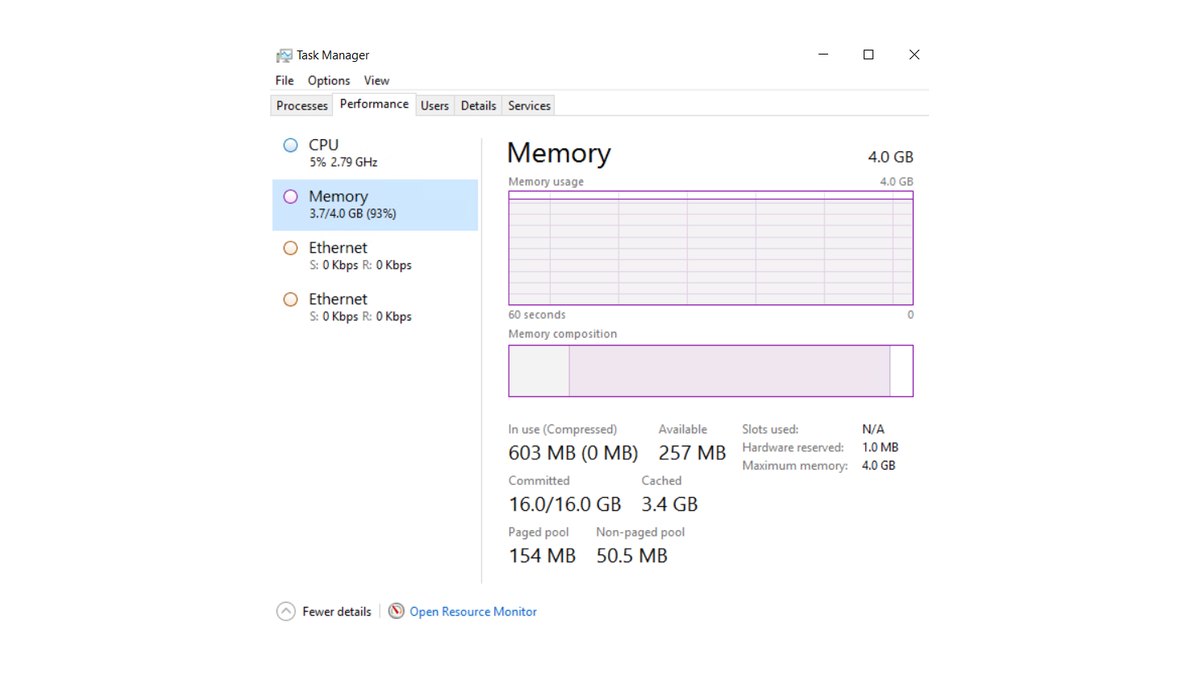
A Confirmada (Committed) é um sinal melhor. Ela mostra dois números: o primeiro é quanta memória os programas reservaram naquele momento, o segundo é o limite de confirmação.
Segundo a documentação da Microsoft, esse limite é a RAM física mais o arquivo de paginação, e quando a memória confirmada chega nele os programas podem não conseguir memória e travar ou fechar.
Por isso este guia olha quatro coisas juntas: Em uso, os dois números da Confirmada, as falhas rígidas e as travadas reais. A regra de que mais RAM não aumenta o FPS se o Em uso fica abaixo de 80% durante o jogo vem do guia de compra de um fabricante de placas-mãe.
Use isso como referência para descartar upgrades que não vão ajudar, não como prova de falta de memória acima de 80%.
| O que aparece no Gerenciador de Tarefas | O que significa | O que fazer | Tipo de evidência |
|---|---|---|---|
| Em uso abaixo de 80% durante o jogo | Folga suficiente | Segure a compra de RAM, confira GPU e CPU primeiro | Referência de guia de fabricante |
| Em uso alto, mas sem engasgos nem travadas | Provavelmente cache e compactação normais | Confira também a Confirmada e as falhas rígidas | Explicação da Microsoft |
| O primeiro número da Confirmada encosta no segundo | Perto do limite de confirmação, risco de travar ou fechar | Feche apps em segundo plano e, se precisar, 32 GB | Documentação da Microsoft |
| Falhas de página altas e Alt+Tab travando | O armazenamento está fazendo papel de RAM | Considere 32 GB (2x16 GB) | Descrição do contador do Windows |
| Slots usados 1 de 2 ou 1 de 4 | Single channel | Kit casado de dois pentes nos slots do manual (geralmente A2 e B2) | Manual da placa-mãe e review com medições |
| Slots usados 2 de 4, mas com tamanhos diferentes | Não é um kit casado | Troque por dois pentes idênticos | Manual da placa-mãe |
| Memória compartilhada da GPU sobe muito | VRAM transbordando para a RAM do sistema | Baixe a qualidade de textura primeiro; placas de 8 GB pendem para 32 GB | Descrição do Windows e review com medições |
Como ver o uso de memória RAM enquanto você joga
- 1Abra a página Memória no Gerenciador de TarefasAperte Ctrl+Shift+Esc, vá na aba Desempenho (Performance) e selecione Memória. O número no canto superior direito é a capacidade instalada. Abaixo do gráfico aparecem Em uso (Compactada), Disponível, Confirmada, Em cache, Velocidade, Slots usados e Reservada para hardware. A parte reservada para hardware fica separada para a BIOS e alguns drivers de dispositivo, e é por isso que a memória utilizável parece um pouco menor do que a que você instalou.
- 2Abra tudo o que você costuma usarDeixe Discord, as abas do navegador, os launchers de jogos e o app de gravação abertos como numa noite normal de jogatina. Os requisitos oficiais dos jogos consideram só o jogo rodando, então o número que importa é o do seu uso real.
- 3Jogue uma partida inteira e anote o picoTermine uma partida de LoL ou uma rodada de PUBG, dê Alt+Tab logo em seguida e anote o Em uso e o primeiro número da Confirmada. O gráfico do Gerenciador de Tarefas mostra só os últimos 60 segundos, então confira logo depois da partida. Anote também se a tela congelou por alguns segundos quando você saiu do jogo no meio da partida.
- 4Confira as falhas rígidas no Monitor de RecursosClique em Abrir o Monitor de Recursos na parte de baixo do Gerenciador de Tarefas e vá para a aba Memória. A coluna Falhas Rígidas/s (hard faults) mostra a média de falhas rígidas de página por segundo no último minuto. Se o processo do jogo mostra valores altos o tempo todo, o Windows está usando o SSD ou HD para cobrir a RAM que falta.
- 5Veja os Slots usados2 de 4 quer dizer dois pentes, 1 de 4 quer dizer um. Se aparece 2 de 4, mas um pente é de 8 GB e o outro de 16 GB, eles não formam um kit casado. Com dois pentes, confira também se estão nos slots que o manual da sua placa-mãe recomenda, geralmente A2 e B2.
- 6Compare com a tabela de decisãoConfronte seus números com a tabela acima e escolha um caminho: aumentar a capacidade, passar para dois pentes ou deixar como está. Se a Velocidade aparece abaixo do valor do seu pente, o problema é de configuração e não de capacidade; leia nosso guia de como ativar XMP e EXPO. Dependendo da versão do Windows, a velocidade aparece em MHz ou MT/s.
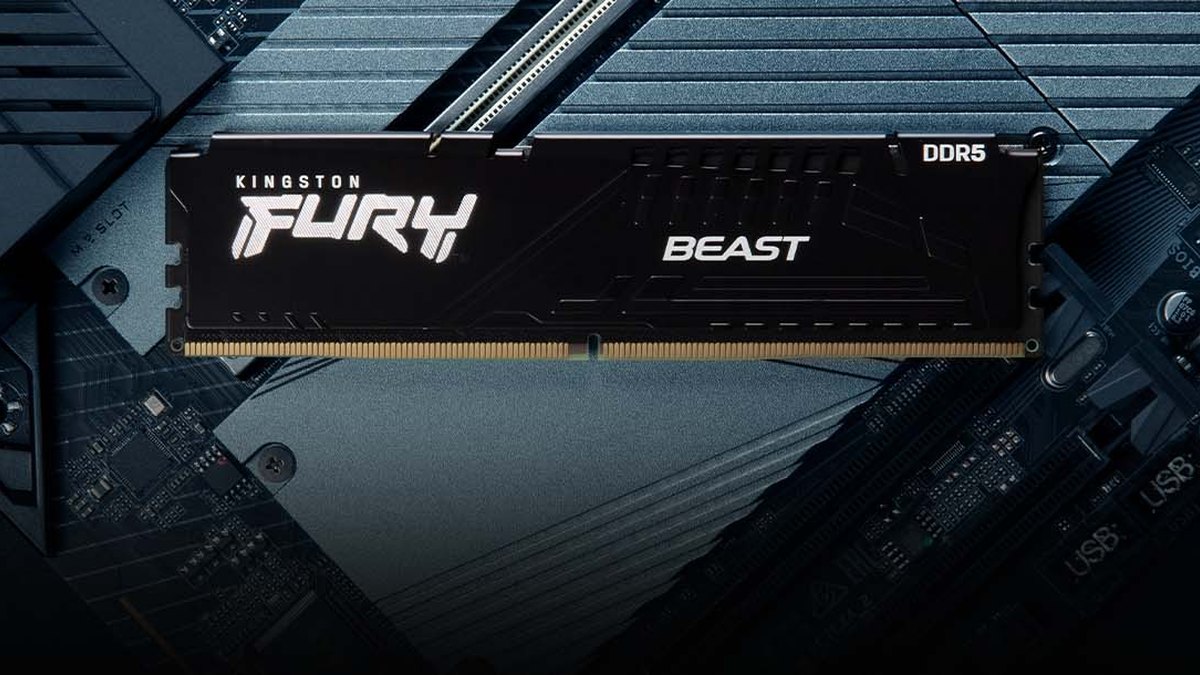
Confira o dual channel primeiro: Slots usados importa mais que a capacidade
Quando a culpa do engasgo cai na RAM, a nossa regra é olhar a quantidade de pentes antes da quantidade de gigabytes. Se Slots usados mostra 1 de 4, você tem um pente só e a CPU está trabalhando com a memória em single channel.
Os manuais de placas-mãe com quatro slots recomendam os slots A2 e B2 para dois pentes, dizem que o dual channel exige dois módulos da mesma marca, velocidade, capacidade e chips, e avisam que um ou três pentes não ativam o dual channel.
Se você não sabe qual placa-mãe ou memória tem, use nosso guia de como ver a configuração do PC no Windows 11 e depois procure o manual dessa placa.
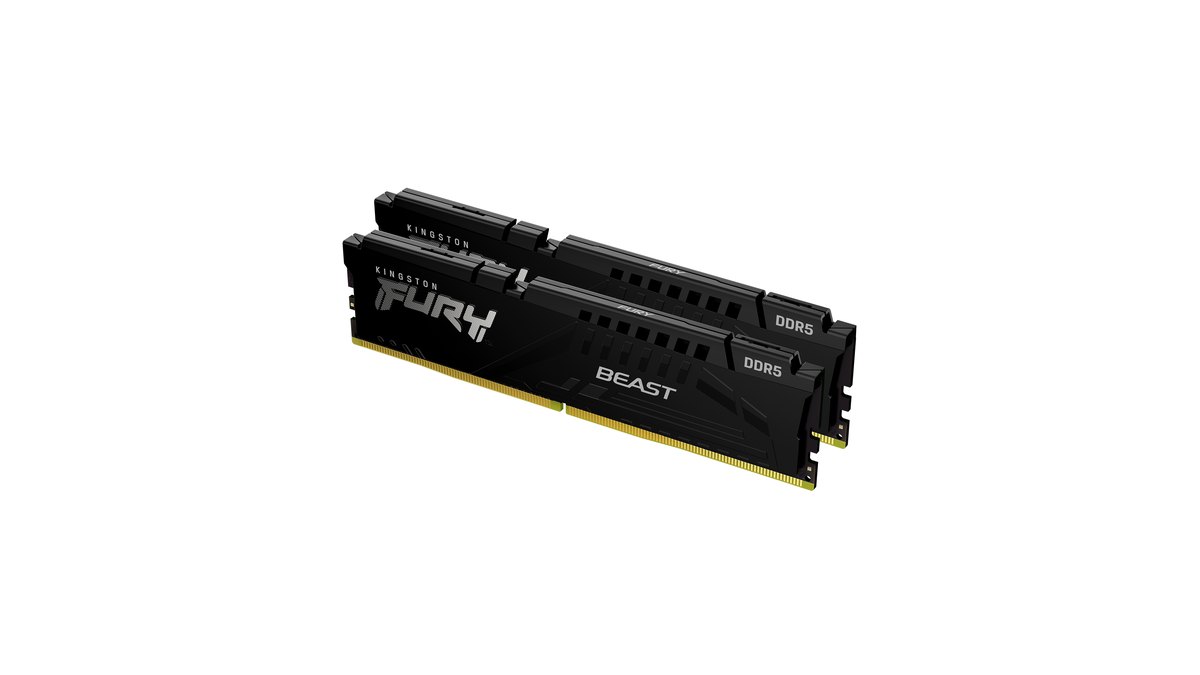
Os reviews com medições mostram por que dois pentes fazem diferença. Um pente de 16 GB teve, em média, FPS de 4 a 8% menor que dois pentes de 16 GB em 1080p, e Overwatch e Cyberpunk 2077 ficaram mais de 20% atrás dependendo da resolução e da CPU.
Mesmo num Ryzen 7 9800X3D, o single channel ficou 4% abaixo na média e 8% abaixo no 1% low em 1080p: a diferença diminuiu, mas não sumiu.
Esse teste também dobrou a capacidade total, só que a comparação de 16 GB e 32 GB mais abaixo encontrou pouca diferença de capacidade num sistema limpo, então entendemos que a maior parte da diferença vem do canal.
Em largura de banda, um pente DDR5-4800 entrega 38,4 GB/s e dois em dual channel entregam 76,8 GB/s. Os testes de um próprio fabricante de memória chegaram à mesma conclusão: instalar os pentes corretamente em vários canais fez mais diferença do que adicionar capacidade.
O caminho mais seguro é comprar um kit de dois pentes desde o início.
A Kingston FURY Beast DDR5, por exemplo, vem em módulos avulsos (8, 16, 32 e 64 GB) e em kits de dois pentes (16, 32, 64 e 128 GB), vai de 5200 a 6800 MT/s, é certificada para Intel XMP 3.0 e AMD EXPO, tem ECC on die e garantia vitalícia.
Adicionar depois um segundo pente com exatamente o mesmo part number costuma funcionar, mas o fabricante avisa que diferenças de produção podem, de vez em quando, causar instabilidade.
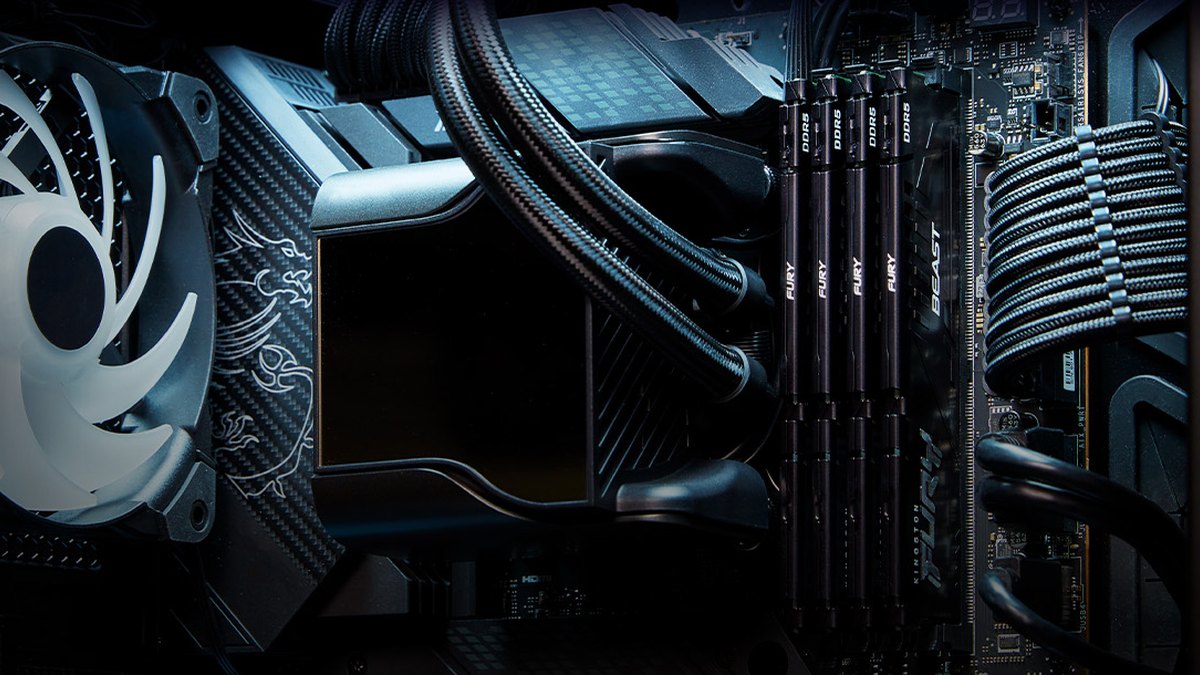
Requisitos oficiais de RAM por jogo e quando 16 GB ou 32 GB servem
Os números desta tabela vêm só dos requisitos oficiais dos jogos. Essas especificações consideram o jogo rodando sozinho, então, se você deixa Discord, navegador e gravador abertos, pode precisar de mais.
Se você chegou aqui querendo saber quanto de RAM o League of Legends usa: a Riot indica 2 GB no mínimo e 4 GB no recomendado, então a nossa referência é que 16 GB em dois pentes deixam folga confortável mesmo com ferramentas de gravação e de stream abertas.
Para os requisitos de placa de vídeo e Windows do LoL, veja nosso guia de requisitos do League of Legends, e para um exemplo de lançamento grande que já começa em 16 GB, veja os requisitos de Monster Hunter Wilds.
| Jogo | RAM oficial (mín. / rec.) | 16 GB (2x8 GB) bastam quando | Sinais de que você precisa de 32 GB (2x16 GB) |
|---|---|---|---|
| League of Legends | 2 GB / 4 GB | Quase sempre, mesmo gravando ou fazendo stream | Muitas abas no navegador ou ferramentas de stream levam a Confirmada ao limite |
| VALORANT | 4 GB / 4 GB | Quase sempre | Mesmo caso acima |
| Counter-Strike 2 | 8 GB / não informado | Quase sempre | Mesmo caso acima |
| Overwatch | 6 GB / 8 GB | A capacidade costuma ser suficiente | Resolva o single channel primeiro; um pente só mediu mais de 20% mais lento |
| PUBG: BATTLEGROUNDS | 8 GB / 16 GB | Poucos apps em segundo plano | Discord, navegador e gravador abertos com a Confirmada alta |
| Battlefield 6 | 16 GB / 16 GB | Só o jogo aberto | Você mantém apps em segundo plano rodando |
| Call of Duty: Black Ops 7 | 8 GB / 12 GB | Só o jogo aberto | Você mantém apps em segundo plano rodando |
| Monster Hunter Wilds | 16 GB / 16 GB | Só o jogo aberto | Muitos apps em segundo plano numa placa com 8 GB de VRAM |
| Cyberpunk 2077 | 12 GB / 16 GB | Só o jogo aberto | Pente único ou muita carga em segundo plano |
16 GB ou 32 GB: o que os reviews com medições encontraram
As comparações medidas entre 16 GB e 32 GB contam uma história bem clara. Num sistema limpo, com o mínimo de apps em segundo plano, houve pouca diferença geral tanto numa RTX 5090 quanto numa RTX 5060; só o PUBG na RTX 5090 ficou cerca de 3% mais lento com 16 GB.
Num sistema carregado, com dez abas do Chrome, quatro vídeos tocando, Discord, um mensageiro e vários launchers abertos, o uso total de memória durante o jogo subiu para 17 a 23 GB.
Mesmo assim a RTX 5090 não mostrou diferença geral, mas na RTX 5060 de 8 GB a distância entre 16 GB e 32 GB ficou evidente, maior em Monster Hunter Wilds e Stellar Blade. Quando falta VRAM, a capacidade de RAM do sistema pesa mais. Passar de 32 GB para 48 GB ou 64 GB quase não fez diferença.
O review declarou que a memória foi patrocinada, e alguns leitores acharam que ele não captou bem as situações em que o armazenamento faz papel de RAM, então isso não é motivo para dizer que 16 GB ficaram obsoletos.
Resumindo: jogos de esports rodam bem com 16 GB (2x8 GB), enquanto jogos AAA com mínimo de 16 GB, muita coisa em segundo plano e uma placa de vídeo de 8 GB justificam 32 GB (2x16 GB). A Steam Hardware Survey de outubro de 2026 também trouxe 16 GB e 32 GB em primeiro e segundo lugar.
Os preços de RAM subiram muito desde o segundo semestre de 2025 e ainda estavam altos em novembro de 2026, então confirmar uma falta real com os passos acima é melhor do que fazer upgrade no feeling. Se você está planejando um PC novo, isso bate com a tabela de 16 GB vs 32 GB do nosso guia de compra de PC gamer.
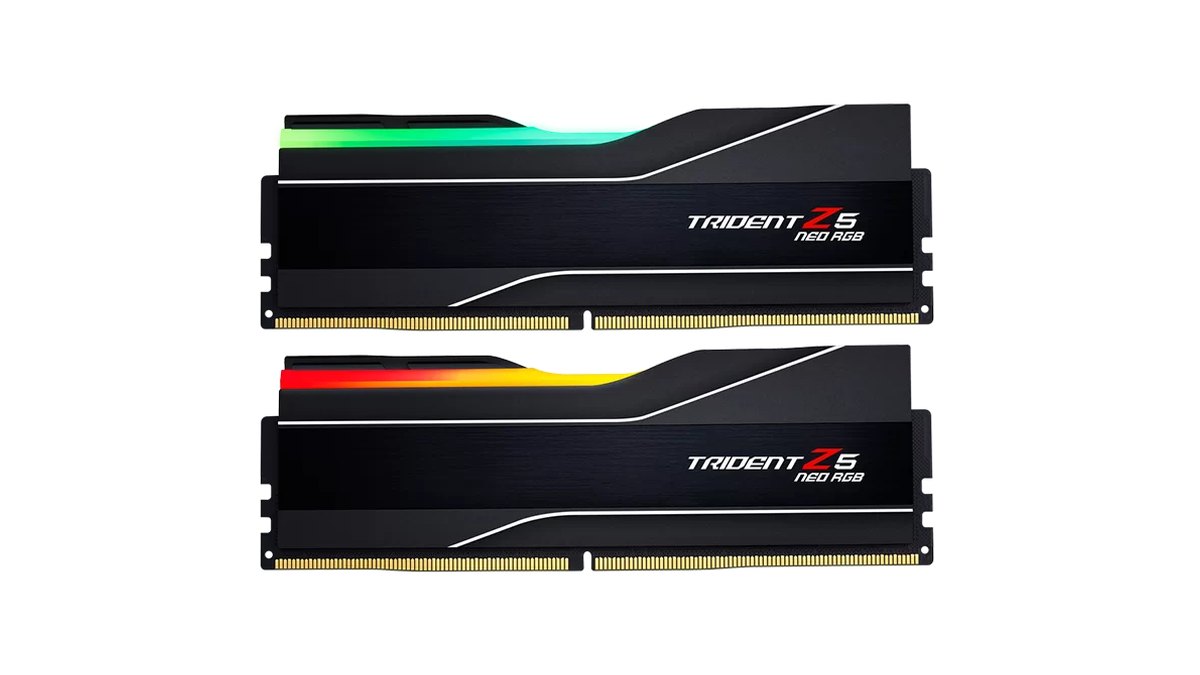
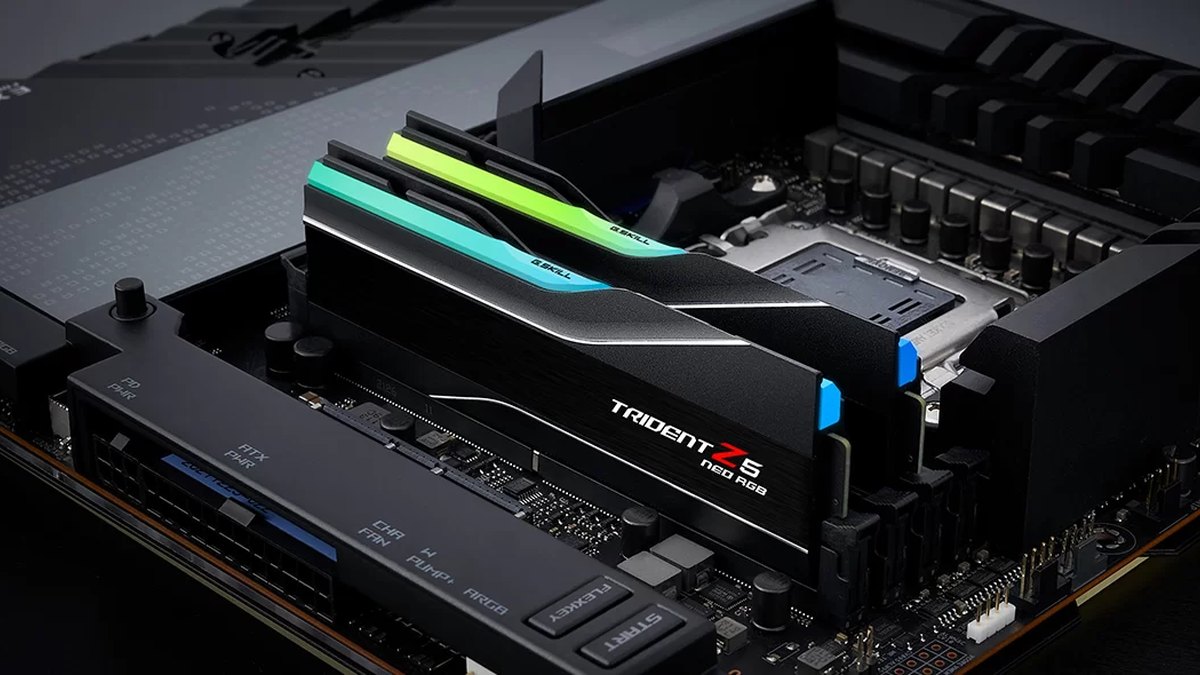
O kit G.SKILL Trident Z5 Neo RGB da foto acima é um conjunto de 64 GB (2x32 GB) DDR5-6000 CL30-40-40-96 a 1,40 V com suporte a Intel XMP 3.0 e AMD EXPO; ele inicia na velocidade padrão até você ativar o perfil na BIOS e tem garantia vitalícia limitada.
Preços (em 10 de novembro de 2026)
| Produto | Preço de lançamento (MSRP) | Faixa de preço no varejo |
|---|---|---|
| Kit Kingston FURY Beast DDR5-6000 CL30 de 32 GB (16 GB×2) | Consulte a loja | Cerca de US$ 790 (um grande varejista dos EUA) |
| Kit G.SKILL Trident Z5 Neo RGB DDR5-6000 CL30 de 64 GB (32 GB×2) | Consulte a loja | Consulte a loja |
Os preços de RAM subiram muito desde o segundo semestre de 2025, então o mesmo kit pode custar valores bem diferentes conforme a loja e a semana. O valor acima é um preço normal anunciado em 10 de novembro de 2026, sem cupons nem preços patrocinados.
Para o preço de lançamento e qualquer célula marcada como consulte a loja, confira o part number exato e o preço do dia na loja antes de comprar. Com um kit de 32 GB custando isso, confirmar primeiro se a memória realmente está faltando importa mais do que nunca.
Sete erros comuns
- Comprar RAM porque o Em uso marca 90%, sem conferir a Confirmada, as falhas rígidas ou se há travadas de verdade.
- Medir só com o jogo aberto, quando na vida real Discord, navegador e gravador também estão rodando.
- Juntar um pente de outra marca a um pente de 16 GB que você já tem, o que pode não cumprir as condições de mesma marca, velocidade, capacidade e chips do manual.
- Somar um pente de 16 GB a um par de 2x8 GB para chegar a 32 GB em vez de comprar um kit casado de 2x16 GB.
- Colocar dois pentes em slots do mesmo canal em vez do par recomendado pelo manual, geralmente A2 e B2.
- Comprar 64 GB para jogar, sendo que nas medições ficou praticamente igual a 32 GB.
- Desativar o arquivo de paginação, o que reduz o limite de confirmação e aumenta o risco de travar e fechar. Deixe gerenciado pelo sistema.
O que os gamers estão dizendo: preços, 16 GB e pente único
Quatro assuntos aparecem o tempo todo nos fóruns de hardware.
Primeiro, jogadores da Coreia, do Japão, de Taiwan, do Vietnã e de comunidades em inglês estão adiando upgrades por causa do preço da RAM, e nos fóruns em inglês uma resposta típica é que 32 GB sobram para jogos e que 64 GB podem esperar enquanto os preços estão altos.
Segundo, sobre se 16 GB ainda bastam, um lado diz que sim, desde que você feche os apps em segundo plano, e o outro diz que Chrome, Discord e launchers deixam tudo apertado; outra resposta que aparece em vários lugares é que, se a memória não está faltando, mais capacidade não muda nada.
Terceiro, o pessoal alerta repetidamente contra montar com um pente só, e quem usa AMD em especial ouve que deve usar dois. Quarto, misturar tamanhos como 8+16+8 é desaconselhado em favor de um par casado, e dizem que quatro pentes ou kits misturados deixam o XMP mais difícil de estabilizar.
Um caso de fórum com 99% de uso e engasgos no Overwatch com um único pente de 16 GB recebeu respostas que iam de memória virtual e cache de shaders na primeira execução até single channel. Como a causa pode variar, medir no seu próprio PC é o caminho mais rápido.
Como confirmar que o upgrade funcionou
Depois de trocar a RAM, confira primeiro três coisas na página Memória do Gerenciador de Tarefas: a capacidade instalada, Slots usados mostrando 2 de 4 e a Velocidade.
Depois repita os seis passos acima com o mesmo jogo, a mesma cena e os mesmos apps em segundo plano, e compare o pico da Confirmada e as falhas rígidas no Monitor de Recursos.
Se sobrou mais espaço entre os dois números da Confirmada e as travadas no Alt+Tab e as falhas rígidas diminuíram, o upgrade cumpriu seu papel. Se os números parecem iguais mas os problemas de FPS continuam, o gargalo está na GPU, na CPU ou nas configurações do jogo, não na memória.
Compare a mesma cena antes e depois com o DOR
Se você sempre joga com um gravador ligado, meça com ele ligado também.
O DOR é um app gratuito para Windows que detecta os jogos suportados quando você os abre e grava a partida inteira automaticamente, então seguir os passos acima com o DOR aberto mostra o seu uso real de memória já incluindo a gravação.
Antes e depois de passar de um pente para dois, ou de 16 GB para 32 GB, grave a mesma cena com as mesmas configurações de gravação e assista aos clipes lado a lado em My Clips para comparar engasgos e travadas com seus próprios olhos.
No League of Legends, a gravação de replays e do modo espectador vem ativada por padrão, então reproduzir o mesmo replay .rofl grava tudo de novo e permite repetir exatamente a mesma teamfight. Nos outros jogos, recorte o trecho que você quer da gravação automática e salve.
Em placas de vídeo NVIDIA compatíveis, como a linha RTX, o DOR grava com codificação por hardware NVENC. Para ver o quadro completo de hardware para gravar, confira nossa configuração recomendada para gravar jogos.