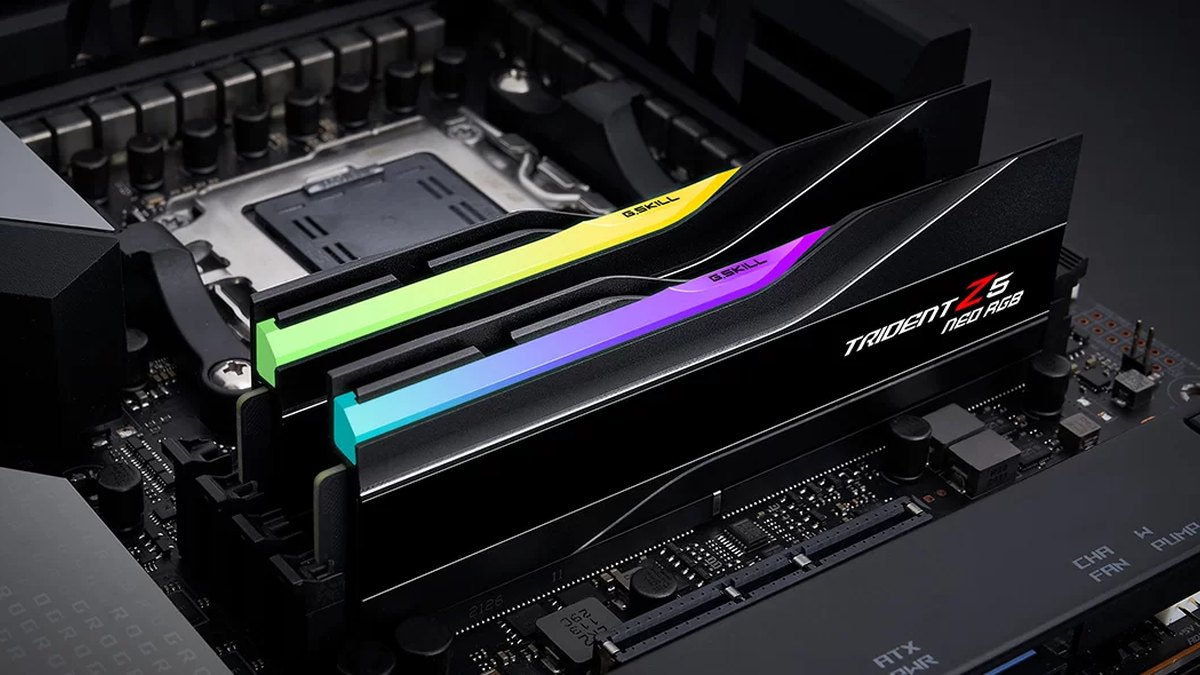
Resposta curta: se a sua RAM é vendida acima do padrão, você precisa ativar o XMP ou o EXPO
Kits DDR5 de desempenho vendidos como 6000 MT/s ou mais normalmente começam no padrão JEDEC, por volta de 4800 MT/s. A velocidade estampada na caixa fica guardada num perfil de overclock gravado no próprio pente, e a BIOS só aplica esse perfil quando você escolhe.
Em sistemas Intel ele se chama XMP; em sistemas AMD Ryzen AM5, EXPO. O ajuste recomendado é simples: com um kit casado de dois pentes instalado, ative o perfil 1 (XMP I ou EXPO I nas placas ASUS), salve, reinicie e confira se o Gerenciador de Tarefas agora mostra algo perto da velocidade do kit.
Se o sistema não der boot, limpar a CMOS devolve tudo ao normal. O preço da memória subiu muito no último ano, então vale a pena confirmar que você está mesmo usando a velocidade pela qual pagou. Se não tem certeza de quais pentes estão instalados ou quantos são, comece pelo nosso guia de como ver as configurações do PC no Windows 11.
Por que a RAM roda na velocidade padrão: ajustes JEDEC e especificação de memória da CPU
Todo pente DDR5 tem duas camadas de ajustes. A primeira é a configuração padrão JEDEC, que qualquer placa compatível consegue ligar. A segunda é um perfil XMP ou EXPO, um pacote de velocidade, timings e tensão que o fabricante da memória validou para aquele kit.
A BIOS liga primeiro com os valores JEDEC, que são seguros, e espera você escolher o perfil.
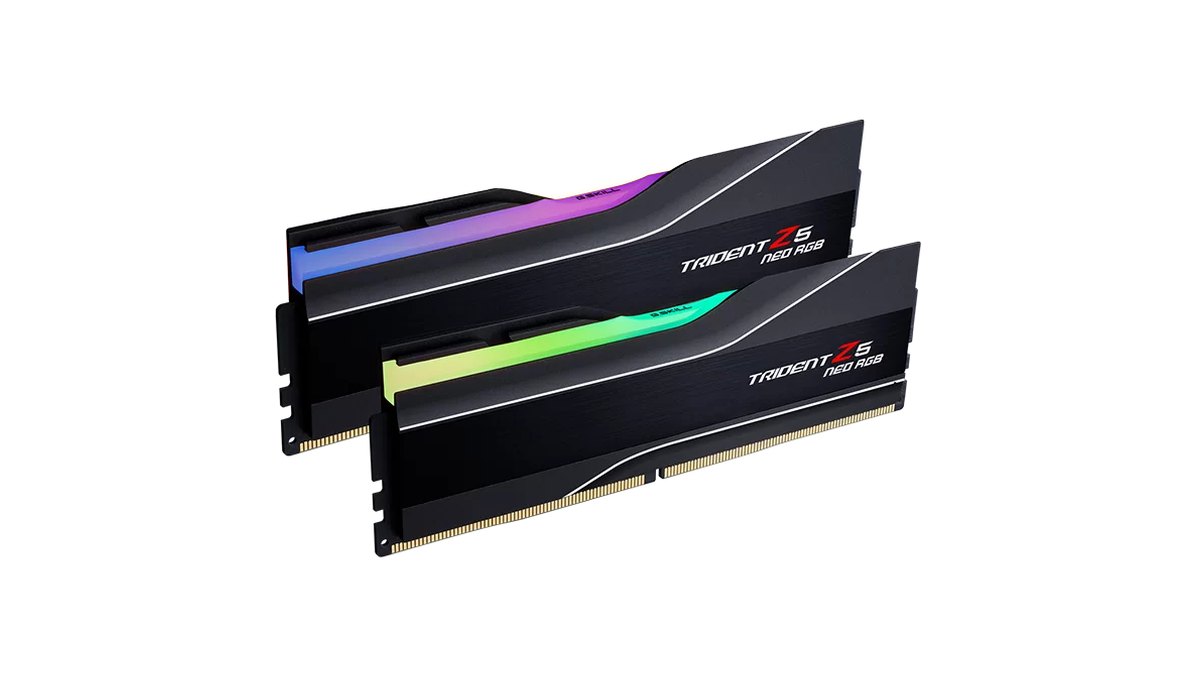
Pegue como exemplo o kit G.SKILL Trident Z5 Neo RGB de 64GB e 6000 (F5-6000J3040G32GX2-TZ5NR): a ficha oficial informa 4800 MT/s a 1,10V no padrão e 6000 MT/s CL30-40-40-96 a 1,40V só depois de ativar XMP ou EXPO. É um salto de 25% na taxa de transferência.
A versão de 32GB do mesmo kit 6000 usa timings e tensão diferentes, então sempre confira a etiqueta dos seus pentes. A DDR5 chegou no fim de 2021 com o padrão JEDEC de 4800 CL40, e o padrão já subiu para 5600 CL46.
O detalhe é que as velocidades dos perfis costumam ficar acima da especificação oficial de memória da fabricante da CPU. O Ryzen 7 9800X3D é especificado para DDR5-5600 com dois pentes e DDR5-3600 com quatro, e o Core i7-14700K lista DDR5 5600.
Do ponto de vista da RAM, a velocidade do XMP ou EXPO é a velocidade normal dela; do ponto de vista da CPU, é operação fora da especificação.
| Item | Valor | O que significa |
|---|---|---|
| Padrão JEDEC original da DDR5 | 4800 MT/s CL40 | Onde muitos kits de desempenho ficam antes de ativar o perfil |
| Padrão JEDEC atual da DDR5 | 5600 MT/s CL46 | Roda nessa velocidade direto se a CPU suportar |
| Máximo oficial do Ryzen 7 9800X3D (2 / 4 pentes) | DDR5-5600 / DDR5-3600 | EXPO 6000 fica fora da especificação; com quatro pentes a velocidade cai bastante |
| Especificação oficial do Core Ultra 9 285K | Até DDR5 6400 MT/s | Reviews com medição citam 5600 com um pente por canal, então as fontes divergem |
| Perfil XMP 3.0 ou EXPO típico | 6000 MT/s CL30 | A velocidade do kit que você só tem depois de ativar o perfil |
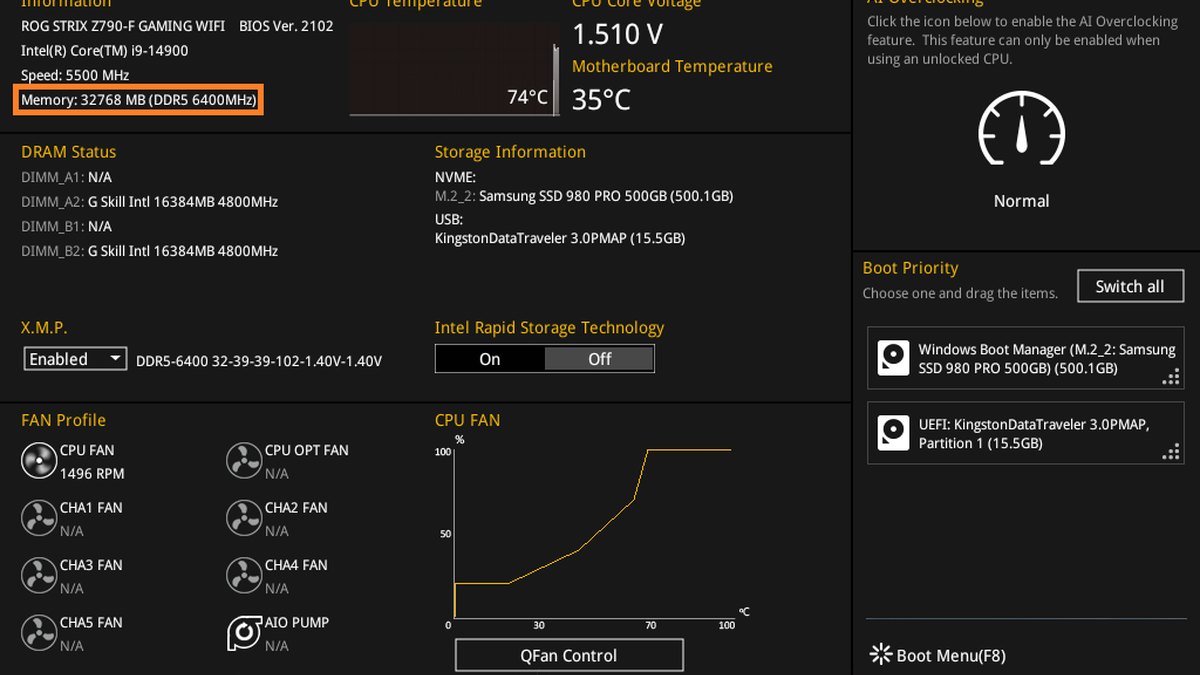
A captura de tela do suporte da ASUS acima mostra bem a diferença. O DRAM Status de cada slot ainda mostra 4800MHz, mas quando X.M.P. passa para Enabled a leitura geral da memória muda para DDR5 6400.
A linha do perfil também mostra velocidade, timings e tensão, então dá para comparar com a etiqueta dos pentes antes de salvar. O Intel XMP 3.0 é exclusivo da DDR5 e guarda até cinco perfis, três do fabricante da memória e dois que você mesmo pode regravar.
O AMD EXPO é o formato de perfil DDR5 feito para o Ryzen AM5 e agora também cobre kits com certificação Ultra Low Latency (ULL), que têm os timings secundários e terciários ajustados também.
Como ativar XMP ou EXPO em seis passos
- 1Confira a velocidade atualAperte Ctrl+Shift+Esc para abrir o Gerenciador de Tarefas, vá na aba Desempenho e selecione Memória. Anote o número ao lado de Velocidade e quantos slots estão em uso (por exemplo, 2 de 4). Um kit 6000 mostrando uns 4800 quer dizer que o perfil está desligado.
- 2Entre na BIOSReinicie e aperte a tecla Delete várias vezes enquanto o PC liga. Algumas placas também aceitam F2. As placas ASUS abrem no EZ Mode; aperte F7 para ir ao Advanced Mode.
- 3Ache a opção de perfil de memóriaSe a tela simples mostrar um item como X.M.P. ou A-XMP/EXPO Profile, ative por ali mesmo. Se não, procure em Ai Tweaker (ASUS), OC (MSI), Tweaker (GIGABYTE) ou OC Tweaker (ASRock) na tela avançada. A tabela abaixo traz os nomes mais comuns.
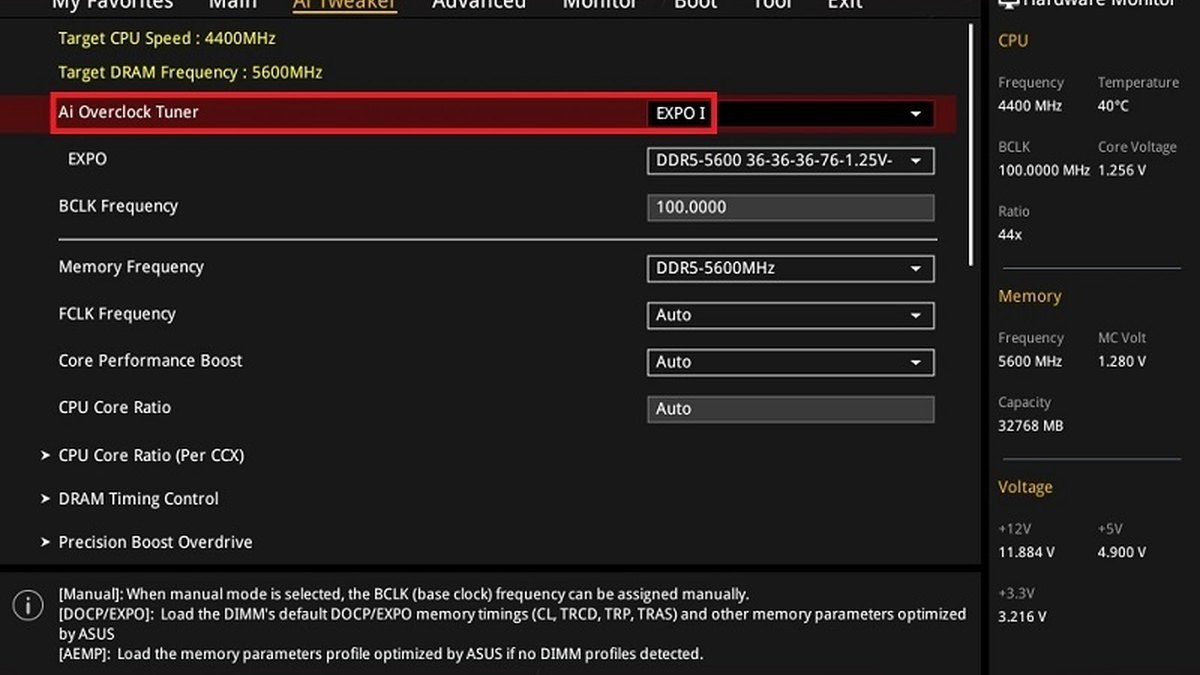
- 4Escolha o perfil 1 e salveEscolha o primeiro perfil XMP na Intel ou o primeiro perfil EXPO na AMD (XMP I ou EXPO I nas placas ASUS). Deixe de lado opções extras como XMP Tweaked, em que a fabricante da placa aperta ainda mais os timings e a estabilidade não é garantida. Aperte F10 para salvar e reiniciar.
- 5Tenha paciência no primeiro bootA DDR5 faz o treinamento de memória na primeira vez que liga com ajustes novos, e o LED de status DRAM piscando na placa nessa fase é normal. Se a imagem demorar mais que o normal para aparecer, espere em vez de cortar a energia. Se a sua placa tiver Memory Context Restore, ativar essa opção faz os próximos boots pularem o retreinamento quando possível e encurta o POST.
- 6Confira velocidade e estabilidadeDe volta ao Windows, confirme se o Gerenciador de Tarefas agora mostra uma velocidade perto da do kit. Depois rode um teste de memória, como o Diagnóstico de Memória do Windows, e jogue algumas das suas partidas de sempre para garantir que não há travamentos nem tela azul.
Onde fica a opção nas placas ASUS, MSI, GIGABYTE e ASRock
Os nomes dos menus mudam de uma marca de placa-mãe para outra e, mesmo dentro da mesma marca, variam com o chipset e a versão da BIOS. Os documentos da ASUS, da MSI e da GIGABYTE avisam que as telas podem mudar conforme o modelo e o firmware.
Os nomes abaixo são os mais comuns nos manuais e páginas de suporte oficiais. Se ficar perdido, procure nos menus por uma destas quatro palavras: XMP, EXPO, DOCP ou Profile.
| Marca da placa | Tecla da BIOS | Tela simples | Caminho na tela avançada |
|---|---|---|---|
| ASUS | Delete (F2 também funciona) | Item X.M.P. no EZ Mode (exemplo de placa Intel) | F7 → Ai Tweaker → Ai Overclock Tuner: XMP I ou EXPO I, DOCP para kits da outra plataforma |
| MSI | Delete | A-XMP/EXPO Profile no EZ Mode (AM5) | F7 → OC → escolha A-XMP ou EXPO |
| GIGABYTE | Delete (F2 alterna as telas) | Easy Mode | Tweaker → XMP/EXPO Profile |
| ASRock | Veja o manual da placa | Veja o manual da placa | Item de perfil DRAM na aba OC Tweaker |
Também existe um caminho para kits feitos para a outra plataforma. Quase toda placa AM5 também lê perfis XMP, e os pentes Kingston FURY com certificação EXPO também trazem um perfil XMP 3.0. As placas ASUS carregam o perfil da outra plataforma com o nome DOCP.
A GIGABYTE avisa que o item XMP/EXPO Profile só fica disponível com um pente que tenha esse perfil instalado, e a MSI diz que a opção só funciona quando CPU, memória e placa suportam. Extras como ASUS AEMP, GIGABYTE DDR5 Auto Booster e MSI Memory Try It!
são recursos de cada marca; então, se o seu kit tem perfil próprio, comece pelo XMP ou EXPO simples. Em sistemas AM4 mais antigos com DDR4, um kit com perfil XMP é ativado do mesmo jeito, pela opção de perfil de memória na BIOS. Se você está decidindo se vale continuar nessa plataforma, veja nossa análise sobre upgrade com 5800X3D e DDR4 no AM4.
Ajuste recomendado por plataforma e configuração
| Seu PC | Ajuste recomendado | O que conferir |
|---|---|---|
| Ryzen 9000 ou 7000 com kit EXPO de dois pentes | Perfil EXPO 1 (EXPO I na ASUS) | Velocidade no Gerenciador de Tarefas perto da do kit, ex.: 6000 |
| Ryzen com kit só XMP | Perfil XMP 1 (DOCP na ASUS) | Os valores do kit aparecem na lista de perfis |
| Intel Core Ultra ou Core K em placa série Z ou B com kit XMP | Perfil XMP 1 (XMP I na ASUS) | Velocidade no Gerenciador de Tarefas |
| Placa Intel série H | A opção de perfil pode não aparecer; use no padrão | Estável na velocidade padrão |
| Kit JEDEC comum (ex.: 5600 CL46) | Deixe no padrão | Ver os 5600 do kit é normal |
| Quatro pentes | Dê boot no padrão primeiro; use perfil só depois de checar o suporte a quatro pentes na QVL da placa | Velocidade menor é comum |
| PC de marca de grande fabricante | Se a opção não aparecer, use como veio de fábrica | Orientação do vendedor e termos da garantia |
Quantos FPS a mais você ganha depende do jogo. Reviews com medição concluem que memória mais rápida costuma aumentar o FPS em 1080p no Ryzen, mas o tamanho do ganho varia muito de jogo para jogo.
Num teste de 2023 feito por uma fabricante de memória com uma CPU Intel de 13ª geração em 1080p, passar de 4800 para 6800 aumentou o FPS médio em mais de 11% num benchmark pesado de CPU, enquanto jogos limitados pela GPU quase não mudaram.
Isso aponta as maiores diferenças em shooters competitivos e jogos de esports como VALORANT, Counter-Strike 2 e League of Legends quando você busca FPS alto, e diferenças menores em jogos pesados em alta resolução.
Alguns montadores dizem que chips X3D como o 9800X3D ganham pouco com memória ajustada, mas, se você já tem um kit rápido, rodar na velocidade dele é o ajuste normal. Para descobrir se os seus jogos estão limitados pela CPU ou pela placa de vídeo, leia nosso guia sobre como identificar gargalo entre CPU e GPU.
XMP não funciona ou o PC não dá boot: como voltar atrás
Se a tela ficar preta ou o PC ficar reiniciando sem parar depois de ativar um perfil, limpe a CMOS para restaurar os padrões da BIOS.
Desligue o PC, tire o cabo de força e então segure o botão Clear CMOS, se a sua placa tiver, por cinco a dez segundos, ou feche os dois pinos CLRTC (CLRCMOS1 na ASRock) com um jumper por alguns segundos.
Tirar a bateria da placa-mãe por um momento também funciona, mas depois você vai precisar acertar a data e a hora. Depois de limpar, carregue os padrões da BIOS (Load Optimized Defaults) e salve.
Nas placas MSI, ativar AUTO CLR_CMOS faz a placa se resetar sozinha quando fica reiniciando sem chegar ao Windows.
Antes de tentar de novo, confira se o kit está na QVL (lista de memórias qualificadas) da placa, se você está usando um único kit casado nos slots que o manual recomenda e se a BIOS está atualizada. Se ainda falhar, teste um pente de cada vez para isolar o problema.
Seis erros comuns
- Esperar 6000 com quatro pentes. Quatro módulos exigem mais do controlador de memória e reduzem a velocidade possível; até o 9800X3D é especificado oficialmente para DDR5-3600 com quatro. Se ainda está escolhendo peças, chegar à capacidade com dois pentes é mais simples, e o nosso guia para montar um PC gamer ajuda com o resto da montagem.
- Misturar kits comprados separados. Mesmo pentes com o mesmo código podem divergir nos perfis, então dois ou quatro pentes devem vir de um único kit.
- Começar pela opção mais agressiva. XMP Tweaked ou ajuste manual de timings ficam para depois que o perfil base se mostrar estável.
- Procurar uma opção que não existe num PC de marca. Muitos sistemas de grandes fabricantes travam os perfis de memória, e placas Intel da série H não estão na lista de suporte a XMP da Intel.
- Conviver com instabilidade. Travamentos, tela azul ou arquivos corrompidos indicam que você deve desligar o perfil e rodar um teste de memória no padrão primeiro.
- Esquecer de conferir de novo depois de atualizar a BIOS. Depois de instalar um firmware novo, olhe a velocidade no Gerenciador de Tarefas outra vez para confirmar que os ajustes de memória continuam aplicados.
Garantia e estabilidade: o que saber antes de ativar
As discussões entre usuários partem da mesma premissa: um kit de desempenho precisa do perfil ativado para entregar a velocidade pela qual você pagou. As opiniões se dividem sobre o que fazer quando aparece instabilidade.
Uns dizem para desligar o perfil e seguir em frente; outros sugerem testar primeiro no padrão, atualizar a BIOS ou reencaixar os pentes e depois tentar o perfil de novo.
Montagens com quatro pentes também dividem opiniões, com relatos de EXPO 6000 funcionando depois de atualizar a BIOS ao lado de relatos de velocidade caindo para a faixa de 3200 a 4000 ou de falha no boot dependendo da ordem dos slots, e é por isso que a compra de um único kit de quatro pentes aparece tanto como recomendação. Se quiser saber se a sua capacidade dá conta dos seus jogos, veja como ver o uso de RAM nos jogos.
Preços (em 10 de novembro de 2026)
| Produto | Preço de lançamento (MSRP) | Faixa de preço nas lojas |
|---|---|---|
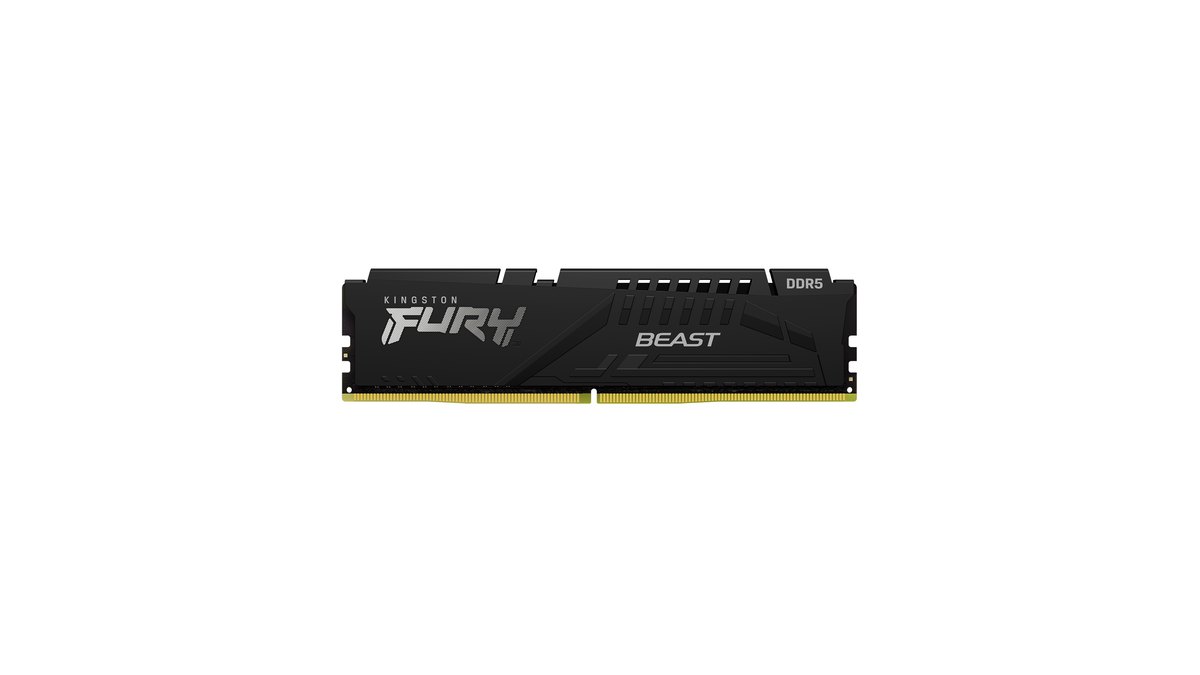
| Kit Kingston FURY Beast DDR5-6000 CL30 32GB (2 pentes de 16GB) | Consulte a loja | Cerca de US$ 790 (uma grande loja dos EUA) |
| Kit G.SKILL Trident Z5 Neo RGB DDR5-6000 CL30 64GB (2 pentes de 32GB) | Consulte a loja | Consulte a loja |
Estes são os preços normais anunciados em 10 de novembro de 2026 para os dois kits usados como exemplo acima, sem contar cupons e preços de anúncio. Para o preço de lançamento e o kit de 64GB, consulte a loja pelo código exato da peça.
O preço da RAM subiu muito desde o segundo semestre de 2025, então o mesmo kit pode custar valores bem diferentes conforme a loja e a semana; confirme o código da peça e o preço do dia antes de comprar. Quando um kit custa tanto, rodar na velocidade dele com XMP ou EXPO faz ainda mais diferença.
Como confirmar que deu certo e comparar o antes e o depois
A conferência mais rápida é o número de Velocidade da memória na aba Desempenho do Gerenciador de Tarefas. Na captura do suporte da ASUS ele aparece como 6400 MHz, então foque em ver se o número bate com o do kit, e não na unidade.
Programas como o CPU-Z podem mostrar um clock de memória de mais ou menos metade do valor do kit, uns 3000 para um kit 6000, porque a DDR transfere dados duas vezes por ciclo de clock.
Você também pode ver a frequência da memória na tela principal da BIOS, e as placas ASUS mostram se um pente tem perfil XMP ou EXPO nas informações de SPD do menu Tool. Depois da velocidade vem a estabilidade: teste de memória aprovado e partidas sem travar significam que está tudo certo.
Para ver se a mudança ajuda de verdade, compare números em vez de impressões. Antes de ativar o perfil, jogue o mesmo jogo, mapa ou trecho com os mesmos gráficos enquanto mostra o FPS no jogo e grave; depois repita o mesmo trecho com o perfil ativado.
O DOR é um app gratuito para Windows que detecta os jogos suportados quando você abre, grava a partida inteira automaticamente e guarda tudo em My Clips. Nos outros jogos, grave e depois corte o trecho que quiser guardar.
Coloque as duas gravações lado a lado e compare o contador de FPS e as engasgadas. Mantenha a mesma resolução e taxa de quadros de gravação nas duas vezes para a comparação ser justa, e veja nossas configurações recomendadas para gravar jogos se quiser revisar o seu setup de captura.