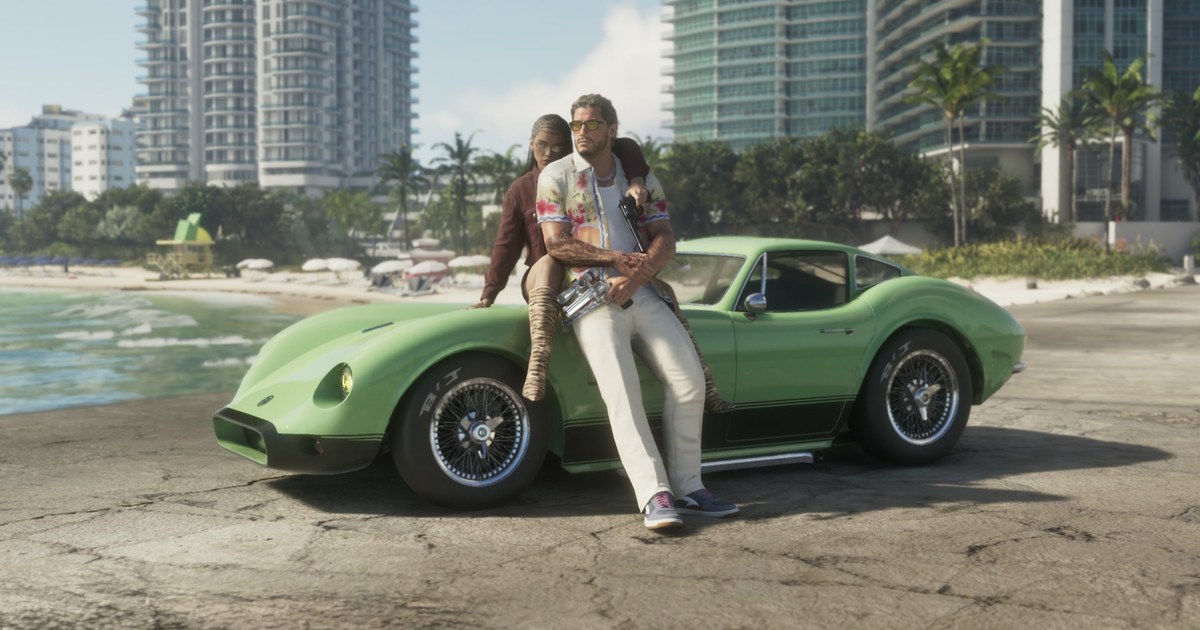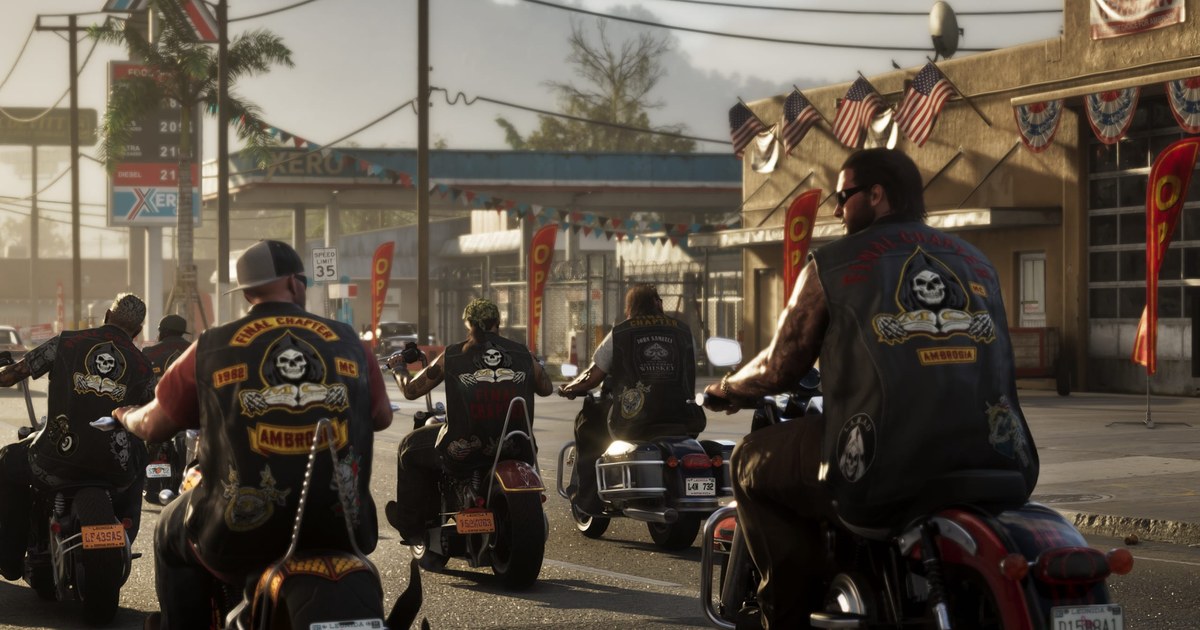
Resposta rápida: o jeito mais rápido de transmitir GTA 6 no YouTube é a transmissão integrada do PS5. Abra o jogo, aperte o botão Create, escolha Broadcast, selecione YouTube, digite um título e escolha Go Live. Você não precisa de computador nem de placa de captura.
O que você precisa, antes da primeira live, é ter a transmissão ao vivo ativada no seu canal do YouTube e a conta do YouTube vinculada ao PS5. Faltar uma das duas é o motivo mais comum de a primeira transmissão nunca começar.
Em 24 de novembro de 2026, não há confirmação de um jeito de transmitir direto de um Xbox Series X|S para o YouTube, então quem joga no Xbox deve usar placa de captura, PC e um programa de streaming.
Se você só quer guardar momentos curtos em vez de transmitir, como gravar GTA 6 no PS5 cobre a captura pelo botão Create separadamente. Este guia mostra os passos da transmissão, os pontos em que a live costuma travar e o que fazer com as imagens depois.
A resposta: só o PS5, ou Xbox com placa de captura
No PS5, o console basta. O recurso de transmissão do menu Create envia a imagem e o som do jogo para o YouTube do jeito que estão. Nas configurações você escolhe se o seu microfone e o chat de voz da party entram na live, e, se houver uma câmera conectada, o seu rosto também pode aparecer.
Se você quer troca de cenas, caixas de alerta ou mais controle sobre o som, ligue a saída HDMI do console a uma placa de captura e transmita de um PC com um programa como o OBS. No Xbox, esse é praticamente o único caminho.
Nessa configuração a imagem pode aparecer sem o som do jogo, então confira o som na prévia antes de entrar ao vivo. Os passos para levar o vídeo do console ao PC estão em gravação do GTA 6 com placa de captura. De qualquer forma, o GTA 6 é muito novo, então confira as regras sobre música, spoilers e lives monetizadas antes de começar.
Como começar uma live de GTA 6 no YouTube
- 1Ative a transmissão ao vivo no seu canal do YouTubeUm dia antes da live, verifique seu canal no YouTube Studio e ative a transmissão ao vivo. Segundo a Ajuda do YouTube, você precisa ter pelo menos 16 anos e não ter restrições de transmissão ao vivo nos últimos 90 dias. A primeira ativação pode demorar para valer, então não deixe para a hora em que quer entrar ao vivo.
- 2Vincule sua conta do YouTube ao PS5Vincule o YouTube à sua conta PlayStation quando começar a primeira transmissão ou pela tela inicial. Alguns serviços exigem verificação em duas etapas, e sem ela a transmissão pode ficar presa em preparando. Contas infantis não podem transmitir.
- 3Abra o jogo e depois comece a transmissãoAbra o GTA 6 primeiro, aperte o botão Create e escolha Broadcast. Selecione YouTube, digite um título, abra Broadcast Options se quiser vídeo da câmera ou áudio da party e depois escolha Go Live. O texto do menu pode variar um pouco conforme o idioma do console.
- 4Confira qualidade e som nas configurações da transmissãoEm Settings, Captures and Broadcasts, Broadcasts, você define a qualidade do vídeo e se o microfone e o áudio da party entram. As resoluções e taxas de quadros disponíveis dependem do serviço. Só a imagem e o som do jogo são compartilhados, as outras telas ficam ocultas e, dependendo do jogo, algumas cenas podem não aparecer para quem assiste.
- 5Defina suas regras de música e spoilersO YouTube analisa as lives em busca de música com direitos autorais, e o arquivo da transmissão ainda pode receber uma reivindicação do Content ID depois que a live termina. Desligue músicas de fundo que você não tem direito de usar. A política de conteúdo da Rockstar é escrita em torno do uso de fãs sem fins comerciais, e spoilers de história são sensíveis logo depois do lançamento, então, se a sua live gera renda, leia a política você mesmo antes.
- 6Escolha os momentos e edite depois da liveDeixar só a gravação completa no ar rende poucas visualizações. Salve os melhores momentos da sessão como clipes de captura do console, passe-os para o PC e poste cortes curtos. Para manter a qualidade no envio, veja como enviar vídeos de jogo ao YouTube sem perder qualidade.
Opções de transmissão do GTA 6 no YouTube num relance
| Situação | Método | O que você precisa |
|---|---|---|
| Jeito mais rápido de transmitir no PS5 | Botão Create, Broadcast, YouTube, Go Live | PS5, uma conta PSN, um canal do YouTube com transmissão ao vivo ativada |
| Colocar sua voz ou seu rosto | Escolha microfone, câmera e áudio da party em Broadcast Options | Um microfone ou câmera, e avisar sua party |
| Transmitir do Xbox Series X|S | Envie por uma placa de captura e um programa de streaming no PC | Uma placa de captura, um PC, um programa de streaming como o OBS |
| Quer troca de cenas e alertas | Monte cenas no programa de streaming do PC | Uma placa de captura, um PC, um microfone |
| Transmissão presa em preparando | Confira a verificação em duas etapas, comece uma live no YouTube pelo navegador primeiro e tente de novo | Um navegador logado na mesma conta |
| Fazer melhores momentos depois da live | Passe os clipes de captura do console para o PC e edite no DOR Studio | Um pen drive ou o PS App, e um navegador |
Confira antes de entrar ao vivo
- A transmissão ao vivo está ativada no seu canal do YouTube
- Sua conta do YouTube está vinculada ao PS5 e a verificação em duas etapas está ligada
- Você escolheu qual microfone e qual áudio da party entram e avisou os membros da party
- Nenhuma música sem direitos está tocando, e você conferiu a política se a live é monetizada
- Você está pronto para encerrar a transmissão antes de abrir qualquer tela de login ou pagamento
Edite os momentos da live no DOR Studio
O DOR é um app gratuito para Windows, e você o usa depois da live em si, que roda pela transmissão integrada do PS5 ou por uma configuração com placa de captura.
Salve os grandes momentos com o botão Create do PS5, usando Save Recent Gameplay para guardar de 15 segundos até 1 hora, ou uma nova gravação.
Copie o arquivo da galeria de mídia para um pen drive, ou deixe o envio automático do PS App mandar clipes de até 3 minutos em 1080p ou menos para o seu celular (eles ficam na nuvem por 14 dias) e passe-os de lá para o PC.
Envie vídeos mp4, mov, webm ou mkv para o DOR Studio em dor.gg/studio e você pode cortar, juntar vários vídeos, mudar para vertical 9:16, adicionar texto e BGM e usar efeitos como shake zoom e punch zoom no navegador, e depois exportar um mp4 ou compartilhar um link dor.gg.
Os vídeos saem sem marca d'água. O passo a passo completo está em como fazer um vídeo de GTA 6, como passar os arquivos do PS5 está em passar clipes de GTA 6 do PS5 para PC ou celular e a edição vertical está em como fazer Shorts e TikToks de GTA 6.