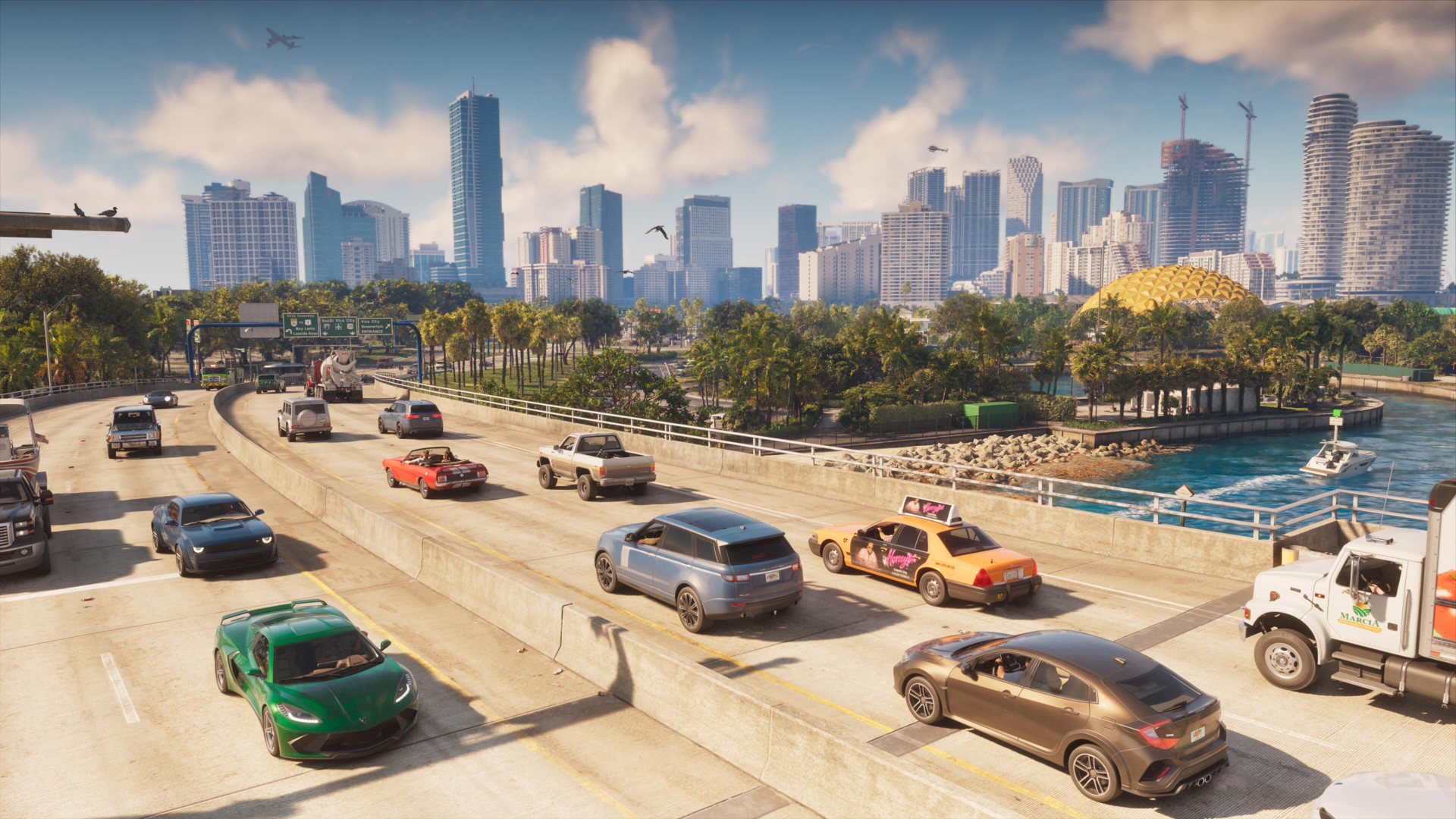
Resposta rápida: as fotos do modo foto de GTA 6 são salvas pelo seu console, não pelo jogo. No PS5, abra o app Media Gallery (Galeria de Mídia) na tela inicial. No Xbox Series X|S, vá em My games & apps, depois Apps e Captures.
A galeria do celular do seu personagem dentro do jogo não mostra essas fotos, então não precisa vasculhar os apps do celular. Se uma foto parecer sumida, confira primeiro se você segurou o botão de confirmação no Photo Studio em vez de só tocar.
Este guia está atualizado até 24 de novembro de 2026 e cobre as versões de console (PS5 e Xbox Series X|S). Para notícias sobre o PC, veja data de lançamento de GTA 6 no PC.
Os passos para mover as fotos usam recursos do sistema do console, então funcionam igual em qualquer patch do jogo, embora os nomes dos menus possam mudar um pouco depois de atualizações do sistema.
A resposta: as fotos ficam na biblioteca de capturas do console, e é o console que define como movê-las
As fotos do Photo Studio em GTA 6 são capturas do console, não arquivos do jogo. Por isso o lugar onde você as encontra e a forma de movê-las mudam entre PS5 e Xbox. No PS5, a página de suporte da própria PlayStation descreve escolher uma captura na Media Gallery, depois More e Copy to USB Drive.
No Xbox, em Captures você pode enviar uma foto por upload, defini-la como plano de fundo ou apagá-la, e as opções de backup na nuvem podem estar em menus diferentes conforme a versão do sistema, então confira também o suporte do Xbox.
Um aviso: não conseguimos confirmar um site oficial de upload específico de GTA 6 para essas fotos, então este guia lista só recursos de console que estão documentados.
Se o que você quer mesmo é vídeo de gameplay no PC, ele vem de gravar um jogo de PC, não das capturas do console, então leia a seção do DOR abaixo.
Como salvar, achar e mover as fotos do modo foto
- 1Abra o Photo Studio pelo menu de pausaPause o jogo. Aperte Options no PS5 ou Menu no Xbox e escolha Photo Studio. Os guias dizem que o modo foto fica disponível desde o momento em que você assume o controle do personagem principal no prólogo.
- 2Segure o botão de confirmação para salvarCom o enquadramento pronto, segure X no PS5 ou A no Xbox. Há relatos de que um toque rápido não basta. No Xbox, um aviso de Screenshot saved confirma que a captura deu certo.
- 3Encontre na biblioteca de capturas do consoleNo PS5, abra o app Media Gallery na tela inicial. Se o ícone não estiver lá, vá até o extremo direito da tela inicial, abra Game Library, ordene em ordem alfabética e procure na letra M. No Xbox, abra My games & apps, depois Apps e Captures. Para uma foto que você acabou de tirar, aperte o botão Xbox, depois Capture & share e Recent captures.
- 4No PS5, copie para um pendrive USBConecte um dispositivo de armazenamento USB ao PS5 e escolha a foto na Media Gallery. Para várias fotos, use Select Multiple, depois More e Copy to USB Drive. Enquanto o pendrive estiver conectado, uma aba USB na Media Gallery mostra os arquivos copiados, e você pode ligar o mesmo pendrive em um PC para passá-los.
- 5No Xbox, envie ou faça backup pelo CapturesSelecione uma foto em Captures para enviá-la por upload, defini-la como plano de fundo ou apagá-la. Backup automático e opções de armazenamento externo variam conforme a versão do sistema, então leia o guia de backup de capturas no suporte do Xbox antes de começar.
Fotos do modo foto de GTA 6: onde salvam e como mover
| Item | PS5 | Xbox Series X|S |
|---|---|---|
| Tirar a foto | Pause com Options, abra o Photo Studio, segure X | Pause com Menu, abra o Photo Studio, segure A |
| Onde é salva | Media Gallery | Captures |
| Galeria do celular no jogo | A foto não aparece | A foto não aparece |
| Ver a foto mais recente | Botão Create, depois a miniatura mais nova, ou o card Recently created | Botão Xbox, Capture & share, Recent captures |
| Achar o app | Media Gallery na tela inicial, ou a letra M em Game Library | My games & apps, Apps, Captures |
| Levar para fora | Conecte o USB, depois Media Gallery, More, Copy to USB Drive | Escolha o upload em Captures e veja as opções de backup no suporte do Xbox |
Se uma foto sumiu, confira isto
- Você abriu a Media Gallery ou o Captures no console, não a galeria do celular dentro do jogo
- Você segurou X no PS5 ou A no Xbox ao salvar
- No PS5, você também procurou na letra M em Game Library se o ícone da tela inicial sumiu
- No Xbox, você foi por My games & apps, Apps, Captures
- Você confirmou que a cópia para o USB terminou antes de apagar qualquer coisa
As fotos do console ficam no console, e o vídeo de jogos de PC vai para o My Clips do DOR
As fotos do modo foto de GTA 6 ficam na biblioteca de capturas do seu console, então você as gerencia separado de tudo que está no PC. O DOR é um app gratuito de gravação de jogos para Windows.
Quando você abre um jogo compatível, ele é detectado automaticamente e a partida inteira é gravada, e as gravações ficam reunidas em My Clips. Saber que o vídeo de jogos de PC fica em My Clips e que as fotos do console ficam na Media Gallery do PS5 ou no Captures do Xbox evita bagunça nos arquivos.
No app você corta o trecho que quer, e no DOR Studio dá para juntar clipes, mudar a proporção e exportar um mp4 ou compartilhar um link dor.gg, sem marca d'água. Para ver onde as gravações ficam e como gerenciar o armazenamento, leia local e armazenamento das gravações do DOR. Se você também procura pastas de screenshots no Windows, pasta de screenshots da NVIDIA ajuda.