Para virar streamer de jogos, você escolhe uma plataforma, cola a chave de transmissão dela num programa de transmissão, entra ao vivo só com o jogo e um microfone, faz lives em dias fixos por 30 dias e, depois de cada live, posta clipes curtos fora dela para trazer espectadores novos. Para jogos de PC, as escolhas mais comuns são Twitch e YouTube. Este guia trata da ordem para virar streamer e de um plano de 30 dias, não de configurações detalhadas de encoder. Se você ainda não decidiu se começa pelas lives ou por vídeos gravados, leia transmitir ou gravar jogos antes de começar.
Decida três coisas primeiro: onde, quando e como as pessoas vão achar você
Escolha pelo público e pela forma de ganhar dinheiro. A Twitch é feita em torno de assistir ao vivo e do chat. Pelos critérios de Afiliado que a Twitch afrouxou em 2026, as metas são 4 horas de transmissão em 4 dias diferentes, uma média mínima de 3 espectadores simultâneos nesses dias e 25 seguidores, e você precisa ser Afiliado ou Parceiro para receber pagamento. No YouTube, as lives passadas ficam no canal como vídeos normais que a busca e as recomendações podem mostrar depois, e monetizar uma live exige o Programa de Parcerias do YouTube. Mantenha o cronograma pequeno no começo: escolha um número de lives que você consiga sustentar por 30 dias, como três por semana. Planeje a divulgação ao mesmo tempo. Uma live nova raramente é encontrada só pelo diretório ao vivo, então reserve tempo para escolher e postar clipes no mesmo calendário das lives. Se quiser escolher microfone e configuração do PC com mais detalhe, veja o guia de setup de gravação de jogos para YouTubers e streamers.
Da primeira live ao ciclo de divulgação, passo a passo
- 1Escolha uma plataforma e confira os requisitosComece por uma plataforma só para não dividir seus seguidores. Em 13 de outubro de 2026, para fazer live no YouTube você precisa de um canal verificado, sem restrições de transmissão ao vivo nos últimos 90 dias, e ter pelo menos 16 anos. O mínimo de inscritos vale só para live pelo celular; o YouTube não lista mínimo para transmitir do PC por um encoder. Na Twitch, as metas de Afiliado acima decidem quando você pode receber, não se você pode entrar ao vivo.
- 2Instale um programa de transmissão e adicione a chave de transmissãoNo PC, um programa de transmissão como o OBS Studio junta a captura do jogo e o microfone e envia para a plataforma. Copie a URL de transmissão (servidor) e a chave de transmissão nas configurações de transmissão da sua plataforma e cole nas configurações de transmissão do programa. No YouTube, clique em CRIAR no canto superior direito e escolha Entrar ao vivo para abrir a Sala de controle ao vivo, e depois use a aba Transmissão. Ativar a transmissão ao vivo pela primeira vez pode levar até 24 horas, então faça isso pelo menos um dia antes da primeira live. Qualquer pessoa com a sua chave de transmissão consegue transmitir no seu canal, então trate a chave como senha e mantenha fora da tela.
- 3Mantenha microfone e layout no mínimoUma primeira live precisa de uma cena de jogo e de um microfone. Um microfone de headset serve para começar; o que importa é a sua voz não ficar enterrada no áudio do jogo. Webcam, alertas e overlays podem vir depois, quando entrar ao vivo já for rotina. Coloque uma linha de texto na tela com os dias da live e o horário de início, para quem chega pela primeira vez saber quando voltar.
- 4Faça um teste curto antes de abrir ao públicoFaça um teste de 10 a 15 minutos antes da primeira live pública. No YouTube, dá para deixar a live como privada para testar; em outras plataformas, faça uma gravação local curta da mesma cena com o programa de transmissão e assista. Confira o equilíbrio entre a sua voz e o áudio do jogo, engasgos e a contagem de quadros pulados e perdidos no painel de estatísticas do programa. Para resolução e bitrate, siga os valores recomendados na ajuda oficial de cada plataforma.
- 5Defina um cronograma que você consiga cumprir e anuncieNos primeiros 30 dias, escolha algo sustentável, como três lives por semana de duas a três horas cada, e fixe os dias e o horário de início. Coloque o jogo e o plano do dia no título da live, por exemplo 'League of Legends ranqueada, subindo pro Ouro' ou 'VALORANT competitivo, 10 partidas', para quem estiver navegando entender de relance do que se trata. Escreva o mesmo cronograma na descrição do canal e na tela.
- 6Escolha de 1 a 3 clipes depois de cada liveLogo depois de encerrar a live, escolha de um a três momentos: a jogada em que o chat mais reagiu, ou uma partida que deu certo. Dá para cortar pelo VOD ou pelas ferramentas de clipe da plataforma, ou de uma gravação separada do jogo salva no seu PC. Corte cada um para uns 30 a 60 segundos e comece num ponto em que a situação já esteja clara.
- 7Poste em Shorts, TikTok e Reels e aponte de volta para a liveTransforme os clipes em vídeos verticais 9:16 e poste no YouTube Shorts, no TikTok e nos Reels do Instagram. Na descrição ou num comentário fixado, escreva onde você faz live, o nome do canal e o dia e horário da próxima live; quem acha o seu clipe no TikTok precisa saber em que plataforma procurar. Quando alguém no chat disser que veio de um vídeo curto, anote qual clipe trouxe a pessoa e faça mais dos jogos e horários que geram esse tipo de momento.
Seus primeiros 30 dias
| Quando | O que fazer | O que conferir |
|---|---|---|
| A semana antes de estrear | Escolha uma plataforma, verifique a conta, instale o programa de transmissão, adicione a chave de transmissão | O YouTube pode levar até 24 horas para ativar a transmissão ao vivo na primeira vez |
| Logo antes da primeira live | Faça uma live de teste ou uma gravação de teste de 10 a 15 minutos | Equilíbrio entre voz e áudio do jogo, engasgos, chave de transmissão fora da tela |
| Semana 1 | Três lives nos dias escolhidos, de 1 a 3 clipes escolhidos por live | Você começou no horário e escolheu os clipes no mesmo dia? |
| Semana 2 | Poste clipes com regularidade em Shorts, TikTok e Reels, com o horário da live na descrição | Quais clipes geraram mais visitas ao canal |
| Semana 3 | Ajuste jogos, conteúdo e horários na direção dos tipos de clipe que funcionaram | O que as lives com mais média de espectadores e mais chat têm em comum |
| Dia 30 | Revise juntos o número de lives, a média de espectadores e o tráfego vindo dos vídeos curtos | Se o cronograma é algo que você consegue manter pelos próximos 30 dias |
Antes da primeira live: plataforma, cronograma, divulgação
- Você escolheu uma plataforma e conferiu os requisitos de idade e verificação.
- A URL e a chave de transmissão estão no programa de transmissão, e a chave não aparece na tela.
- Na live de teste ou na gravação de teste, a sua voz não fica enterrada no áudio do jogo.
- Os dias e o horário de início da live estão na descrição do canal e na tela.
- O título da live diz o jogo e o que você vai fazer naquele dia.
- Você sabe para onde os clipes vão depois da live: Shorts, TikTok ou Reels.
Juntando material de clipe fora da live com o DOR
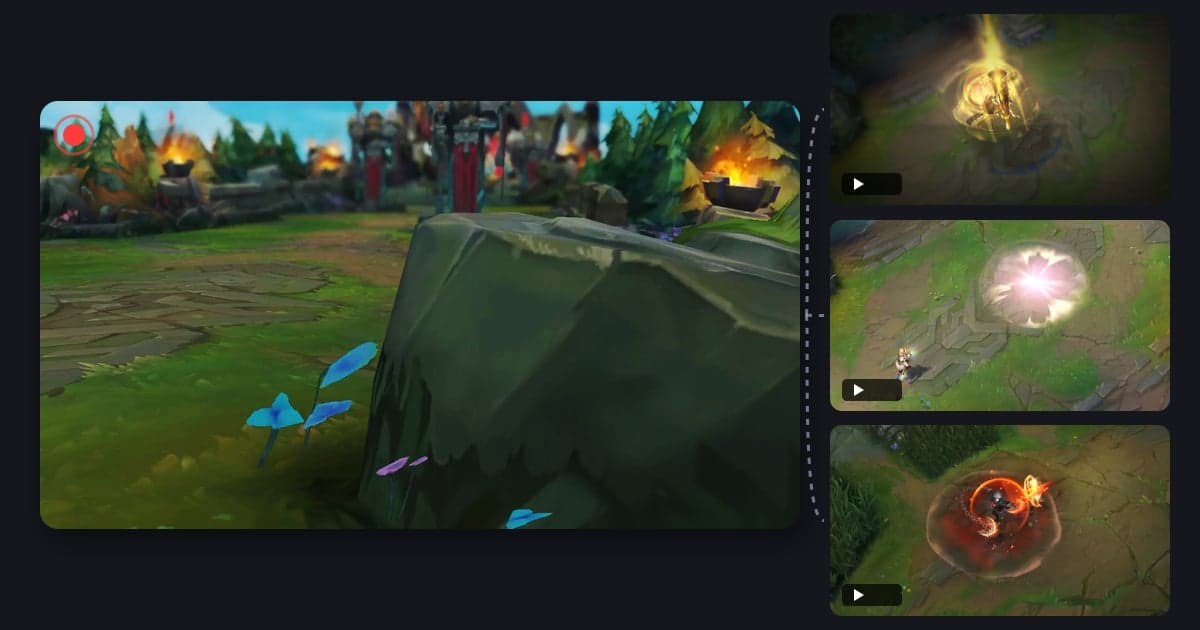
O DOR trabalha ao lado do seu programa de transmissão: ele é um app gratuito para Windows que detecta um jogo suportado quando você o abre e grava a tela desse jogo no seu PC como um mp4 da partida inteira. O áudio do jogo e o microfone são gravados juntos, e a webcam, os overlays e o chat ficam com o programa de transmissão, então o que você tem é a jogatina limpa para usar como material de clipe de divulgação. No League of Legends, kills, multikills de double kill a pentakill e objetivos são salvos como clipes automáticos de highlight, e no VALORANT, kills e clipes de round; os dois jogos também ganham um clipe POTG por partida, a jogada escolhida para representar o jogo. Os clipes automáticos de highlight saem em 7 jogos; nos outros jogos suportados, você corta a partir da gravação da partida inteira ou salva clipes com um atalho. Na ferramenta de corte da biblioteca do app, escolher a saída 9:16 dá um clipe vertical para vídeos curtos, e como fazer um vídeo de jogo vertical 9:16 mostra como encaixar uma cena horizontal num quadro vertical. Para juntar os clipes da semana, una tudo no DOR Studio no navegador, adicione texto e música de fundo e baixe um mp4. Se o DOR roda enquanto você faz live, o PC está codificando duas vezes. Com placa de vídeo NVIDIA, o DOR usa a codificação por hardware NVENC, e programas de transmissão costumam usar o mesmo encoder da GPU, então confira numa live de teste se a taxa de quadros do jogo se mantém e se os quadros pulados no programa de transmissão não aumentam. Para configurar a live e uma gravação local juntas num programa de transmissão, veja configurações de gravação para streamers.
 #League of Legends

