Para melhorar no Rainbow Six Siege, escolha uma coisa para corrigir, revise a sua partida para achar a causa, treine só essa coisa em um modo de prática oficial e confira na próxima partida. Este guia cobre só o PC, foi verificado em 2 de outubro de 2026 e não promete elo nem taxa de vitória maiores. As ferramentas oficiais são Match Replay, Shooting Range, Field Training e Map Training e, se você quer um replay como arquivo de vídeo, comece por como transformar um replay do R6 em vídeo.
A resposta curta: uma correção, uma prova
A ordem importa mais do que qualquer ferramenta isolada. Escolha uma correção a partir da partida que você acabou de jogar, treine num lugar onde dá para repetir a mesma situação e depois procure por ela na próxima partida. Avalie uma troca pelas escolhas que você fez, não por ter ganhado ou não. Quando o momento que você quer rever está no meio de uma partida longa, recorte só esse trecho para assistir de novo rapidinho. A tabela abaixo separa o que cada ferramenta oficial mostra do que ela não consegue mostrar.
Um ciclo de revisão em seis passos
- 1Grave a partidaA revisão só começa se a partida ainda existir. O Match Replay vem ligado por padrão, mas tem limite de armazenamento e sobrescreve primeiro as partidas mais antigas, então guarde uma gravação completa de qualquer partida que pretende revisar. Para diferenciar as partidas, anote o Match ID que aparece no canto superior esquerdo da tela quando você inicia um replay pelo Watch.
- 2Escolha uma partida para revisarVer várias partidas de uma vez espalha o que você encontra. Escolha a derrota que mais incomodou ou a troca que você sente que decidiu o round. Você não precisa ver a partida inteira, só o trecho em volta dessa troca.
- 3Assista com três perguntasUse os termos do próprio jogo. Primeira: qual Operador e qual gadget eu usei nessa troca, e qual utilitário usei ou deixei de usar? Segunda: onde eu estava e para onde estava olhando logo antes da troca, e a que distância estava do meu time? Terceira: havia um jeito de evitar a troca em vez de aceitá-la? Olhe para a escolha, não para o resultado.
- 4Escolha uma coisa para corrigirFique com uma só dessas respostas e escreva como uma frase que dá para conferir na próxima partida pelas suas ações, por exemplo 'não usei meu utilitário antes da troca'. Mudar sensibilidade ou números de mira está fora do escopo deste guia.
- 5Repita num modo de prática oficialCombine a ferramenta com a correção. Use o Shooting Range com as pistas Recoil, Damage e Aiming para o comportamento das armas, o Map Training para posições de salas e rotas, os Operator Guides para entender como uma habilidade funciona e o Field Training para um aquecimento leve. Uma playlist Versus AI foi anunciada em avisos de temporada, mas confira a lista atual no jogo. O objetivo é repetir a mesma situação muitas vezes.
- 6Confira na próxima partidaNa partida seguinte, mantenha na cabeça só essa correção e depois revise a mesma cena do mesmo jeito. Se melhorou, passe para a próxima correção; se não, troque a ferramenta de treino ou divida a pergunta em algo menor. Não julgue por um ou dois resultados.
O que cada ferramenta oficial de treino e revisão cobre e onde ela para
| Ferramenta | O que ela oferece | Limites a conferir |
|---|---|---|
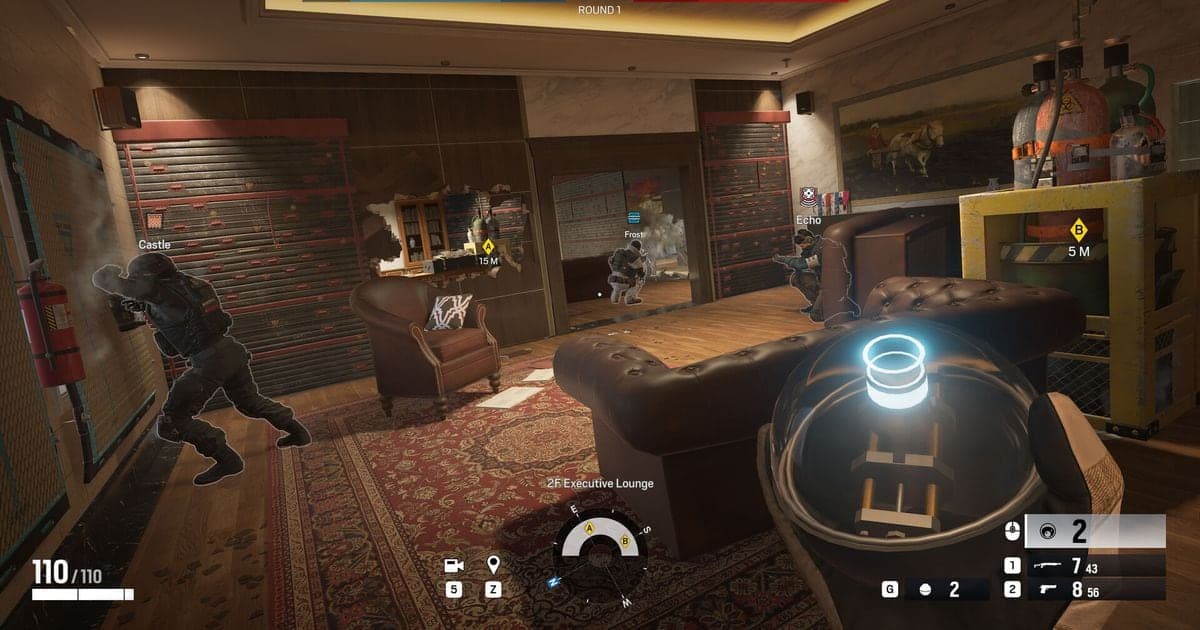
| Match Replay | Grava automaticamente as partidas PvP para você assistir partidas antigas pelo Watch na tela principal. Um blog dos desenvolvedores de maio de 2020 descreve a visualização em primeira pessoa ou de cima e a partir de qualquer jogador e ângulo. Os controles do visualizador ficam em Customise Controls, em Spectator Cameras & Match Replay. | Salvo só no PC, sem acesso no console. O artigo de ajuda fala em até 12 partidas, enquanto o aviso Y11S2 de junho de 2026 fala em 30 no PC, então confira no jogo; as partidas mais antigas são sobrescritas primeiro. Os documentos oficiais não descrevem exportar um replay como arquivo de vídeo. |
| Shooting Range | A pista Recoil mede a dispersão do recuo da arma, e a pista Damage mostra o dano por bala em cada parte do corpo. A Aiming Lane, adicionada no Y8, usa alvos em movimento para testar como recuo e dano se comportam em situações reais, e todos os Operadores ficam disponíveis, desbloqueados ou não. | Ensina o comportamento das armas, não qual troca você escolheu nem onde estava. A entrada pelo Learn Area no menu Play vem do aviso do Y6, então confira o menu atual no jogo. |
| Field Training | O aviso do Y11S3 (Operation Split Fire, setembro de 2026) o apresenta como uma playlist para treino e aquecimento num ambiente com menos pressão. | Confira no jogo os mapas e Operadores disponíveis no momento. É um espaço de treino, não uma ferramenta que mostra os erros da sua própria partida. |
| Map Training | Lançado no Y8S4, o Landmark Drill ensina a posição das salas principais e como se mover entre elas, e o Target Drill ensina as rotas comuns até um bombsite e as posições comuns dos inimigos. O Landmark Drill também aparece no aviso Y11S1 de março de 2026. | Ele constrói conhecimento de mapa, mas você ainda precisa achar os momentos da sua partida em que não usou esse conhecimento. Confira a configuração atual no jogo. |
| Operator Guides | Tutoriais curtos que explicam a habilidade, o gadget e o utilitário de ataque ou defesa de cada Operador, disponíveis no menu Operators ou no menu Start durante a partida. A ajuda de acessibilidade diz que o Tutorial pode ser repetido pela aba Training do bloco Playlists. | Explicam como uma habilidade funciona, não quando você devia ter usado. O caminho de entrada está descrito conforme a temporada Y6, então confirme no jogo. |
| Career > Statistics | O bloco Statistics na aba Career mostra o histórico de jogo, como partidas vencidas e o Operador mais jogado. | É um resumo de resultados, então não mostra a escolha que você fez em uma troca, e a Ubisoft diz que não consegue zerar suas estatísticas. |
| Gravar a sua própria partida (gravação completa no DOR) | A partida inteira fica guardada em mp4 para você rever suas trocas, sua posição e o momento das calls com a mesma imagem e o mesmo som. | No R6S, você salva o lance na hora com F8 (os últimos 30 segundos) ou acha o momento depois na gravação completa. Os vídeos ocupam espaço em disco, então apague as partidas que já revisou. |
Checklist antes da revisão
- Confira se o Match Replay está ligado. O artigo de ajuda indica Settings > Options > General, mas o menu Options foi redesenhado no Y11S3, então o local pode ser outro.
- Guarde a partida que quer revisar em pelo menos um lugar, como gravação completa ou no Match Replay.
- Escolha só uma partida para revisar por vez.
- Escreva a correção como uma frase que dá para conferir pelas suas ações na próxima partida.
- Escolha uma ferramenta oficial de treino que combine com a correção e repita a mesma situação.
- Apague os vídeos já revisados e guarde só os trechos curtos que você vai rever várias vezes.
Guarde suas partidas em vídeo com o DOR
O DOR é um app gratuito para Windows que grava automaticamente a partida inteira de Rainbow Six Siege e salva em mp4. Use o Match Replay como o visualizador oficial para trocar de ponto de vista e use o vídeo do DOR para guardar uma partida antes que as mais antigas sejam sobrescritas. No R6S, a partida inteira fica gravada e você salva um lance na hora com F8 (os últimos 30 segundos) ou acha a troca para revisar em My Clips, define início e fim para recortar e salva em 16:9, 9:16 ou 1:1. Um trecho recortado pode ser compartilhado com o time por um link dor.gg, o que facilita conversar sobre a mesma cena. O DOR grava o som do jogo e o seu microfone juntos, então dá para ouvir quando uma call aconteceu junto com o que você falou, e em placas de vídeo NVIDIA ele grava com a codificação por hardware NVENC. Confira os recursos suportados no hub do Rainbow Six Siege e, para salvar um clutch, veja como gravar clipes do R6 Siege.
 #Rainbow Six Siege