Três opções pesam mais na sensibilidade do Rainbow Six Siege no PC: o DPI do mouse, Mouse Sensitivity Horizontal e Vertical (1–100, padrão 50) e Mouse ADS Sensitivity (1–100, padrão 50). Fixe o DPI primeiro, mantenha o DPI multiplicado pelo valor do slider constante sempre que mudar um dos dois e comece a ADS na opção Standard em 50. Este guia se baseia em publicações da própria Ubisoft e foi conferido em 6 de outubro de 2026; os posts de desenvolvedores entre elas são de 2019 e 2020, então confirme os nomes atuais dos menus no próprio jogo. Se você está trazendo um número de outro FPS, o guia do conversor de DPI e sensibilidade explica a ideia da multiplicação.
Resposta rápida: o que fixar primeiro e o que deixar quieto
Siga esta ordem: fixe o DPI, escolha Horizontal e Vertical, deixe a ADS em Standard 50 e só depois pense no Advanced. Se mudar o DPI mais tarde, recalcule os sliders no mesmo dia para a mão percorrer a mesma distância de antes. Para trazer um número de outro FPS, apoie-se na ideia da multiplicação do guia do conversor acima e compare como outro jogo trata isso nas configurações de sensibilidade do CS2. A Ubisoft não publica tabela de conversão entre jogos nem gráfico de distância por DPI para o Siege, então qualquer número importado é só um ponto de partida que você confirma medindo. Valores de pro players e da comunidade ficam de fora deste guia de propósito.
Como ajustar a sua própria sensibilidade
- 1Trave o DPI do mouseEscolha um DPI no software do fabricante do mouse e não mexa nele por enquanto. Os documentos oficiais não mostram uma opção de DPI dentro do jogo, então DPI aqui significa só o valor do lado do mouse. Com o DPI fixo, qualquer mudança no slider é a única coisa que altera a sua velocidade.
- 2Defina Horizontal e VerticalAbra o ícone de engrenagem no menu principal, vá em Opções e procure os itens de sensibilidade do mouse. Confirme a posição exata no jogo; Mouse Sensitivity Horizontal e Vertical vão de 1 a 100, com padrão 50. Comece em 50 para pegar a sensação ou digite um valor calculado a partir do seu jogo anterior. Cada slider escala o próprio eixo, então ponha o mesmo número nos dois se quiser que os eixos se movam na mesma proporção.
- 3Mantenha DPI x slider constanteNo post de desenvolvedores da Ubisoft de 18 de abril de 2019, a entrada sem mira (hipfire) é multiplicada por 0,02 vezes o valor do slider. Isso faz de 50 um multiplicador de 1,0, de 25 um de 0,5 e de 100 um de 2,0. Então, se DPI x slider fica igual, a velocidade fica igual. Por exemplo, 800 x 50 = 40000, ou seja, DPI 1600 pede 25, DPI 1000 pede 40 e DPI 400 pede 100. Como o slider para em 100, um DPI abaixo de 400 não consegue reproduzir essa velocidade. São valores calculados pela fórmula publicada, e a Ubisoft não confirmou que o 0,02 ainda vale hoje, então confira o resultado medindo no último passo.
- 4Comece a ADS em Standard 50O botão Mouse ADS Sensitivity na aba Controles oferece Standard e Advanced. Segundo o dev blog Y5S3 da Ubisoft, publicado em 18 de agosto de 2020, o Standard aplica uma única sensibilidade de ADS de 1 a 100 a todas as miras, com padrão 50. A Ubisoft diz que perfis antigos foram convertidos automaticamente, mas que, para ter a consistência melhorada, você deve redefinir a sensibilidade de ADS para o padrão. Se só uma ampliação parecer errada, use o Advanced para ajustar de 1,0x a 3,0x separadamente. No post de 2019, a entrada da ADS é a entrada do hipfire multiplicada por um modificador de ADS, então manter o DPI x slider do hipfire constante deve manter também a base da ADS. O Y5S3 depois mudou o tratamento das miras, e não há conversão publicada entre o slider de ADS e o DPI, então, depois de qualquer mudança de DPI, confira a ADS na mão.
- 5Refine com uma réguaO método de precisão que a Ubisoft descreve é medir com régua o deslocamento real do mouse. Marque um ponto de partida, gire 360 graus completos no jogo e meça quanto o mouse andou. Como a velocidade acompanha o slider, novo slider = slider atual x distância medida / distância alvo. Essa fórmula é um cálculo nosso a partir do fato de a velocidade acompanhar o slider, não um exemplo da Ubisoft, então meça de novo depois de cada mudança para confirmar que a distância chegou mais perto do alvo. Por exemplo, se o slider 25 deu 40 cm e o seu alvo é 32 cm, 25 x 40 / 32 = 31,25; teste um valor perto de 31 e meça de novo. A distância alvo é escolha sua; este guia não recomenda nenhuma.
Opções do jogo e o que cada uma faz
| Opção (rótulo em inglês) | O que faz e faixa | Onde conferir |
|---|---|---|
| Mouse Sensitivity Horizontal (Yaw) | Velocidade de giro ao mover o mouse para os lados. Faixa de 1 a 100, padrão 50. | Os itens de sensibilidade do mouse dentro de Opções (confirme o local exato no jogo) |
| Mouse Sensitivity Vertical (Pitch) | Velocidade de olhar para cima e para baixo ao mover o mouse para frente e para trás. Faixa de 1 a 100, padrão 50. | Os mesmos itens de sensibilidade do mouse do Horizontal |
| Mouse ADS Sensitivity: Standard | Um slider só para todas as miras. Faixa de 1 a 100, padrão 50. | Opções > aba Controles > botão Mouse ADS Sensitivity |
| Mouse ADS Sensitivity: Advanced | Sliders separados para 1,0x (red dot, holo, reflex), 1,5x, 2,0x, 2,5x e 3,0x. | Escolha de modo dentro do mesmo botão |
| Botão Default | Restaura os valores padrão da ADS. Confira no jogo quando esse botão aparece. | A tela de sensibilidade da ADS |
| DPI do mouse | A configuração de sensibilidade do próprio mouse. Não foi encontrada opção de DPI no jogo nos documentos oficiais. | O software do fabricante do mouse |
Antes de salvar
- Estas configurações são para PC (Windows). Controles usam a Controller ADS Sensitivity, que este guia não cobre.
- Se mudei o DPI, recalculei Horizontal e Vertical no mesmo dia.
- Os valores calculados do slider ficam dentro da faixa de 1 a 100.
- Redefini a sensibilidade de ADS para o padrão e comecei em Standard 50.
- Mudei um item por vez e comparei na mesma situação de treino.
- Onde o nome de um menu é diferente deste guia, confiei no nome do jogo.
Grave a partida antes e depois de uma mudança
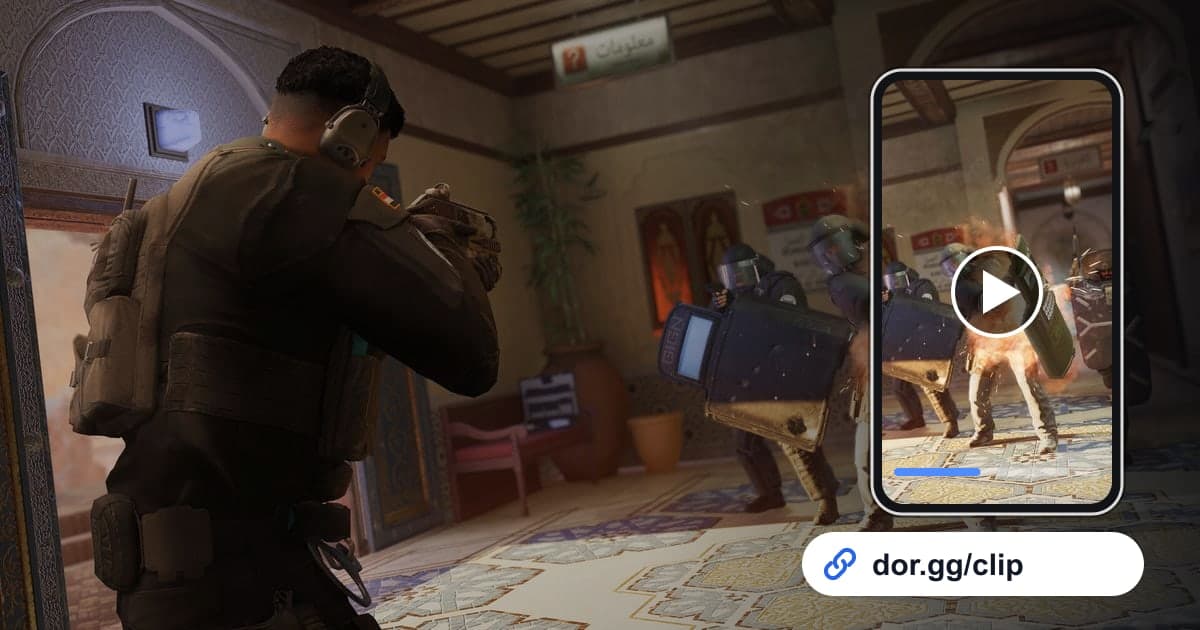
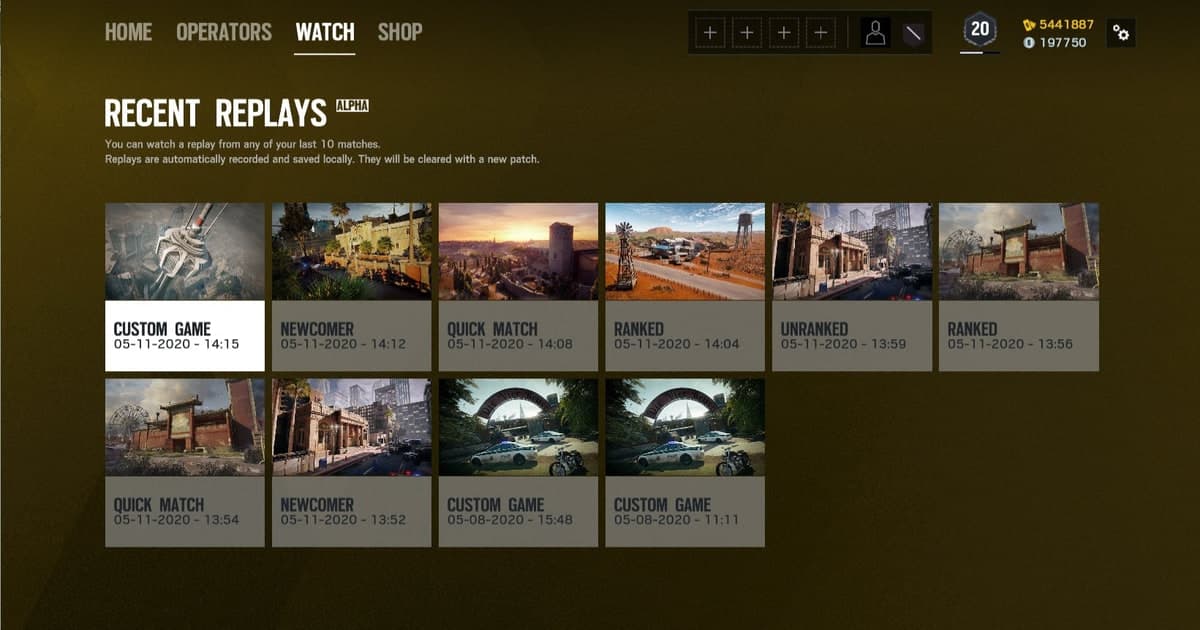
Como mostra a página do Rainbow Six Siege, o DOR grava este jogo automaticamente, salvando a partida inteira em mp4. Grave uma partida antes de mudar a sensibilidade e outra depois e reproduza as duas na biblioteca do app para comparar o quanto a tela girou cada vez que você mirou. O DOR entrega as imagens para comparar; o ajuste da mira fica com você. Para qualquer momento que quiser guardar, corte com a ferramenta de corte da biblioteca ou no DOR Studio e compartilhe como link do dor.gg. Em placa de vídeo NVIDIA, a codificação por hardware NVENC é o padrão, e o som do jogo e o microfone são gravados juntos, então o que você falou no microfone enquanto ajustava fica na gravação. Os passos de gravação em si estão no guia de gravação de clipes de Rainbow Six Siege.
 #Rainbow Six Siege