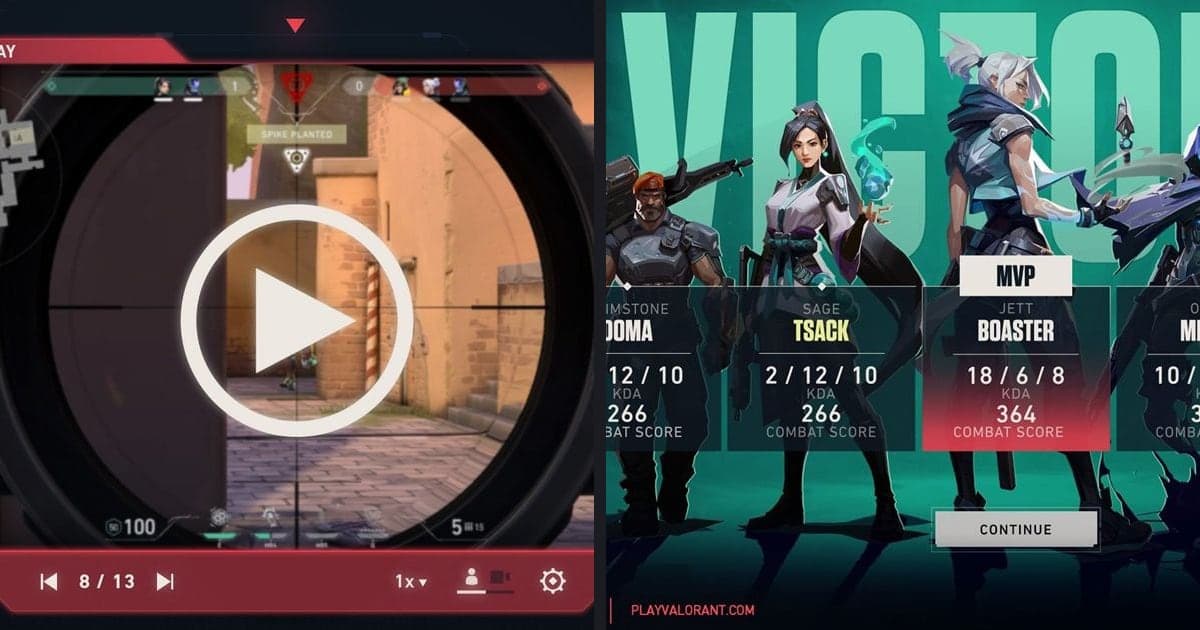
Um jeito de melhorar no VALORANT é escolher uma coisa para corrigir e depois fazer uma revisão de VOD das suas partidas para ver se ela realmente mudou. As ferramentas oficiais da Riot para isso são os Replays, a Performance Score, a página Carreira e o Estande de Tiro, e, na conferência de 2 de outubro de 2026, o patch atual é o 13.06. Este guia é só para PC. Os Replays não podem ser recortados nem compartilhados e deixam de abrir quando o patch muda ou passam 21 dias, então um ciclo que você quer repetir por várias semanas precisa de gravações das partidas guardadas por você. Para baixar e usar o visualizador, veja o guia de Replay do VALORANT; este post é sobre o que olhar e em que ordem. Ele não promete rank nem taxa de vitória maiores, e todas as ferramentas abaixo vêm da documentação da própria Riot.
Resumindo: a repetição importa mais que a ferramenta
As ferramentas oficiais mostram onde olhar, mas o que muda o seu jogo é repetir a mesma checagem. Revisar uma partida vai mostrar muitos problemas, então leve só um deles para o próximo jogo; se você muda várias coisas de uma vez, não dá para saber qual fez diferença. Trate a Performance Score como um espelho, não como um veredito: a Riot diz que ela não afeta o ganho ou a perda de RR, então um número alto não prova que as suas escolhas foram boas. Se você quer guardar só a luta em que está trabalhando, como fazer clipes no VALORANT mostra as opções.
O ciclo de revisão, da gravação à próxima partida
- 1Guarde a partida em vídeoDeixe o DOR rodando e jogue normalmente. Ele detecta o VALORANT e salva a partida inteira em mp4, então você não precisa decidir no meio do jogo se vale a pena guardar. Você também pode baixar o Replay depois da partida, pela tela pós-jogo ou pelo histórico de partidas, mas ele não abre quando o patch muda ou passam 21 dias, então use a sua própria gravação como referência.
- 2Escolha uma partida e alguns momentosEscolha a partida que mais incomodou você, como uma derrota ou uma luta que você sente que decidiu um round. Fique em poucos momentos em vez de rever o jogo inteiro. Se também usar um Replay, os ícones da linha do tempo para abates, mortes e ultimates ajudam a encontrá-los.
- 3Faça as mesmas três perguntasPara cada momento, pergunte: que utilitários eu e o meu time tínhamos quando a luta começou; havia um colega posicionado para fazer o trade em mim, e eu estava posicionado para fazer o trade nele; e como a minha escolha se ligava ao objetivo do round, como plantar ou desarmar a Spike? Avalie a decisão pela informação que você tinha na hora, não por ter ganhado o round ou não. Um Replay deixa você conferir o que um colega ou adversário conseguia ver, lembrando a ressalva da visão do servidor.
- 4Escreva a ação que vai levar para a próxima partidaPegue a resposta que se repete com mais clareza e escreva como uma ação, por exemplo 'antes de entrar numa luta, eu confiro onde estão os meus colegas'. Deixe números de sensibilidade e mira fora deste ciclo. Os componentes da Performance Score (dano, trades, utilitários e outros) podem indicar onde olhar, mas aumentar a pontuação não é o objetivo.
- 5Repita numa ferramenta de treino oficialSe a correção é algo que dá para ensaiar contra bots, use o Estande de Tiro, onde você pode colocar 10, 5 ou 1 bot e, a partir do patch 13.06, entrar enquanto espera na fila. As fontes oficiais usadas aqui descrevem o Estande de Tiro só até aí. Problemas de posicionamento e de decisão voltam para a próxima partida e para as mesmas três perguntas.
- 6Confira na próxima partidaGrave a próxima partida do mesmo jeito e procure só a correção escolhida. Se mudou, passe para o próximo item; se não, continue com o mesmo. Trate a Performance Score e a página Carreira como contexto, não como prova. Recortar a luta na biblioteca deixa você alternar entre ela e a anterior para comparar.
Ferramentas oficiais de treino e feedback versus o vídeo da sua partida (conferido em 2 de outubro de 2026)
| Ferramenta | O que a documentação oficial diz que ela mostra | Limites e o que conferir |
|---|---|---|
| Replays | Disponíveis no PC desde o patch 11.06. O artigo de suporte da Riot lista Sem Classificação, Competitivo e Premier; o Swiftplay aparece só em Personalizada, então confira no seu jogo. Depois da partida, você baixa o arquivo com o botão de download no canto superior esquerdo da tela pós-jogo ou pelo histórico de partidas e reproduz. Dentro dele, dá para ver a visão em primeira pessoa dos 10 jogadores, usar uma câmera livre em terceira pessoa, reproduzir de 0.1x a 8x, pular para qualquer round, ver ícones de abates, mortes e ultimates na linha do tempo e abrir o Relatório de Combate. | Só abre no patch vigente e é apagado depois de 21 dias. Fica salvo só no seu PC, não tem função de recorte nem de compartilhamento e não inclui chat de texto nem de voz. Mostra a visão do servidor, então pode ser um pouco diferente de uma gravação de tela, e ping alto pode deixar o movimento travado, o que não é prova de trapaça. Partidas personalizadas exigem que o dono da sala ligue a gravação antes (notas do patch 12.10); confirme no seu jogo. |
| Replays de amigos | O patch 12.10 permite ver o Replay de um amigo nos modos elegíveis direto pela página Carreira dele. | Quais modos e partidas valem, e se o prazo de retenção é igual ao dos seus próprios Replays, não foi confirmado aqui. Confira no jogo. |
| Performance Score | Um número de 0 a 500 nas telas de fim de jogo e de MVP no Competitivo, Sem Classificação, Swiftplay e Premier. Substituiu o ACS e define o MVP. É calculada por round com Dano, Abates ajustados, Mortes ajustadas, Trades, Assistências, Uso de utilitários, Plantes da Spike e Desarmes da Spike, listados em ordem de impacto. | Não muda o RR. Um número só não diz se uma escolha estava certa, então use para decidir qual componente olhar, não para se ranquear. |
| Carreira e Central Competitiva | O patch 13.06 juntou seus principais Agentes, o Histórico de Partidas e o Rank numa única página Carreira. A Central Competitiva, aberta pela Carreira, tem Honrarias e outras páginas que só você vê. | As Honrarias vêm só do Competitivo e do Premier, e o registro começou no 13.06, então não há dados anteriores. É um resumo, não vídeo, então não mostra o que você escolheu num momento específico. As fontes conferidas não dão número de quantas partidas antigas ficam listadas, então nenhum é informado aqui. |
| Estande de Tiro | O patch 13.05 permite escolher 10, 5 ou 1 bot no treino do Estande de Tiro, com 5 como padrão, nas configurações do Estande. O patch 13.06 permite entrar no Estande de Tiro enquanto você está na fila de uma partida. | Pode não abrir na hora se a fila tiver previsão de ser curta, e Premier, Mata-Mata e outros modos sem seleção de Agentes não podem entrar na fila pelo Estande. As notas do 13.06 também citam um problema conhecido em que você pode ficar um tempo sem conseguir entrar no Estande. O que vai além do número de bots e da entrada pela fila não foi confirmado nas fontes usadas aqui. |
| A sua partida em vídeo (gravação da partida inteira pelo DOR) | O DOR detecta os jogos compatíveis e salva a partida inteira em mp4. Na biblioteca do app, você recorta um trecho e salva em 16:9, 9:16 ou 1:1. No VALORANT, ele também cria clipes de destaque automáticos, incluindo rounds. | É um mp4 comum, em que você escolhe o que revisar; para 10 pontos de vista, controle de velocidade e Relatório de Combate, use o Replay junto. Como é um arquivo mp4 separado, as regras de patch e de 21 dias dos Replays da Riot não se aplicam a ele, então dá para colocá-lo ao lado de uma partida de semanas atrás. |
Checklist de revisão antes e depois
- Salvei a partida em vídeo e, se uso um Replay, conferi se ele é do patch atual e está dentro dos 21 dias.
- Fiquei em uma partida e poucos momentos.
- Perguntei sobre a escolha naquele momento (utilitários, trades, plantar ou desarmar a Spike), não sobre o resultado.
- Escrevi a correção como uma frase de ação.
- Tratei a Performance Score só como referência, que não afeta o RR.
- Na partida seguinte, conferi se a única coisa que escolhi realmente mudou.
Guardando o material que você revisa
Um ciclo de revisão quebra quando o momento que você queria estudar nunca foi salvo, e pouca gente aperta uma tecla de clipe depois de cada round. O DOR é um app gratuito para Windows que detecta o VALORANT, salva a partida inteira em mp4 e cria automaticamente clipes de destaque de abates e momentos parecidos, incluindo rounds no VALORANT. A codificação por hardware NVENC é o padrão em placas de vídeo NVIDIA e, como o som do jogo e o seu microfone são gravados juntos, um motivo que você fala em voz alta no meio do round fica no mesmo mp4 que a imagem. O DOR salva a partida e deixa você recortar trechos na biblioteca; a decisão do que corrigir é sua. Veja o DOR para VALORANT para saber o que é compatível e como cortar clipes de jogos para o passo a passo na biblioteca.
 #Valorant