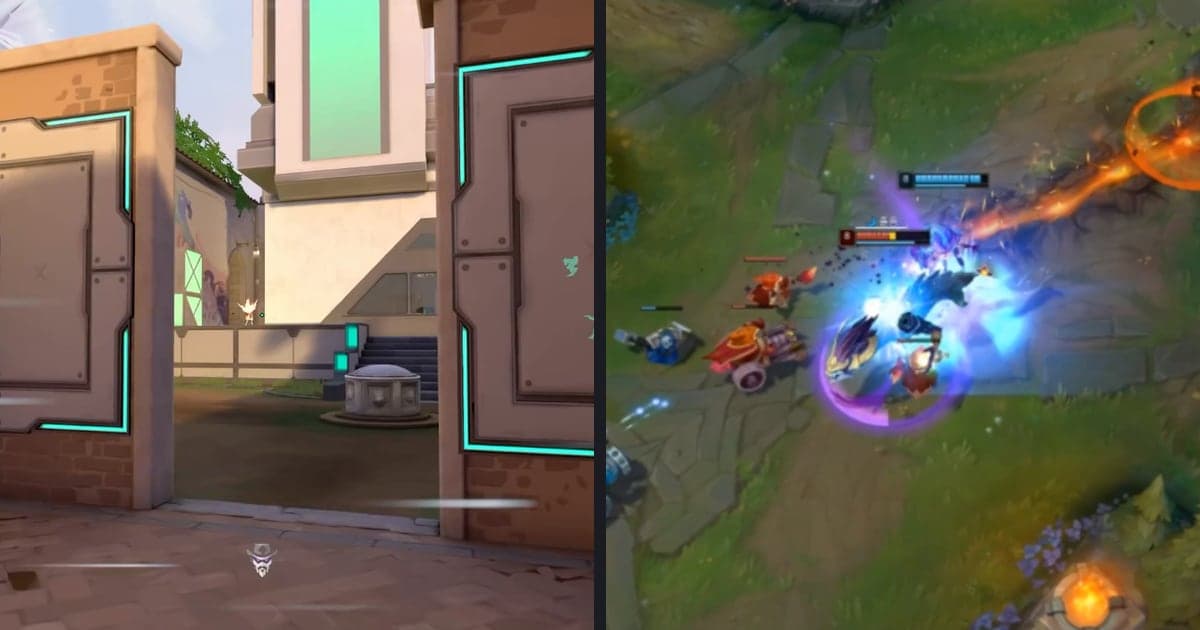
Para fazer uma montagem de abates, reúna só as cenas de abate, junte numa linha do tempo, coloque efeitos em algumas cenas que você quer destacar e exporte um mp4. Conseguir as cenas é o primeiro obstáculo: no PC, o DOR faz os clipes de abate do VALORANT automaticamente, enquanto no Apex Legends a partida inteira é gravada automaticamente (e F8 salva na hora os últimos 30 segundos), então você corta os abates da gravação. Para um momento que você quer guardar a longo prazo, como um ace, leia antes como salvar um clipe de ace no VALORANT; este guia trata de transformar os clipes salvos numa montagem. Os nomes de menu abaixo são os conferidos em 6 de outubro de 2026 e podem mudar com atualizações dos apps.
Resumo: mesma ordem, menos efeitos
A resposta curta é que a ordem de juntar clipes e colocar efeitos é a mesma em qualquer ferramenta. Se você já conhece o Premiere Pro ou o CapCut, fique neles; se prefere terminar no navegador sem instalar nada, o DOR Studio é uma opção. Colocar efeitos em um ou dois abates que você mais quer mostrar e juntar o resto de forma simples mantém a estrutura limpa. A mecânica de juntar vários clipes tem página própria: como juntar clipes de jogos.
Seis passos para montar um vídeo de abates no DOR Studio
- 1Pegue as suas cenas de abateNo VALORANT, o DOR já cria os clipes de abate automaticamente, então você só escolhe os que quer na biblioteca do app. No Apex Legends, a gravação automática é da partida inteira, então use Trim Section na biblioteca para definir início e fim e cortar cada abate. Em qualquer caso, manter um vídeo por abate facilita mudar a ordem depois.
- 2Traga os clipes com Add VideoAbra o DOR Studio (dor.gg/studio, sem instalação) e adicione os clipes de abate um por um com Add Video. Quando houver vários vídeos na linha do tempo, use o ajuste de duração para cortar o tempo morto logo antes e depois de cada abate.
- 3Escolha o Video RatioNo menu suspenso Video Ratio (proporção), escolha a proporção do lugar onde você vai postar. Cada opção mostra um formato, a proporção e o nome de uma plataforma, então dá para ver na própria tela qual proporção serve para qual plataforma.
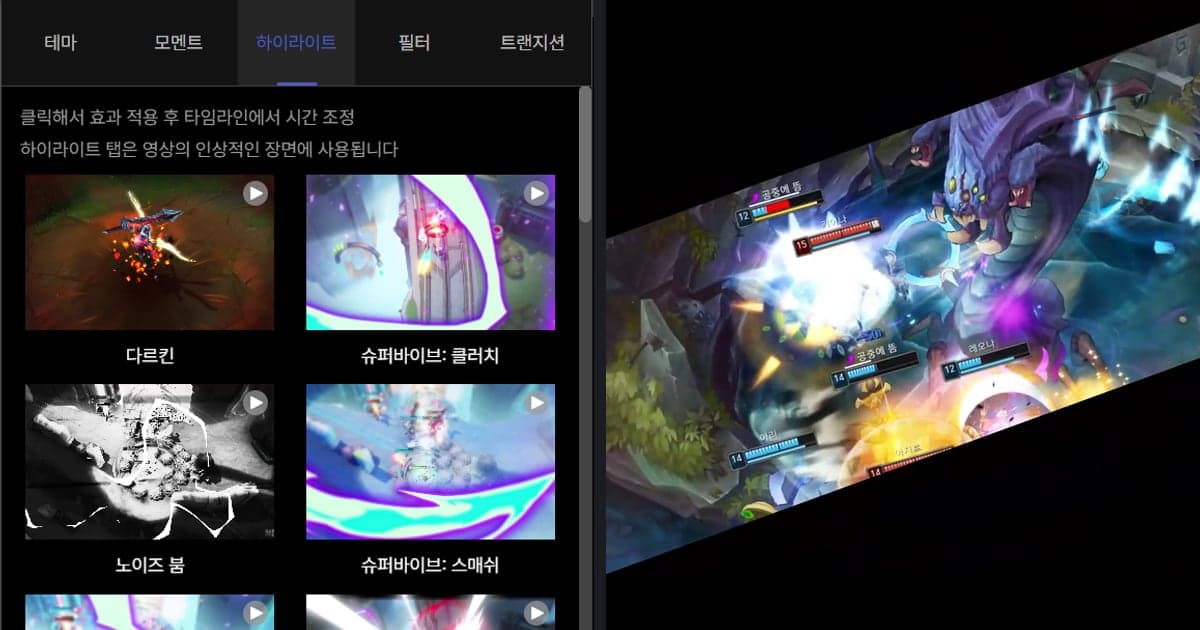
- 4Coloque um efeito no abate principalAbra Effect no menu e você vai encontrar as abas Theme, Moment, Highlight, Filter e Transition. Clique num efeito cujo nome combine com a cena, como Shake Zoom, Punch Zoom, Quick Zoom, Face Smash ou Glare Impact, depois ajuste o momento na linha do tempo para ele cair no abate e reproduza para conferir.
- 5Coloque uma transição entre os clipesA aba Transition serve para ligar um vídeo ao seguinte de forma suave. Escolha entre Glitch, Fade ou Zoom Blur, mas use só onde o clima da cena muda, e não entre todos os cortes, e confira a posição na linha do tempo depois de aplicar.
- 6Coloque texto e música e exporteAdicione o nome do jogador ou um título com Text, coloque uma música de fundo e use Volume Control para equilibrar com o áudio do jogo. Termine baixando um mp4 ou compartilhando um link.
Premiere Pro vs. CapCut vs. DOR Studio por tarefa (conferido em 6 de outubro de 2026)
| Premiere Pro | CapCut | DOR Studio |
|---|---|---|
| Adicionar clipes: selecione um clipe no painel Project e arraste para o painel Timeline. Os botões Insert e Overwrite do Source Monitor também funcionam. | Adicionar clipes: traga os arquivos com Importar, ou arraste para a linha do tempo. | Adicionar clipes: use Add Video para trazer o material, e vários vídeos podem ser juntados num só. |
| Aplicar um efeito: abra o painel Effects em Window > Effects, ache um efeito por categoria ou busca e arraste e solte no clipe na linha do tempo. | Aplicar um efeito: escolha um efeito na seção Efeitos (por exemplo, Efeitos corporais) e posicione. O editor online arrasta efeitos da biblioteca para um clipe. | Aplicar um efeito: no menu Effect, clique num efeito das abas Theme, Moment, Highlight, Filter ou Transition para aplicar. |
| Ajustar um efeito: reproduza e depois mude os valores no painel Effect Controls. Efeitos fixos como Motion e Opacity não podem mudar de ordem. | Ajustar um efeito: o guia oficial descreve escolher um efeito, posicionar e ajustar e depois seguir para Exportar. | Ajustar um efeito: depois de aplicar, ajuste o momento na linha do tempo. |
| Entre clipes: colocar clipes lado a lado gera um corte seco por padrão, e uma transição normalmente fica nesse corte. O padrão é Cross Dissolve, e Sequence > Apply Default Transitions to Selection aplica em todas as junções entre os clipes selecionados. | Entre clipes: no desktop, arraste uma transição da aba Transições para entre dois clipes vizinhos. Transições só funcionam entre dois clipes, e algumas precisam de quadros suficientes dos dois lados. | Entre clipes: a aba Transition (Glitch, Fade, Zoom Blur e outras) serve para ligar um vídeo ao seguinte de forma suave. |
| Exportar: selecione a sequência, abra File > Export > Media (Ctrl+M no Windows) e escolha um formato em Export Settings. A documentação recomenda H.264 para a maioria dos vídeos online. | Exportar: defina resolução e formato em Exportar e salve. | Exportar: baixe em mp4 ou compartilhe por link. Escolha a proporção no menu suspenso Video Ratio. |
Checklist antes dos efeitos
- Cada abate está num clipe separado, com o tempo parado antes e depois cortado no ajuste de duração?
- Os efeitos estão só nos um ou dois abates que você mais quer destacar?
- Depois de aplicar um efeito, você mexeu no momento dele na linha do tempo e assistiu tudo para conferir se ele cai no abate?
- Os tipos de transição entre os clipes são coerentes, e não todos diferentes?
- A música de fundo fica abaixo dos tiros e das calls do time?
- Você conferiu se a proporção do vídeo combina com o lugar onde vai postar antes de exportar?
Reunindo material para a montagem e colocando efeitos com o DOR
O DOR detecta os jogos suportados e grava a partida inteira em mp4 automaticamente, e em sete jogos, League of Legends, VALORANT, PUBG, FC Online, Fortnite, Counter-Strike e Overwatch, ele também cria clipes de abate automaticamente. Então, num jogo com clipes de abate automáticos, como o VALORANT (veja o guia de clipes do VALORANT), você escolhe o material da montagem na biblioteca, enquanto no Apex Legends você corta os abates da gravação da partida inteira. Em placa NVIDIA, a codificação por hardware NVENC é o padrão e o som do jogo e o microfone são gravados juntos, então os tiros e as calls do time em volta de um abate ficam no mesmo arquivo que você leva para a edição. Os efeitos são escolha sua: você clica neles no Studio e depois ajusta o momento. Para os outros recursos do Studio, continue no editor de clipes do DOR no navegador.
 #Valorant