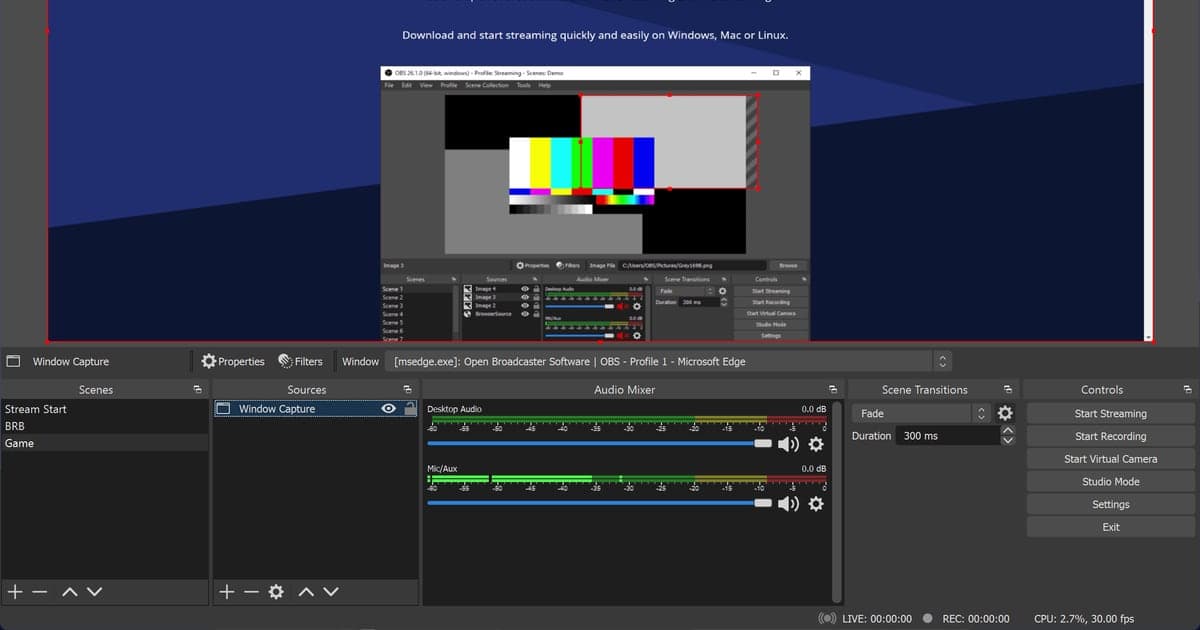
Na janela Stats do OBS (View > Stats, em português Exibir > Estatísticas), problemas de quadros aparecem com três nomes diferentes, e a base de conhecimento oficial descreve só um deles, o Dropped Frames (Network), como um problema entre o seu PC e um servidor remoto. O primeiro passo mais rápido é ver qual contador subiu: se o Dropped Frames (Network) aumenta durante a live, comece pelas configurações de Server e Video Bitrate; se sobem os contadores de quadros pulados (skipped) ou perdidos (missed), comece abrindo o OBS como administrador e fechando outros programas que pesam na GPU. Este artigo considera o OBS Studio 32.x num PC com Windows e foi conferido em 8 de outubro de 2026. Se você ainda não entende por que live e gravação se comportam de forma diferente, esta comparação entre transmitir e gravar explica o básico primeiro.
Para onde cada contador aponta
| Rótulo na janela Stats | O que o nome indica | Onde olhar primeiro |
|---|---|---|
| Dropped Frames (Network) | A base de conhecimento descreve uma conexão instável com o servidor remoto, ou um bitrate que a conexão não consegue acompanhar | Linha Stream, Settings > Stream Server, Settings > Output Video Bitrate, Settings > Advanced > Network, conexão por cabo |
| Skipped frames due to encoding lag | O nome aponta para a categoria de atraso de codificação (sem definição do item na base de conhecimento) | Se também aparecer o aviso Encoding overloaded!, os passos de desempenho de codificação; Video Encoder em Output; Settings > Video |
| Frames missed due to rendering lag | O nome aponta para a categoria de atraso de renderização (sem definição do item na base de conhecimento) | Outros programas que pesam na GPU, limite de quadros do jogo, uma cena mais simples e a GPU atribuída ao OBS no notebook |
| Average time to render frame | Item vizinho na mesma janela; não encontrei limite oficial | Compare o valor antes e depois de uma mudança, em vez de julgar um número sozinho |
| Linha Stream / linha Recording | O Dropped Frames (Network) aparece separado para cada saída | Durante a live, leia a linha Stream; numa gravação só em arquivo não há servidor remoto, então rode as outras listas em paralelo |
Resumindo: o contador que sobe decide o caminho
Versão curta: se o Dropped Frames (Network) sobe durante a live, vá para a lista de rede; se sobem os contadores de quadros pulados ou perdidos, vá para a lista de desempenho de codificação. A base de conhecimento explica os quadros descartados como uma conexão com o servidor remoto que está instável ou não acompanha o bitrate definido, e acrescenta que é extremamente improvável que o próprio OBS Studio seja a causa. Numa gravação local em arquivo não existe servidor remoto nessa definição, então travadas no arquivo salvo não são explicadas por ela. Nesse caso, siga as verificações gerais de gravação travando junto com esta lista. Para os contadores de quadros pulados e perdidos, a base de conhecimento não traz definição por item, então este artigo afirma só o que cada rótulo nomeia: atraso de codificação versus atraso de renderização.
Ordem de verificação
- 1Abra a janela Stats e zere os númerosAbra por View > Stats. Para ela aparecer sempre, use Open stats dialog on startup em Settings > General. Antes de reproduzir o problema, aperte Reset na janela Stats para contar só este teste. A janela também mostra CPU Usage e Memory Usage ao lado dos contadores de quadros.
- 2Leia as linhas Stream e Recording separadamenteA janela tem uma linha Stream e uma linha Recording, cada uma com Status, Dropped Frames (Network), Total Data Output e Bitrate. Se quem travou foi a live para os espectadores, olhe a linha Stream; se o arquivo salvo trava, olhe a linha Recording. Enquanto o sintoma acontece, anote só qual dos três contadores se mexe. Os limites de cor não têm documentação oficial, então julgue pelo número estar aumentando ou não.
- 3Se o Dropped Frames (Network) sobe, mude primeiro servidor e bitrateA ordem oficial dentro do OBS é esta. Em Settings > Stream, teste outro Server. Em Settings > Output, baixe o Video Bitrate, começando em 75% da sua velocidade de upload total estável. Depois, teste transmitir para outro Service para ver se o problema é de um serviço específico. Esse último passo não conserta a conexão com o serviço; só ajuda a descobrir onde está a causa.
- 4Depois disso, teste as opções de Advanced > NetworkEm Settings > Advanced > Network, ative Enable network optimizations e depois Enable TCP pacing (só no Windows). A base de conhecimento diz que alguns usuários notaram melhora, mas a dica da própria tela avisa que, numa conexão instável, o risco de perder quadros pode aumentar; então compare a janela Stats depois de ligar. Deixe Bind to IP em Default e coloque IP Family em IPv4 Only; se nada mudar, volte para IPv4 and IPv6 (Default). O Dynamically change bitrate to manage congestion (Beta) baixa o bitrate em vez de descartar quadros. Ele não resolve a causa, reduz a qualidade e, segundo a dica da tela, só funciona com RTMP e a recuperação pode levar minutos; use só quando não der para consertar a conexão.
- 5Elimine um a um os fatores de conexão fora do OBSA base de conhecimento lista: Ethernet por cabo em vez de Wi-Fi, reiniciar o modem e o roteador, desligar a VPN para testar e instalar o driver de rede mais recente do fabricante do PC ou da placa-mãe. O antivírus pode ser desativado por um momento para teste; se ele for a causa, crie uma exceção para o OBS e ligue de novo. Otimizadores de rede que vêm instalados também estão entre os suspeitos. Antes de trocar cabos ou hardware, a recomendação é falar com o seu provedor de internet.
- 6Se sobem quadros pulados ou perdidos, passe para a lista de desempenho de codificaçãoEsta é a ordem que a base de conhecimento dá para o aviso Encoding overloaded! ou travadas visíveis. Abra o OBS como administrador, veja no Gerenciador de Tarefas outros programas usando a GPU (não feche nada que você não reconheça), limite a taxa de quadros do jogo à taxa de atualização do monitor ou ative o V-Sync no jogo e baixe os gráficos. Nas propriedades da fonte Game Capture, desmarque SLI/Crossfire Capture Mode (Slow), a menos que você use SLI/CrossFire ou um notebook com várias GPUs (a página da base de conhecimento ainda chama a opção de Multi-adapter Compatibility). Se continuar, baixe o Output (Scaled) Resolution e o FPS em Settings > Video (por exemplo, de 60 para 30) e simplifique a cena, cortando filtros e Browser Sources. Essa página nunca cita esses dois contadores, então os passos não correspondem a eles um a um.
- 7Mude uma configuração e meça de novo nas mesmas condiçõesMudar várias configurações de uma vez esconde qual delas ajudou. Mude uma, aperte Reset na janela Stats e depois transmita ou grave o mesmo jogo por um tempo parecido. Se o contador parar de subir, mantenha a mudança; se não, desfaça e passe para o próximo item. O que reduz qualidade, como o bitrate dinâmico, fica por último.
Checklist antes de medir de novo
- Abri a janela Stats e apertei Reset antes do teste.
- Anotei se estava transmitindo (linha Stream) ou gravando (linha Recording) e qual dos três contadores subiu.
- Na live, mudei Server, Video Bitrate (começando em 75% do upload estável) e Service, um de cada vez.
- Conferi conexão por cabo, VPN, antivírus, driver de rede e reinício do roteador.
- Ajustei, um passo por vez, outros programas que pesam na GPU, o limite de quadros do jogo e a resolução e o FPS em Settings > Video; no notebook, conferi também a entrada do obs64.exe nas configurações de gráficos do Windows, como descreve o GPU Selection Guide oficial.
- Vi se o Video Encoder é um codificador por hardware. A página oficial Hardware Encoding diz que os codificadores por hardware tiram o trabalho da CPU e passam para partes dedicadas da GPU, e que em geral são recomendados (página de 11/01/2022; confira os requisitos de GPU suportada na própria página).
Quando você só precisa do arquivo, não da live
Se o objetivo é ter um vídeo da sua partida, e não uma transmissão ao vivo, o DOR começa quando você abre um jogo compatível, sem precisar montar cenas, fontes e configurações de saída como no OBS. No VALORANT, por exemplo, o DOR detecta o jogo sozinho, grava a partida inteira em mp4 e ainda cria clipes de destaque dos rounds e abates automaticamente. É uma opção para o caso de quem só quer o arquivo, não um substituto para as listas acima. Para referência, o DOR usa por padrão a codificação por hardware NVENC em placas de vídeo NVIDIA e grava o som do jogo e o seu microfone ao mesmo tempo. Depois, ao cortar um clipe na biblioteca do app, você define início e fim e fica só com o lance que quer.
 #Valorant

