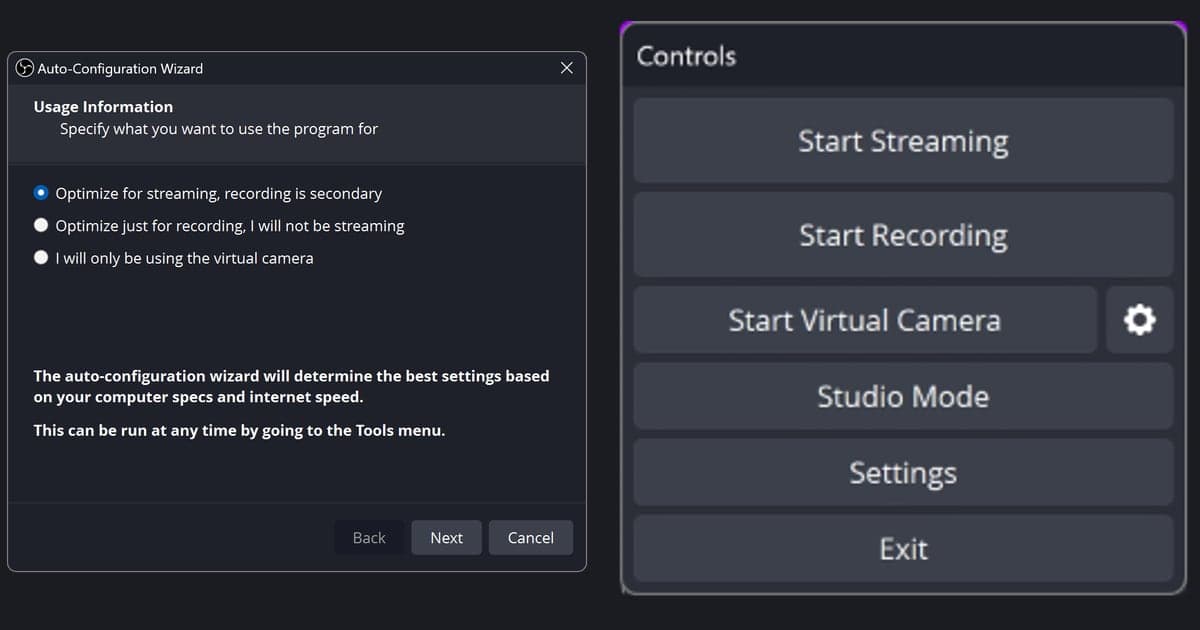
Para a primeira gravação no OBS Studio, abra o assistente de configuração automática pelo menu Ferramentas, escolha a opção de otimizar só para gravação, adicione uma fonte e faça um teste de alguns minutos. É a mesma ordem do Quick Start Guide oficial (assistente, fontes, áudio, teste), e os nomes de menu abaixo foram conferidos no OBS Studio 32.2.2 em 8 de outubro de 2026; quando o texto da tela é citado, o original em inglês vem entre aspas. Se a primeira gravação sair com tela preta, comece pela solução da tela preta no OBS. As páginas oficiais da base de conhecimento estão em inglês, e este guia considera o Windows.
A única escolha a fazer antes de tudo
Só uma bifurcação importa na configuração inicial: a finalidade que você escolhe na primeira página do assistente, que muda as páginas seguintes. Este guia segue o caminho só de gravação, pensado para salvar gameplay em arquivo. Se você também pretende fazer live, só confirmei que o assistente tem uma página Stream Information que pede Serviço, Servidor e Chave de transmissão, então confira a documentação oficial para o lado da transmissão. Se a quantidade de passos parecer pesada, vale ler antes como passar para a gravação automática quando o OBS é complicado demais. De qualquer forma, o guia oficial recomenda fortemente um teste de alguns minutos antes de qualquer gravação de verdade.
Da primeira abertura ao arquivo salvo
- 1Abra o OBS e inicie o assistenteNa primeira abertura, o assistente de configuração automática aparece sozinho. Se você já fechou, abra de novo em Ferramentas > Assistente de configuração automática. Ele define as configurações a partir das especificações do computador e da velocidade da internet, então o resultado muda de um PC para outro.
- 2Escolha a finalidade em Usage InformationA primeira página oferece três opções: 'Optimize for streaming, recording is secondary' (otimizar para transmissão, gravação em segundo plano), 'Optimize just for recording, I will not be streaming' (otimizar só para gravação, sem transmissão) e 'I will only be using the virtual camera' (vou usar só a câmera virtual). Para salvar gameplay, escolha a segunda e clique em Próximo.
- 3Escolha resolução e FPS em Video SettingsEm Video Settings, a resolução base pode ficar em 'Use Current' (usar a atual), e o FPS oferece 'Use Current', 'Either 60 or 30, but prefer 60 when possible' (60 ou 30, de preferência 60) e 'Either 60 or 30, but prefer high resolution' (60 ou 30, de preferência alta resolução). Segundo o texto do assistente, a resolução base (tela) não é necessariamente a resolução em que você grava. Não há valor fixo oficial, então nenhum número é dado aqui.
- 4Revise os resultados finais e apliqueA página Final Results mostra 'Testing complete' (teste concluído) junto com itens como o codificador de gravação. Clique em Apply Settings (aplicar configurações) para usar, em Voltar para tentar de novo, ou em Cancelar e abra as Configurações se preferir configurar você mesmo.
- 5Adicione só uma fonteUm projeto novo começa com uma cena vazia, então clique no botão + embaixo de Fontes. A documentação oficial sugere testar primeiro a Captura de jogo (só no Windows, captura direta de jogos DirectX e OpenGL), mas alguns poucos jogos não funcionam com ela. Com um monitor só, sair do jogo para olhar o OBS pode fazer o jogo parar de renderizar e deixar a prévia vazia. A Captura de tela, que pega a tela inteira, é um bom jeito de conferir.
- 6Confira o Mixer de áudioPor padrão, o OBS captura o áudio da área de trabalho e o seu microfone. Veja se os medidores do Mixer de áudio reagem ao som do jogo e à sua voz; se ficarem parados ou pegarem o dispositivo errado, escolha o certo em Configurações > Áudio.
- 7Grave um teste curto e abra o arquivoEm Configurações > Saída, leia o Modo de saída, o Caminho da gravação e o Formato de gravação atuais. A documentação oficial não lista valores padrão, então confie no que aparece na sua tela. Clique em Iniciar gravação no painel Controles, grave alguns minutos, clique em Parar gravação e use Arquivo > Mostrar gravações para abrir o arquivo e reproduzir com som. MKV é o formato que o guia oficial recomenda, então pode deixar como está; se precisar de mp4 para editar ou subir, Arquivo > Remuxar gravações converte.
Onde olhar em cada situação
| Situação | Onde conferir | Base oficial |
|---|---|---|
| Você fechou o assistente na primeira abertura ou quer rodar de novo | Ferramentas > Assistente de configuração automática | Quick Start Guide e texto de introdução do assistente (dá para rodar a qualquer momento pelo menu Ferramentas) |
| Você só quer salvar gameplay e precisa escolher a finalidade | 'Optimize just for recording, I will not be streaming' em Usage Information | Textos de idioma en-US do OBS 32.2.2 |
| A prévia está vazia | O botão + embaixo do painel Fontes para adicionar uma fonte | Quick Start Guide (um projeto novo começa com uma cena vazia) |
| A Captura de jogo foi adicionada, mas o jogo não aparece | Confira o modo da Captura de jogo; com um monitor só, sair do jogo para o OBS pode fazer o jogo parar de renderizar | Guia da fonte Captura de jogo |
| Os medidores do Mixer de áudio não se mexem | Configurações > Áudio e escolha o dispositivo | Quick Start Guide, etapa de áudio |
| Você não acha o arquivo gravado | Arquivo > Mostrar gravações, ou Caminho da gravação em Configurações > Saída | Standard Recording Output Guide e textos de idioma |
Checagem antes da primeira gravação
- Você escolheu 'Optimize just for recording, I will not be streaming' em Usage Information
- Você clicou em Apply Settings na página Final Results
- O painel Fontes tem uma fonte e a prévia mostra a sua tela
- Os medidores do Mixer de áudio reagem ao som do jogo e à sua voz
- Você leu o Caminho da gravação e o Formato de gravação atuais em Configurações > Saída
- Você gravou alguns minutos, clicou em Parar gravação e conferiu imagem e som no arquivo aberto por Arquivo > Mostrar gravações
Um jeito de começar sem cenas nem fontes
Esse foi o caminho do OBS até o primeiro arquivo gravado. Se você só quer uma partida salva, o DOR começa sem pedir que você monte antes cenas, fontes ou configurações de saída no estilo do OBS. É um app gratuito para Windows: quando um jogo suportado abre, o app detecta e grava a partida inteira em mp4. O VALORANT é um dos sete jogos em que clipes de destaque de kills e rounds também são criados automaticamente, no PC. Nessa primeira partida salva, com placa de vídeo NVIDIA, a codificação por hardware NVENC é o padrão, e o som do jogo e o seu microfone são gravados juntos. Depois, a biblioteca do app deixa você definir início e fim, escolher 16:9, 9:16 ou 1:1 e compartilhar um link dor.gg, como explicado em como cortar clipes de jogo. Para montar você mesmo um layout de live, ou para um jogo fora da lista de suportados, os passos do OBS acima são o caminho certo.
 #Valorant

