A melhor configuração do OBS para gravar League of Legends não é um número de bitrate, é dividir a configuração em duas cenas. Use Window Capture para o lobby (LeagueClientUx.exe), Game Capture para a partida (League of Legends.exe) e deixe o Automatic Scene Switcher alternar entre elas. O cliente e o jogo são executáveis diferentes; por isso uma única fonte Game Capture não cobre os dois, e por isso o Game Capture preto no lobby é o comportamento esperado: a lista de compatibilidade do OBS marca o launcher do LoL como impossível de capturar com Game Capture. Este guia segue o OBS 32.2.2 e o guia oficial de captura de League of Legends do OBS (conferido em 16 de setembro de 2026) e mostra a configuração das fontes, como igualar modo de janela e resolução e as configurações de saída. Se quiser comparar antes o OBS com outros jeitos de gravar LoL, comece por como gravar League of Legends.
Resposta rápida: duas cenas, Automatic Scene Switcher e canvas igualado
Siga esta ordem. Primeiro, crie uma cena 'Lobby' e uma cena 'Jogo' no painel Scenes. Segundo, adicione na cena Lobby um Window Capture apontado para LeagueClientUx.exe; depois inicie uma partida e adicione na cena Jogo um Game Capture em 'Capture specific window' com League of Legends.exe. Game Capture preto no lobby é normal, então o lobby precisa usar Window Capture. Terceiro, abra Tools → Automatic Scene Switcher e deixe as duas cenas trocarem sozinhas conforme a janela ativa. Quarto, iguale a resolução do LoL à Base (Canvas) Resolution do OBS. Quinto, em Settings → Output, mantenha o Output Mode em Simple, coloque o Video Encoder em Hardware (NVENC, H.264) e troque a Recording Quality do padrão 'Same as stream' para 'High Quality, Medium File Size'. Detalhes do encoder e as soluções gerais para tela preta estão no nosso guia de configurações do OBS para gravar jogos, então este artigo fica na configuração de fontes específica do LoL. Se o seu objetivo é só salvar a partida inteira, clipar as kills e compartilhar, existe um caminho que pula tudo isso: o DOR detecta o LoL automaticamente e grava sem mexer em fonte ou cena, e o OBS fica para quando você quiser compor overlays ou várias fontes em um só quadro.
Configuração do OBS para League of Legends, passo a passo
- 1Crie duas cenas: Lobby e JogoClique em + no painel Scenes e crie uma cena 'Lobby' e uma cena 'Jogo'. O guia oficial do OBS para LoL parte de um fato: a janela do cliente (LeagueClientUx.exe) e a janela do jogo (League of Legends.exe) são programas separados, então uma única fonte não captura as duas. O OBS também recomenda manter só uma fonte Game Capture por cena.
- 2Adicione um Window Capture na cena LobbyCom a cena Lobby selecionada, clique em + em Sources → Window Capture e escolha a entrada LeagueClientUx.exe no menu Window. Deixe o Capture Method em 'Automatic' e o Window Match Priority no padrão. Se tentar usar Game Capture aqui, o OBS mostra o aviso 'League of Legends Launcher cannot be captured using Game Capture. Use Window Capture or Display Capture instead.' e um quadro preto, porque a lista de compatibilidade do OBS 32.2.2 registra o launcher do LoL como bloqueado para Game Capture.
- 3Inicie uma partida e adicione o Game Capture na cena JogoAbra primeiro uma partida de verdade; a Ferramenta de Treino serve. Na cena Jogo, clique em + → Game Capture, coloque o Mode em 'Capture specific window' e escolha League of Legends.exe em Window. A entrada só aparece com o jogo rodando, e o guia do OBS diz que você precisa estar em uma sessão de jogo ativa na primeira vez que configurar. Deixe as outras opções, como 'Use anti-cheat compatibility hook' e 'Capture Cursor', no padrão.
- 4Deixe o Automatic Scene Switcher cuidar do lobby e do jogoAbra Tools → Automatic Scene Switcher. Adicione uma regra que muda para a cena Jogo quando a janela do jogo estiver ativa e para a cena Lobby quando a janela do cliente estiver ativa, defina 'When no window matches:' como preferir e confirme que 'Scene Switcher is:' aparece como ativo. Se preferir trocar na mão, defina atalhos de cena em Settings → Hotkeys.
- 5Iguale a resolução do LoL ao canvas do OBSNo jogo, aperte ESC, abra VÍDEO e coloque a Resolução igual à resolução da área de trabalho, o valor que a página da Riot sobre FPS baixo indica como ponto de partida ('Resolution: Match desktop resolution'); depois coloque a Base (Canvas) Resolution e a Output (Scaled) Resolution em Settings → Video no mesmo valor. Se o LoL roda em tela cheia e você dá alt-tab, a renderização para e o OBS perde a imagem, então janela sem bordas é mais seguro se você troca muito de janela. O FPS padrão é 30; escolher 60 em Common FPS Values é opcional e depende da folga da sua GPU.
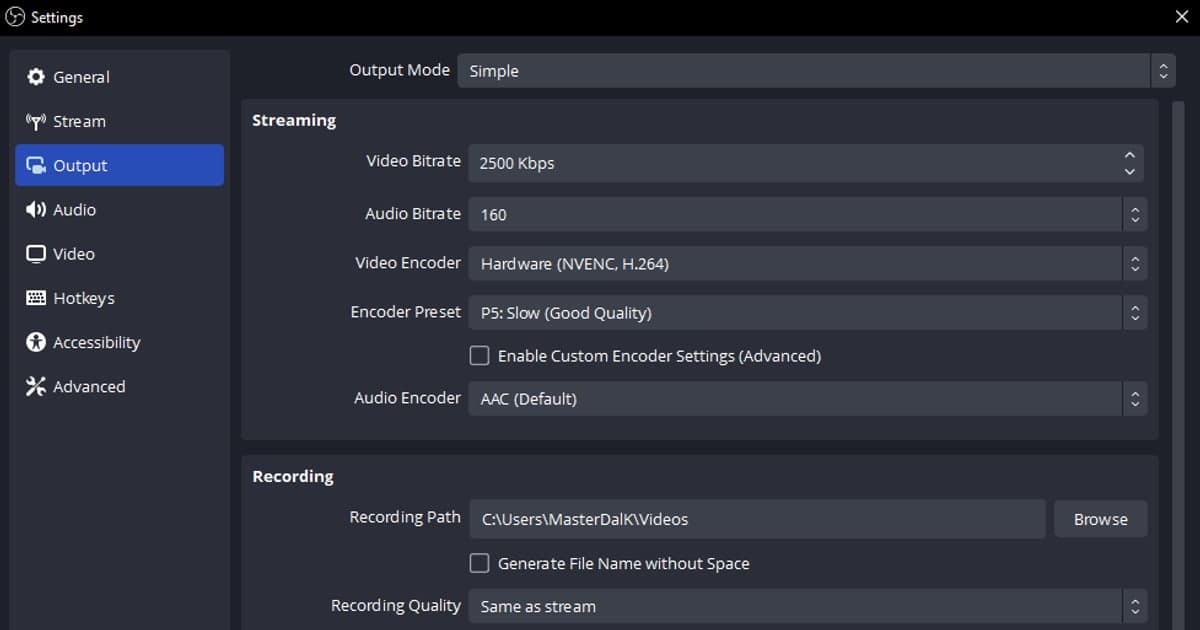
- 6Saída: modo Simple, NVENC, Hybrid MP4Em Settings → Output, mantenha o Output Mode em Simple. Coloque o Video Encoder em Hardware (NVENC, H.264) e troque a Recording Quality do padrão 'Same as stream' (que também desativa a pausa) para 'High Quality, Medium File Size'. Deixe o Recording Format no padrão Hybrid MP4 (.mp4) para ter compatibilidade com editores e resistência se a gravação for interrompida, e confira se o Recording Path tem espaço livre. Se for para o Advanced, os valores oficiais de referência do OBS são Rate Control Constant QP, Constant QP 16-23, Keyframe interval 2, Preset P5, Tuning High Quality, Multipass Mode Two Passes (Quarter Resolution), Profile High, Look-ahead desligado, Adaptive Quantization ligado, B-Frames 2.
- 7Faça uma gravação de teste na Ferramenta de TreinoAperte Start Recording, passe por lobby → jogo → lobby durante um minuto e confirme que as cenas trocam sozinhas e que as barras de Desktop Audio e Mic/Aux no Audio Mixer se mexem. Abra o mp4 salvo; se a imagem capturada estiver no tamanho errado, abra o menu Transform da fonte e use Reset Transform ou Fit to screen.
Comparação de fontes para LoL: Game Capture (janela específica) / qualquer tela cheia / Window Capture
| Configuração da fonte | Quando usar | Cuidado com |
|---|---|---|
| Game Capture · Capture specific window (janela específica) | O padrão para a partida em si (League of Legends.exe); é o que o guia oficial do OBS para LoL recomenda | O jogo precisa estar rodando para aparecer na lista Window. Não captura o lobby |
| Game Capture · Capture any fullscreen application (qualquer app em tela cheia) | Quando o LoL roda em tela cheia no monitor principal e você quer detecção automática | Com um monitor só, dar alt-tab faz o jogo parar de renderizar, e a pré-visualização fica em branco |
| Window Capture | Só lobby e seleção de campeões (LeagueClientUx.exe) | Só a janela selecionada é capturada, mesmo com outras janelas por cima. Deixe o Capture Method em 'Automatic' |
Checklist antes de gravar
- O painel Scenes tem uma cena Lobby e uma cena Jogo, com uma fonte de captura cada
- League of Legends.exe aparece na lista Window do Game Capture (confira com uma partida rodando)
- O Automatic Scene Switcher mostra 'Scene Switcher is:' como ativo
- Resolução do LoL = Base (Canvas) Resolution = Output (Scaled) Resolution
- O Video Encoder é Hardware (NVENC, H.264) e a Recording Quality não está em 'Same as stream'
- O Recording Format é Hybrid MP4 (.mp4) e o Recording Path tem espaço livre
O caminho que pula tudo isso: DOR
Metade dos passos acima existe porque o OBS não sabe que o LoL são duas janelas; o resto existe porque resolução e encoder precisam ser igualados na mão. Se tudo o que você quer é salvar a partida inteira, clipar as kills e ter um link para compartilhar, a página de League of Legends do DOR mostra o caminho mais curto: o LoL é um dos jogos que o DOR detecta automaticamente, então você deixa ele aberto e pula escolha de fonte, troca de cena e ajuste de modo de janela. Quando uma partida começa, o jogo inteiro é salvo em mp4 e destaques como kills viram clipes próprios, e a codificação por hardware NVIDIA NVENC é o padrão, então não tem tabela de encoder para decorar. Áudio do jogo e microfone são gravados juntos, a ferramenta de corte da biblioteca recorta um trecho em 16:9, 9:16 ou 1:1 e compartilha como link dor.gg, e o DOR Studio, no navegador, junta vários clipes e adiciona texto e música de fundo. Para o fluxo só de pentakill, veja como salvar um clipe de pentakill no LoL. A divisão de tarefas é simples: o DOR grava e clipa os jogos compatíveis; para compor webcam, janela de chat ou overlays em um só quadro, montar layout de live ou fazer legenda automática, correção de cor precisa e keyframes, use o OBS ou um editor dedicado.
 #League of Legends