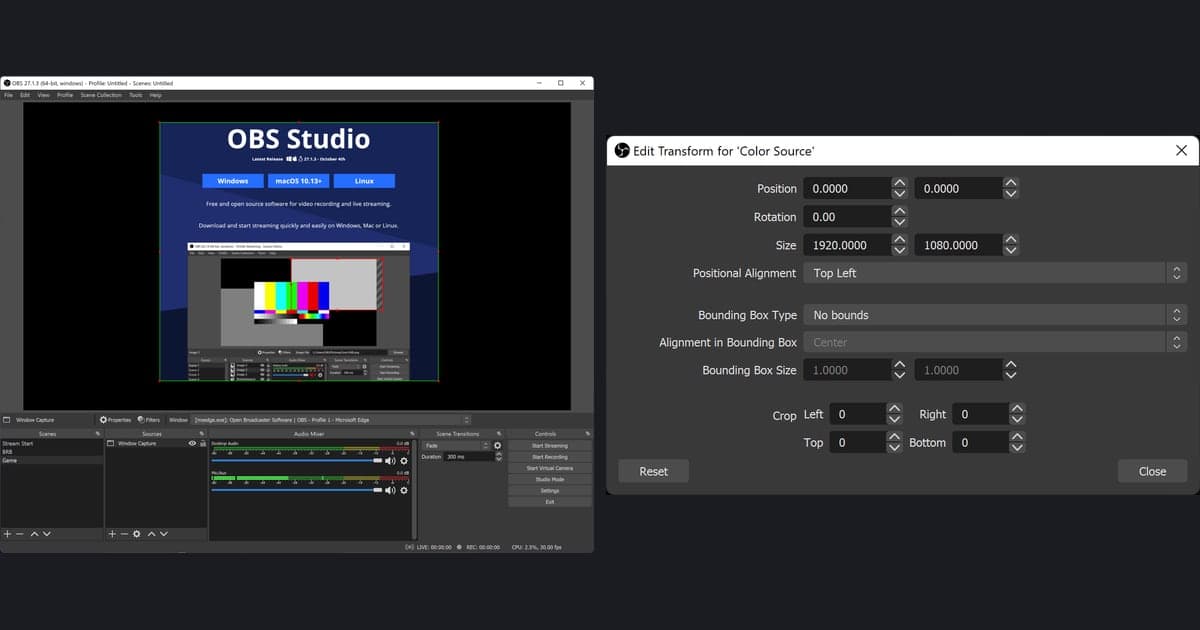
Para colocar um overlay no OBS, clique no botão + embaixo do painel Sources e adicione uma fonte Image (gráficos fixos) ou uma fonte Browser (um endereço da web fornecido por um widget de alertas ou de chat) e depois deixe ela acima da fonte do jogo na lista. Três coisas decidem se vai funcionar: o tipo certo de fonte, a ordem das camadas e um fundo transparente. Os nomes de menu abaixo seguem os textos em inglês do OBS Studio 32.2.2 e a base de conhecimento oficial, conforme verificado em 6 de outubro de 2026, para PCs com Windows. O posicionamento da webcam está em como gravar jogo com facecam, então este guia fica só nas fontes Image e Browser.
Resumo: o OBS não traz alertas próprios
O OBS Studio não tem alertas de live embutidos; o FAQ oficial manda adicionar o overlay de um serviço de alertas de terceiros como Browser Source. Na prática, isso quer dizer que alertas e caixas de chat chegam como um endereço que você cola, enquanto um logo ou uma moldura é um arquivo que você mesmo faz e carrega. Este guia não recomenda nenhum serviço nem site de templates. Se o processo inteiro de montar cenas parecer pesado, vale ler também um post sobre trocar para gravação automática quando o OBS é complicado demais.
Adicionando overlays de imagem e de navegador, em ordem
- 1Escolha a cena e coloque a fonte do jogo primeiroSelecione a cena no painel Scenes. O tutorial oficial de layout de live adiciona primeiro a fonte do jogo, via Display Capture, Game Capture (só no Windows), Window Capture ou Video Capture, e depois usa Edit > Transform > Fit to screen (Ctrl-F) para ajustá-la à tela. Os overlays são camadas que ficam por cima disso.
- 2Adicione a fonte ImageClique no botão + embaixo do painel Sources para abrir a janela Add Source e escolha Image na lista Source Type. Confira se Make source visible está marcado e clique em Add a new Image; a fonte ganha um nome automático e a janela de propriedades abre. A base de conhecimento oficial descreve uma tela mais antiga (Create New, um nome e depois OK), então a sua janela pode estar um pouco diferente. Na janela de propriedades, clique em Browse para escolher o arquivo e em OK. Os formatos suportados são BMP, TGA, PNG, JPEG e GIF, com suporte a alfa (transparência) quando se aplica. O caminho do arquivo fica na propriedade chamada Image File.
- 3Adicione a fonte BrowserNa mesma janela Add Source, escolha Browser na lista Source Type, clique em Add a new Browser e cole o endereço do serviço no campo URL da janela de propriedades que abrir. Os padrões documentados são Width 800 e Height 600, e FPS 30 é o valor usado quando Use custom frame rate está ligado (página de 11 de janeiro de 2022). O tutorial de alertas só diz para definir um tamanho adequado, então use a Base (Canvas) Resolution em Settings > Video como referência ao ajustar Width e Height e observe na prévia se algo ficou cortado. Uma página salva no seu próprio computador precisa do Local file ligado.
- 4Confirme que o fundo está transparenteUma imagem só deixa o jogo aparecer por trás se o próprio arquivo foi salvo com fundo transparente. Para a fonte Browser, a documentação diz que é o Custom CSS padrão, body { background-color: rgba(0, 0, 0, 0); margin: 0px auto; overflow: hidden; }, que deixa o fundo da página transparente. Se aparecer um bloco sólido, confira se esse campo foi editado. A base de conhecimento não descreve outro método de transparência.
- 5Ajuste tamanho e posiçãoUma fonte selecionada mostra uma caixa delimitadora vermelha na prévia. Arraste para mover e use as alças vermelhas dos cantos e das bordas para redimensionar. Para valores exatos, abra Edit > Transform > Edit Transform (Ctrl-E no Windows) e use Position, Size e Crop. Segurar Alt enquanto arrasta uma alça corta a imagem, e segurar Ctrl enquanto arrasta desliga o encaixe automático.
- 6Defina a ordem das camadasAs fontes mais acima na lista são desenhadas por cima das que estão embaixo. Se o overlay estiver atrás do jogo, selecione-o e clique na seta para cima embaixo da lista, ou use o menu Order com Move Up ou Move to Top. Com vários overlays, aplique a mesma regra a cada um.
- 7Confira visibilidade, trava e atualizaçãoO ícone de olho cinza quer dizer que a fonte está oculta, e o branco, que está visível. Depois de posicionar um overlay, você pode travá-lo com Lock. Se uma fonte Browser continuar mostrando uma página antiga, clique em Refresh cache of current page nas propriedades dela.
Qual fonte combina com cada overlay
| Situação | Fonte a usar | O que conferir na documentação oficial |
|---|---|---|
| Um logo ou uma moldura fixos | Image | A propriedade Image File aceita BMP, TGA, PNG, JPEG ou GIF |
| Alertas ou caixa de chat entregues como endereço da web | Browser | Cole o endereço do serviço em URL; os padrões documentados são Width 800 e Height 600 |
| Uma página da web guardada no seu próprio computador | Browser | Ligue o Local file e informe o caminho (vem desligado por padrão) |
| Um overlay que precisa deixar o jogo aparecer por trás | Image com alfa, ou Browser com o Custom CSS padrão | CSS padrão: body { background-color: rgba(0, 0, 0, 0); margin: 0px auto; overflow: hidden; } |
| Várias imagens exibidas em rodízio | Image Slide Show | Padrões documentados: Time Between Slides 8000 ms, Transition Speed 700 ms |
| O overlay fica escondido atrás do jogo | Ordem das fontes | Uma fonte mais acima na lista aparece na frente das que estão embaixo |
Checagem antes de gravar ou entrar ao vivo
- O arquivo de imagem é BMP, TGA, PNG, JPEG ou GIF e foi salvo com transparência, se você precisa dela
- A URL da fonte Browser é exatamente a que aparece na tela do serviço, e o Local file está ligado ou desligado como você quer
- Width e Height comparados com a Base (Canvas) Resolution, sem nada cortado ou vazio na prévia
- O overlay está acima da fonte do jogo na lista Sources
- O ícone de olho está branco e o Custom CSS padrão não foi apagado nem alterado
- As Page permissions continuam no padrão, Read access to OBS status information, a menos que você tenha mudado de propósito
Passando para a gravação depois que o layout está pronto
Tudo acima monta um layout dentro do OBS. Na etapa de gravação, o DOR oferece um começo sem a configuração de cenas, fontes e saída do OBS: abra um jogo suportado, como o VALORANT, e o app gratuito para Windows detecta o jogo e grava a partida inteira em mp4. O VALORANT é um dos sete jogos em que os destaques de abates também viram clipes automaticamente. Depois, a ferramenta de recorte de My Clips define início e fim e oferece saída em 16:9, 9:16 ou 1:1, e o editor DOR Studio no navegador, sem instalar nada, permite colocar texto na hora de editar o vídeo.
 #Valorant
