Pesquise programa para gravar e os primeiros resultados quase sempre são programas pagos com etiqueta de grátis. A versão de teste carimba uma marca d'água no vídeo ou corta em dez minutos e depois pede o seu cartão. Este guia pula tudo isso. Todos os programas aqui são realmente gratuitos, sem marca d'água e sem limite de tempo, separados em três tarefas: gravar gameplay, gravar tutoriais ou explicações de tela e fazer sessões muito longas. Se é a sua primeira vez gravando, dê uma olhada em como gravar jogos no PC para ver o processo completo antes de escolher.
Qual escolher? Defina a tarefa antes do programa
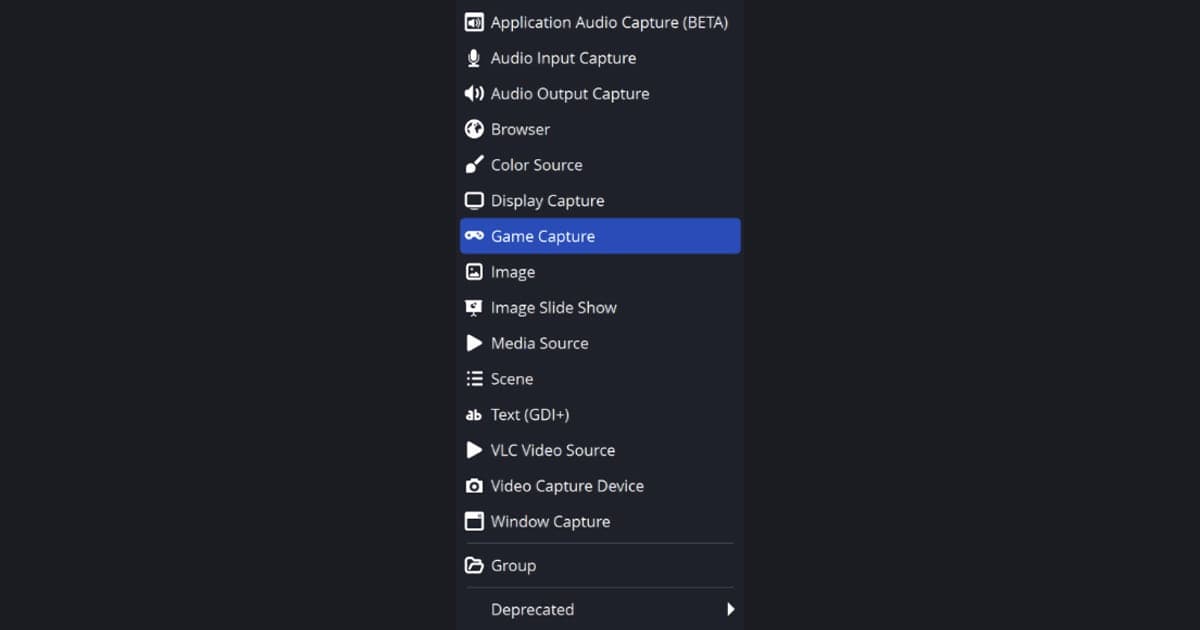
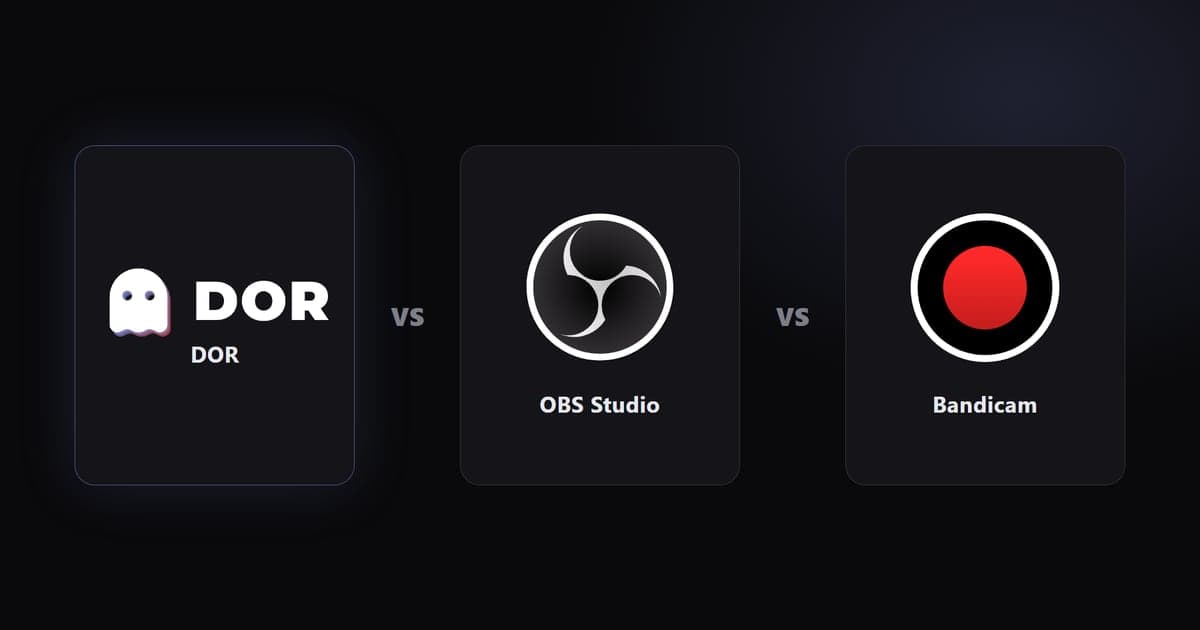
A decisão cabe numa frase: anote o que você grava. Se você joga League of Legends e quer as suas kills salvas sem encostar num atalho, precisa de um programa que corte os highlights automaticamente, e essa tarefa é do DOR. Se você explica programas ou dá aula na tela, precisa de controle livre sobre cenas e fontes, que é exatamente o que o OBS Studio faz. Se só precisa de uma captura rápida agora, sem instalar nada, o Xbox Game Bar que já vem no Windows resolve. Para gravações de madrugada inteira ou de várias horas, estabilidade e organização de arquivos pesam mais, o que de novo favorece o OBS. Com a tarefa anotada, a tabela abaixo normalmente deixa você com uma linha só.
Programas de gravação grátis comparados
| Programa | Melhor para | Marca d'água · limite de tempo · clipes automáticos · dificuldade |
|---|---|---|
| DOR | Gameplay, clipes automáticos de kills e highlights, gravação da partida inteira | Sem marca d'água · sem limite de tempo · salva kills e highlights como clipes individuais automaticamente nos jogos compatíveis · configuração mais fácil, detecta o jogo sozinho |
| OBS Studio | Tutoriais, explicações de tela, transmissão, sessões longas | Sem marca d'água · sem limite de tempo · sem clipes automáticos · dificuldade média, você configura fontes e codificador |
| Xbox Game Bar do Windows | Capturas curtas na hora, sem instalar nada | Sem marca d'água · a duração da captura em segundo plano precisa ser configurada · sem clipes automáticos · fácil, basta aprender um atalho |
| NVIDIA App | Salvar Instant Replay em GPUs GeForce | Sem marca d'água · sem limite de tempo · highlights automáticos só em jogos compatíveis · fácil, mas exige GPU GeForce |
Últimas checagens antes de instalar
- Baixou do site oficial e confirmou que não há marca d'água nem limite de tempo sem pagar
- Fez um teste de dez minutos no cenário real e conferiu quadros e áudio
- Ouviu como o microfone e o som do sistema se misturam
- Confirmou a pasta de saída e o espaço livre que sobra no disco
Da escolha à primeira gravação em 30 minutos
- 1Escreva a tarefa numa linhaClipes de gameplay, tutorial de tela ou gravação maratona. Se essa linha aponta para uma linha da tabela, a decisão já está tomada.
- 2Instale pelo site oficialBaixe só do site oficial, não de sites espelho cheios de anúncio. Instaladores com programas embutidos se passando por gravador grátis são a armadilha mais comum nessa área.
- 3Faça um teste de dez minutosGrave o seu uso real por dez minutos. Em jogos, confira quedas de quadros; em tutoriais, o nível do microfone; em sessões longas, a velocidade com que o arquivo cresce.
- 4Revise e corteAbra a pasta de saída, confira áudio e qualidade e guarde só os momentos que valem a pena. Gravações brutas enchem o disco rápido, então cortar faz parte da configuração.
Para gameplay, o DOR é a resposta mais rápida
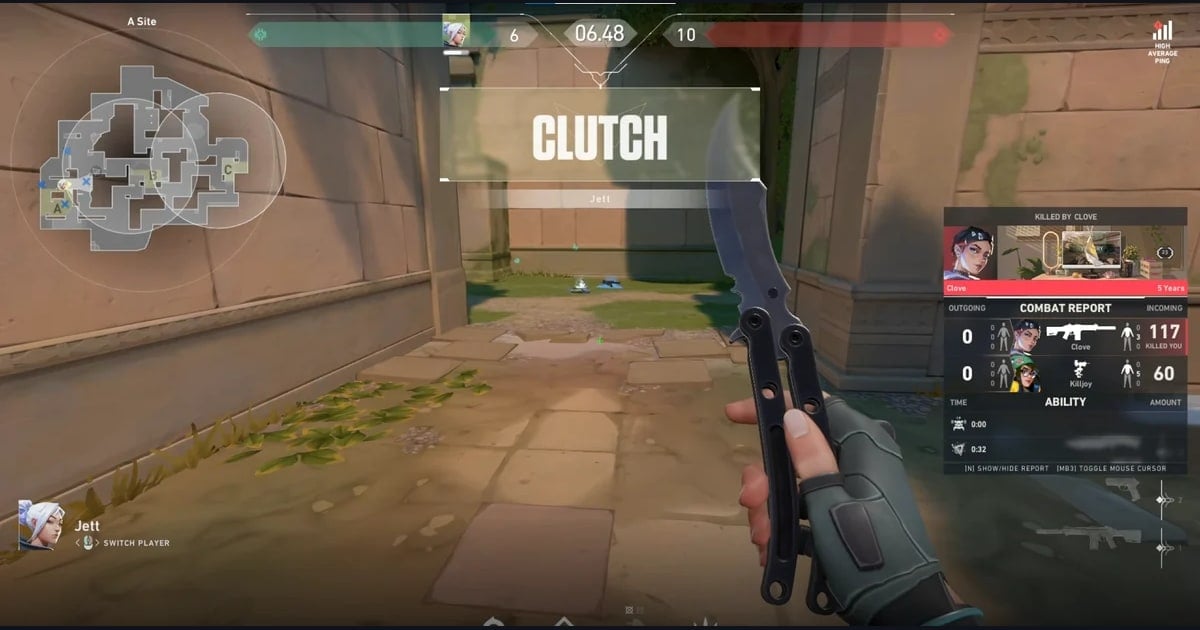
O que diferencia o DOR nos jogos é que você nunca aperta gravar. O DOR é gratuito e se instala com um único instalador do Windows. Ele detecta automaticamente o jogo que você está jogando, então não há fonte para configurar, e salva as suas kills e highlights como clipes individuais enquanto também guarda a gravação da partida inteira. A codificação por hardware NVENC vem ativada por padrão, mantendo a carga leve enquanto você joga, e quando a sessão acaba você corta os clipes no editor do navegador e revisa ou compartilha no app web dor.gg. Para uma comparação linha a linha com outros programas gratuitos, veja a comparação de gravadores de jogo gratuitos.
 #League of Legends