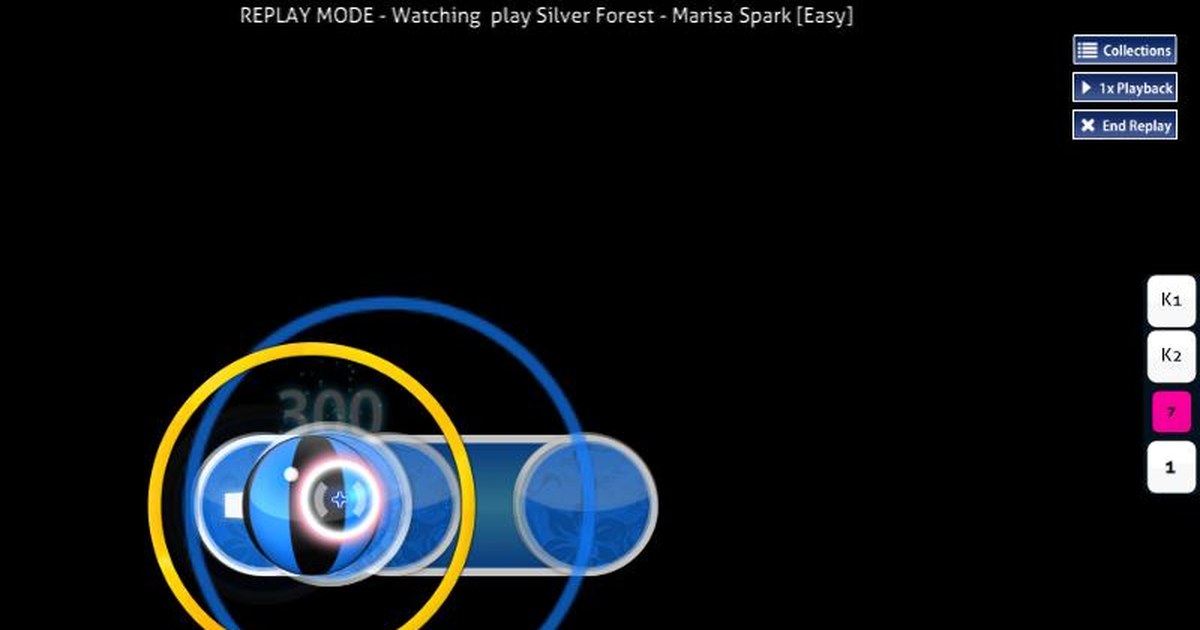
Resposta curta: transformar um replay do osu! em vídeo leva dois passos. Aperte F2 na tela de resultados depois de uma jogada para exportar o replay como arquivo .osr e depois grave a tela enquanto o osu!
reproduz esse arquivo. Um arquivo .osr não é um vídeo. É um registro das posições do cursor e das teclas apertadas, então ele só roda em um PC que tenha o osu!
e o beatmap correspondente instalados. Isso quer dizer que, se você quer postar no YouTube, no Discord ou em um grupo, ou mostrar para alguém no celular, no fim das contas precisa capturar a reprodução como arquivo de vídeo, como um mp4.
Este guia mostra, em 29 de novembro de 2026, onde os replays são salvos no osu! atual (baseado no lazer, o cliente padrão da página oficial de download) e no osu!(stable) mais antigo, o que você precisa para abrir um replay que um amigo mandou e como gravar a reprodução sem dor de cabeça.
O fluxo de replay para vídeo é a mesma ideia de outros jogos, então comparar com como salvar um replay do Fortnite em vídeo ajuda a pegar rápido.
O .osr é um registro de inputs, então só roda no osu! com o mesmo beatmap
Segundo a wiki oficial do osu!, um arquivo .osr guarda o modo de jogo, o hash MD5 do beatmap, o nome do jogador, a contagem de 300s, 100s e erros junto com a pontuação, o combo máximo, os mods usados, um gráfico da barra de vida e os movimentos do cursor e as teclas apertadas comprimidos com LZMA.
Não é uma filmagem da tela, mas um registro de onde o cursor estava e de quais teclas foram apertadas a cada momento daquele beatmap, então o osu! carrega o mesmo beatmap e reproduz os inputs por cima.
A wiki também afirma que um replay só roda se o jogo tiver exatamente o beatmap em que ele foi gravado. Então, se o replay de um amigo não abre, primeiro confira se você tem a mesma dificuldade do mesmo beatmap.
Se o beatmap foi atualizado e o hash mudou, ele pode não bater mesmo que a música seja a mesma. Enquanto o beatmap for o mesmo, o replay é um arquivo único que você pode rever anos depois, mas não há como abri-lo fora do jogo.
Para uma jogada que você quer guardar por muito tempo e mostrar em qualquer lugar, salvar de novo como vídeo é a escolha mais segura. Quanto tempo os replays duram em cada jogo está em duração dos replays por jogo.
Passos para exportar um replay e gravar como vídeo
- 1Exporte o replay na tela de resultadosQuando a jogada terminar e a tela de resultados aparecer, aperte F2. O osu! atual cria o arquivo .osr na pasta exports dentro da pasta de dados, e o osu!(stable) cria na pasta Replays dentro da pasta de instalação. O nome do arquivo inclui o nome do jogador, a música, a dificuldade e a data, então fica fácil de achar depois.
- 2Encontre o arquivo .osr salvoAperte a tecla Windows e R para abrir o Executar, depois digite %AppData%\osu\exports para o osu! atual ou %LocalAppData%\osu!\Replays para o osu!(stable) e abra a pasta direto. É esse o arquivo que você manda para os amigos ou guarda como backup.
- 3Reproduza o replay no osu!Dê dois cliques no arquivo .osr e o replay abre no osu!. Se for o replay de um amigo, baixe antes a mesma dificuldade do beatmap. No osu! atual, você pode voltar e avançar com as setas esquerda e direita durante a reprodução e abrir ou fechar o painel de configurações do replay com Ctrl+H.
- 4Capture a reprodução com a gravação de tela do DORCom o DOR aberto, deixe o osu! no seu monitor principal e aperte o atalho de gravação de tela definido nas configurações do DOR para começar a gravar. Reproduza o replay desde o começo e, quando ele terminar, aperte o mesmo atalho mais uma vez para salvar.
- 5Corte a parte que você precisa e compartilheCorte da gravação a seção que você quer e salve em 16:9, 9:16 ou 1:1. No DOR Studio (dor.gg/studio), una vários vídeos de replay, adicione texto e BGM, e depois exporte um mp4 ou compartilhe um link do dor.gg.
Replay do osu!: salvar, reproduzir e virar vídeo em resumo (em 29 de novembro de 2026)
| Situação | Como ou onde | Observações |
|---|---|---|
| Exportar no osu! atual (baseado no lazer) | F2 na tela de resultados | O arquivo .osr aparece em %AppData%\osu\exports |
| Exportar no osu!(stable) | F2 na tela de resultados | Pasta Replays dentro da pasta de instalação padrão C:\Users\(seu nome de usuário)\AppData\Local\osu! |
| Uma jogada reprovada no stable | F2 na tela de game over | Dá para guardar como replay também as jogadas em que você não passou |
| Formato do arquivo | .osr | Um registro das posições do cursor e das teclas apertadas, não um arquivo de vídeo |
| Abrir um replay que você recebeu | Dois cliques no arquivo .osr | A mesma dificuldade exata do beatmap precisa estar instalada |
| Melhor pontuação de outra pessoa | Ranking global no jogo | Segundo a wiki, as 1.000 melhores pontuações globais de cada beatmap mantêm seus replays no servidor |
| Transformar em vídeo | Gravar a reprodução do replay | Capture com a gravação de tela do DOR, corte e compartilhe como mp4 ou link |
O que verificar quando o vídeo do replay ficar estranho
- No replay de um amigo, se você tem a mesma dificuldade do mesmo beatmap
- Se o osu! está em modo sem bordas ou em janela, em vez de tela cheia
- Se o osu! estava no seu monitor principal durante a gravação
- Se a taxa de quadros da gravação foi aumentada para 60fps (o padrão gratuito do DOR é 30fps)
- Se você iniciou o replay desde o começo depois que a gravação começou
Um vídeo que qualquer pessoa assiste, no lugar de um arquivo de replay
Um arquivo .osr só roda em um PC com o osu! e o mesmo beatmap, mas, depois que você grava a reprodução como vídeo, ele abre na hora no celular, no Discord ou em qualquer comunidade.
O DOR é um aplicativo gratuito para Windows, e a gravação de tela captura a tela com um único atalho mesmo quando você não está em um jogo de gravação automática, então dá para gravar o replay exatamente como o osu! o reproduz.
Corte só a parte que quer mostrar, como um trecho de full combo ou o stream final, e salve em 16:9, 9:16 ou 1:1.
No DOR Studio, direto no navegador, você pode juntar várias jogadas, adicionar texto, BGM e templates de efeito como Shake Zoom, e depois exportar um mp4 ou compartilhar um link do dor.gg na hora. Seus resultados não têm marca d'água.
Se quiser mostrar também as teclas que você aperta, veja como mostrar teclado e mouse em vídeos de gameplay, e para fazer um vídeo vertical para Shorts, veja como transformar um vídeo horizontal em vertical 9:16.

