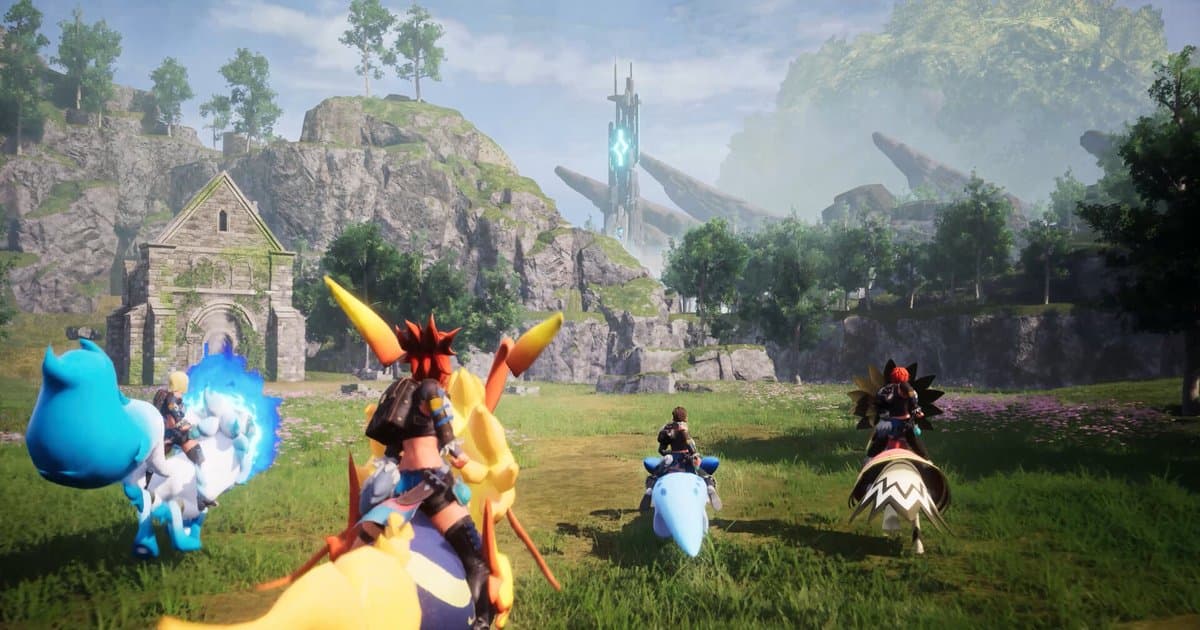
Pesquise as melhores configurações do Palworld e muitas das listas que você encontra foram escritas para o Acesso Antecipado. O Palworld saiu do Acesso Antecipado com a versão 1.0 em 10 de julho de 2026, e o changelog oficial da Pocketpair descreve uma grande repaginada visual: água, litoral, iluminação e renderização do ambiente foram revistas, e a distância de desenho de grama e árvores foi ajustada nas configurações gráficas Alto para cima. O mesmo changelog lista otimizações para grama, árvores e objetos coletáveis no mundo aberto, para cenas com muitos objetos colocados e para o uso de memória, e diz que travadas temporárias devem ficar menos prováveis. As correções de desempenho continuaram depois do lançamento. A v1.0.2 (29 de julho) reduziu a carga de processamento em Sunreach, a v1.0.3 (12 de agosto) corrigiu configurações de resolução que não eram aplicadas direito em tela cheia, e a v1.0.4 (7 de setembro) mudou o limite padrão de FPS no PC para 120 e reduziu a carga de parte da renderização, da vegetação e dos efeitos, incluindo a renderização do campo na área da Árvore do Mundo. Em 16 de outubro de 2026, o patch mais recente na Steam é a v1.0.5 (15 de setembro), que corrigiu texturas de terreno e construções carregando em resolução bem menor para alguns jogadores. Então, em vez de copiar uma tabela antiga de configurações, é mais rápido descobrir onde o seu jogo realmente trava na versão atual e testar as mudanças uma por vez. Este guia cobre a versão Steam do Palworld num PC com Windows: como separar o problema por sintoma, o que mudar e em que ordem, e como confirmar que uma mudança funcionou de verdade. Para mais guias de Palworld e o suporte de gravação do DOR, veja a página do jogo Palworld.
Resumo: descubra onde o Palworld trava e mude uma configuração por vez
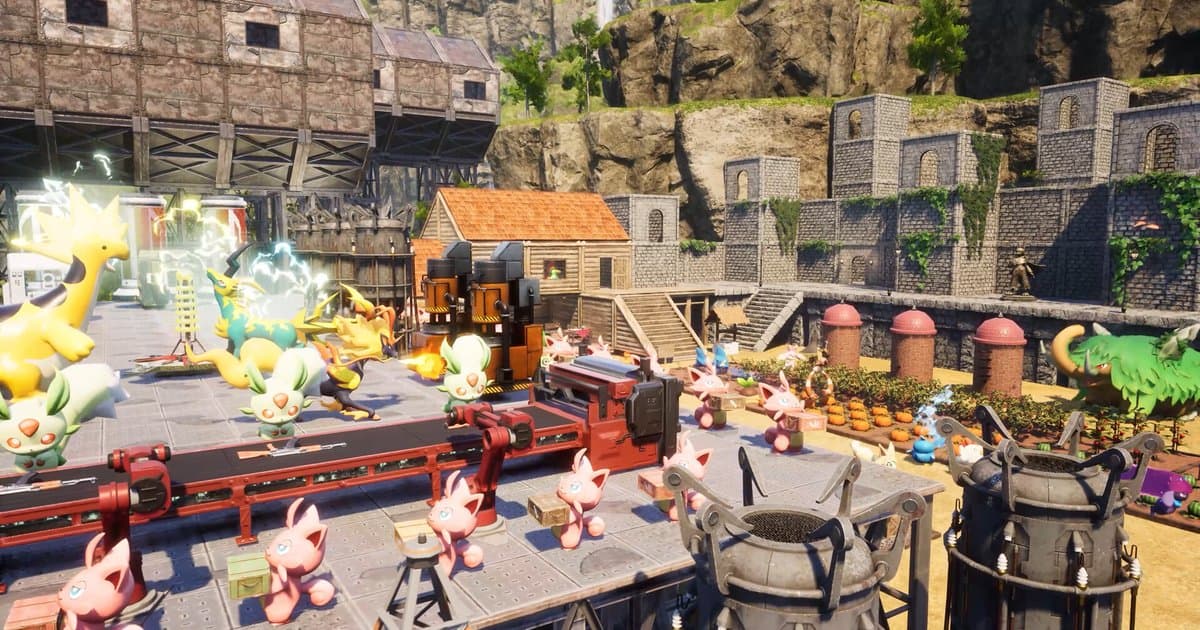
O lag do Palworld costuma cair em um de três grupos. Se o FPS é baixo em todo lugar, a placa de vídeo muitas vezes é o gargalo: baixe a predefinição gráfica um nível, deixe a resolução na resolução nativa do monitor e teste o DLSS se você tem uma placa NVIDIA GeForce RTX. Se as quedas de quadros só aparecem em campos com muita grama e árvores ou nas áreas novas, lembre que a 1.0 mudou a distância de desenho de grama e árvores do Alto para cima, então baixe a predefinição ou as opções de grama e de distância de visão. Se só trava numa base cheia de Pals trabalhando, provavelmente é carga de processamento, e não gráficos. A página da Steam avisa que o desempenho pode variar com o número de Pals ativos, e a documentação oficial de servidor dedicado diz que aumentar o limite de Pals por base (BaseCampWorkerMaxNum, até 50) aumenta a carga de processamento e que a taxa de surgimento de Pals (PalSpawnNumRate) afeta o desempenho. Nesse caso, menos Pals por base ou uma revisão das configurações do mundo vão ajudar mais que qualquer controle gráfico, e o guia de configurações de mundo do Palworld explica cada opção. Seja qual for o grupo, mude uma configuração por vez e jogue de novo o mesmo lugar com o mesmo trajeto. Mude cinco coisas ao mesmo tempo e você não vai saber qual ajudou, e normalmente vai abrir mão de mais qualidade de imagem do que precisava.
Melhores configurações do Palworld: o que mudar, em ordem
- 1Atualize o jogo e desligue os modsAntes de mexer em qualquer configuração, confira se o Palworld está no patch mais recente. A Steam normalmente atualiza os jogos sozinha, mas uma atualização travada pode fazer você passar a noite tentando resolver algo que já foi corrigido. Se as texturas parecerem borradas ou quebradas, clique com o botão direito no Palworld na biblioteca da Steam e escolha Propriedades > Arquivos instalados > Verificar integridade dos arquivos do jogo. Se você usa mods, teste primeiro com todos desligados. O changelog da 1.0 avisa que mods podem causar crashes, corrupção ou perda de dados salvos e outros problemas inesperados, e pede que quem tiver problemas remova os mods instalados de qualquer fonte e desative os mods da Oficina Steam pelo menu de gerenciamento de mods.
- 2Escolha um trajeto de testeVocê precisa das mesmas condições para comparar qualquer coisa. Escolha um trajeto de dois a três minutos onde você costuma sentir o lag: uma volta pela sua base mais movimentada, uma corrida por um campo com grama, uma luta. Se quiser números também, ligue o contador de FPS no jogo (o monitor de desempenho em algumas versões do cliente) nas configurações da Steam; o nome exato do menu depende da versão do seu cliente Steam. Dia ou noite e o movimento da sua base mudam o resultado, então teste em condições o mais parecidas possível a cada vez.
- 3Confira o modo de exibição e a resoluçãoNas opções gráficas do jogo, olhe primeiro o modo de exibição e a resolução. A resolução nativa do monitor é a referência; só baixe se estiver muito longe do FPS que você quer. Segundo as notas de patch, dá para trocar o modo de janela com F11 ou Alt+Enter, e a v1.0.3 corrigiu configurações de resolução que não eram aplicadas direito em tela cheia, além do jogo voltar para tela cheia depois de uma tela de carregamento quando você tinha trocado de modo. Se você muda a resolução e nada parece acontecer, confira primeiro a versão do jogo.
- 4Baixe a predefinição um nívelUma predefinição ajusta várias opções de uma vez. Se você está no Alto ou acima, desça um nível e faça seu trajeto de teste de novo. O changelog da 1.0 diz que a distância de desenho de grama e árvores foi ajustada do Alto para cima, então, se o seu FPS só cai em campos abertos, é aqui que você tem mais chance de ver diferença. Quando a predefinição mais baixa rodar bem, suba uma por uma as opções de que você mais sente falta, como configuração personalizada. Trocar de predefinição também muda as opções individuais, então, se você tinha ajustado algo à mão, confira de novo depois.
- 5Defina um limite de FPS que o seu PC aguenteDesde a v1.0.4, o limite padrão de FPS no PC é 120. Se o seu PC não consegue ficar perto de 120, o FPS oscila de uma cena para outra, e essas oscilações podem parecer travadas mesmo quando a média parece boa. Baixe o limite de FPS para um valor igual ou abaixo da taxa de atualização do monitor que o seu PC aguente na maioria das cenas. E se você tem um monitor de alta taxa e o jogo para exatamente em 120, é o limite, não o seu hardware.
- 6Baixe as opções pesadas uma por vezNas opções gráficas, procure as configurações que desenham numa área grande, como sombras, grama, distância de visão ou de desenho e efeitos, e baixe um nível por vez, testando depois de cada mudança. Os nomes das opções podem variar conforme o idioma e a versão do jogo, então siga o que o seu menu mostra. A qualidade de textura está ligada à memória da placa de vídeo (VRAM); se você tem engasgos ao se mover numa placa com pouca VRAM, tente baixá-la. Numa placa NVIDIA GeForce RTX, ligue o DLSS e comece por um modo voltado para qualidade, indo para desempenho só se ainda precisar de quadros. A versão 1.0 também corrigiu a tela inteira ficando borrada depois de o jogo ficar parado um tempo com o DLSS ligado.
- 7Teste de novo o mesmo trajetoPor fim, jogue de novo o seu trajeto original e compare. Não olhe só o número de FPS; veja se os engasgos ao girar a câmera na base ou correr por um campo sumiram. Só a sensação engana fácil, então grave o trajeto antes e depois da mudança e assista ao mesmo trecho dos dois vídeos em seguida. Se uma mudança não ajudou, volte atrás e passe para a próxima.
Como resolver travadas no Palworld por sintoma: o que mudar primeiro (conferido em 16 de outubro de 2026, v1.0.5)
| Sintoma | Mude primeiro | O que saber |
|---|---|---|
| FPS baixo em todo lugar | Baixe a predefinição um nível, use a resolução nativa, ligue o DLSS numa placa RTX | Se o seu PC está abaixo do mínimo da página da Steam (GTX 1660, 16 GB de RAM), só as configurações não fecham a diferença. |
| FPS cai só em campos com grama | Baixe um nível uma predefinição Alto ou acima, reduza as opções de grama e distância de visão | A 1.0 ajustou a distância de desenho de grama e árvores do Alto para cima (changelog da 1.0). |
| Lag só numa base movimentada | Coloque menos Pals na base, confira a quantidade de Pals e a taxa de surgimento nas configurações do mundo | A página da Steam diz que o desempenho pode variar com o número de Pals ativos. |
| Engasgos curtos e travadas | Instale o patch mais recente, mantenha o jogo num SSD, desligue os mods | A 1.0 deixou travadas temporárias menos prováveis, e a v1.0.4 reduziu travadas quando algumas habilidades passivas são ativadas. |
| FPS sobe e desce | Defina o limite de FPS num valor que o seu PC aguente | O limite padrão no PC é 120 desde a v1.0.4. |
| A resolução não é aplicada ou a tela cheia volta | Atualize e defina o modo de exibição de novo com F11 ou Alt+Enter | A v1.0.3 corrigiu a resolução em tela cheia que não era aplicada e o jogo voltando para tela cheia depois de carregar. |
| Texturas de terreno e construções borradas | Atualize e verifique os arquivos do jogo | A v1.0.5 corrigiu texturas carregando em resolução bem menor para alguns jogadores. |
Antes de ajustar: checklist rápido de FPS do Palworld
- A versão Steam do Palworld está na v1.0.5 ou mais recente (o patch mais recente em 16 de outubro de 2026).
- O jogo está instalado num SSD (a página da Steam diz que é preciso SSD).
- Seu PC tem pelo menos 16 GB de RAM (mínimo da página da Steam; 32 GB recomendados).
- Você testou uma vez com todos os mods desligados.
- Você não está com vários apps de gravação ou overlay rodando ao mesmo tempo.
- Você mudou uma configuração por vez e comparou na mesma base e no mesmo trajeto.
Compare antes e depois com o DOR: gravação automática do Palworld e F8 para os últimos 30 segundos
O DOR é um app gratuito para PC com Windows. Ele detecta a versão Steam do Palworld (Palworld-Win64-Shipping.exe) e grava a sua sessão inteira, do início ao fim, em um único vídeo. A gravação completa da jogatina vem ligada por padrão em PCs pessoais, e a detecção do Palworld foi adicionada no DOR 1.6.0, então mantenha o app atualizado. Aperte F8 logo depois de uma travada e os últimos 30 segundos são salvos como um clipe separado. Jogue a mesma base e o mesmo trajeto antes e depois de uma mudança de configuração, aperte F8 sempre que engasgar e você pode assistir aos trechos correspondentes em seguida em My Clips. Se não apertou F8 a tempo, faça login e corte o momento da gravação completa em My Clips. Como o Palworld é gravado desde o momento em que abre, e resolução, taxa de quadros e duração do clipe ficam fixas durante a gravação, mude essas configurações antes de iniciar o jogo. Se a carga da gravação preocupa, coloque o DOR em 720p e 30 FPS em Settings > Video antes de abrir o Palworld (a predefinição Game Performance usa exatamente esses valores). O padrão é 1080p a 30 FPS, e a duração do clipe é definida em Highlight Length, em Settings > Highlight, com 15, 30, 45 ou 60 segundos. Para ver o quanto a gravação em si afeta o seu PC, desligue Full gameplay recording só para o Palworld em Settings > Game e jogue de novo o mesmo trecho. Os vídeos de jogatina completa ficam numa parte própria do armazenamento (5 GB por padrão) e, quando ela enche, a sessão mais antiga pode ser apagada, enquanto a sessão mais recente e os vídeos curtidos ficam. Curta logo os vídeos e clipes que você quer comparar, porque os vídeos curtidos são mantidos quando os arquivos antigos são limpos. O DOR avisa quando o espaço livre cai abaixo de 30 GB e, abaixo de 20 GB, não inicia ou para a gravação. Se você também tem a Gravação de Jogo da própria Steam rodando em segundo plano, ela também usa espaço em disco e significa dois gravadores rodando ao mesmo tempo, então confira primeiro o lado da Steam com a solução para pouco espaço em disco na gravação de jogo da Steam. Para guardar capturas e lutas contra chefes, continue com como gravar Palworld. Mais duas dicas práticas. No Palworld, você guarda os momentos com F8 ou cortando a gravação completa, e o ganho de FPS vem das configurações do jogo descritas acima. Para a versão do app Xbox (PC Game Pass), use a gravação de tela com F7, que grava o monitor inteiro até você apertar F7 de novo.