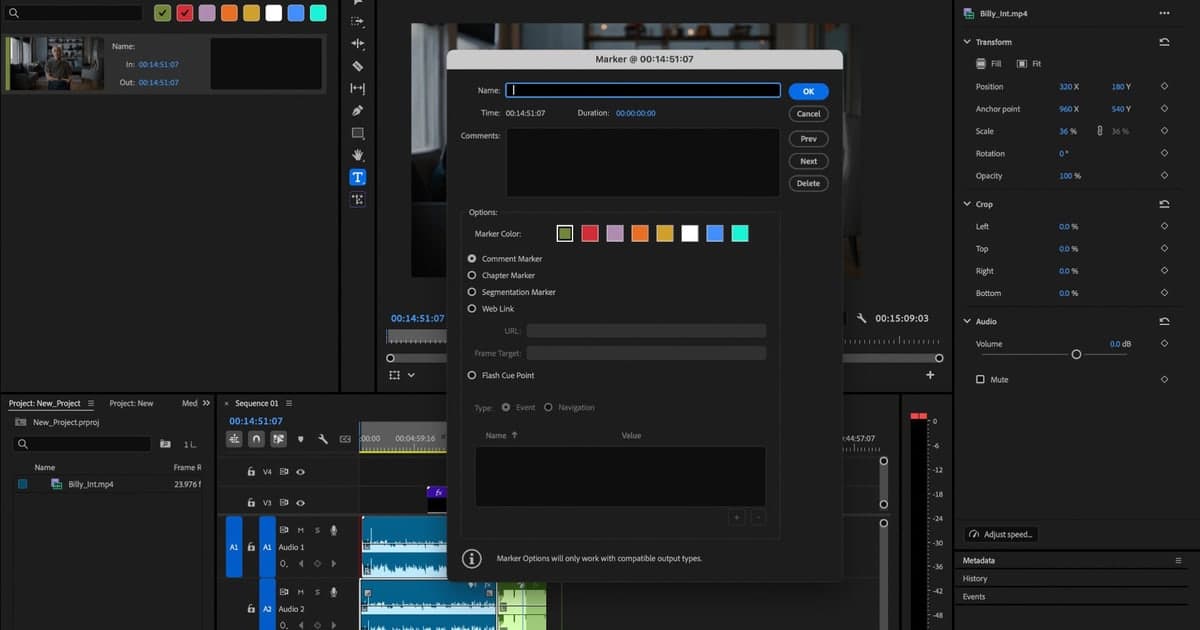
O jeito mais rápido de cortar os melhores momentos de um jogo no Premiere Pro é assistir à gravação uma vez, apertar M em cada abate para deixar um marcador, cortar em cada marcador com Ctrl+K (Add Edit) e tirar tudo o que fica entre os trechos bons com Edit > Ripple Delete. Como o ripple delete fecha os buracos sozinho, uma partida inteira de 30 a 40 minutos vira um rascunho de destaque de três minutos numa passada só, sem arrastar clipe nenhum. Este guia usa só atalhos confirmados no guia do usuário oficial da Adobe (conferido em 16/09/2026, layout padrão do Windows) e passa por importação, marcadores, cortes, ripple delete, reordenação e exportação. Uma observação sobre o nome: nessa data a Adobe lista o produto apenas como 'Premiere', mas, como as pessoas ainda buscam por Premiere Pro, é esse o nome usado aqui. Os nomes de comando ficam em inglês, como no layout de atalhos da Adobe. As partes que não dependem do editor (organizar o material, thumbnails, upload) estão no fluxo de edição de melhores momentos de jogo.
O veredito: marcadores, cortes, ripple delete e um jeito de pular a busca
O procedimento mínimo cabe em cinco linhas. Primeiro, arraste a gravação para o ícone New Item no painel Project para criar uma sequência com a mesma resolução e taxa de quadros. Segundo, aperte a barra de espaço para reproduzir e aperte M em cada abate para adicionar um marcador. Terceiro, pule entre os marcadores com Shift+M e aperte Ctrl+K (Add Edit) logo antes e logo depois de cada abate. Quarto, selecione os clipes que sobram entre os abates e rode Edit > Ripple Delete (Shift+Delete) para os buracos se fecharem sozinhos. Quinto, aperte Ctrl+M e exporte em H.264 com o preset Match Source – Adaptive High Bitrate. A etapa que realmente come o seu tempo é a segunda: achar os abates. Se você joga um jogo compatível em que os clipes de abates e rounds já ficam salvos como arquivos separados, nada disso é necessário: junte e corte os clipes automáticos do DOR no editor no navegador e exporte, e abra o Premiere Pro só quando precisar de mais, como legendas automáticas, cor precisa, keyframes ou filtros de áudio.
O fluxo em seis etapas, da importação à exportação
- 1Importe a gravação e crie uma sequência igualAperte Ctrl+I (File > Import) para trazer o mp4 da partida inteira e arraste esse clipe para o ícone New Item no painel Project. O Premiere Pro cria uma sequência que herda a resolução e a taxa de quadros do arquivo, então não há nada para configurar. Se o áudio do jogo e o microfone estão em faixas separadas, confira se o ícone Linked Selection, no canto superior esquerdo da Timeline, está ligado; assim vídeo e áudio se movem juntos quando você cortar e apagar depois.
- 2Assista uma vez e deixe marcadores com MClique no painel Timeline (Shift+3) e aperte a barra de espaço para reproduzir. Toda vez que passar um abate, um ace ou uma vitória de round, aperte M para adicionar um marcador. Não pare para ser preciso; os pontos exatos de corte vêm na próxima etapa, então assista direto uma vez. Marcadores adicionados no Source Monitor também aparecem na linha do tempo quando o clipe é colocado, então dá para fazer essa passada lá. Quando a lista crescer, abra o painel Search (ícone de lupa), escolha Marker, busque por nome ou cor e dê dois cliques num resultado para pular até ele.
- 3Pule entre marcadores e corte com Ctrl+KUse Shift+M para o próximo marcador e Ctrl+Shift+M para o anterior. Em cada marcador, ajuste o cursor de reprodução para logo antes do abate com Esquerda/Direita (um quadro) ou Shift+Esquerda/Direita (cinco quadros) e aperte Ctrl+K para adicionar um corte ali. Se o áudio do jogo e o microfone estão em várias faixas, use Ctrl+Shift+K para cortar todas de uma vez. Repita logo depois do abate e cada marcador vira um clipe a manter. Se preferir o mouse, aperte C para a ferramenta Razor e clique no clipe; Shift+clique corta todas as faixas no mesmo ponto.
- 4Tire o tempo morto com Ripple DeleteAperte V para voltar à ferramenta Selection, clique num clipe que sobra entre os abates (Shift+clique para selecionar vários) e rode Edit > Ripple Delete. O padrão no menu Edit é Shift+Delete, e Alt+Backspace faz o mesmo com o painel Timeline ativo. Diferente de um Delete simples, o buraco se fecha e os clipes seguintes andam para frente. Se você apertou Delete sem querer e ficou um buraco, clique no buraco para selecioná-lo e aperte Delete de novo. Um cuidado: se os marcadores da sequência se movem durante uma edição ripple depende de Marker > Ripple Sequence Markers, e o comando Extract (') remove os marcadores da sequência dentro do intervalo, independentemente dessa opção.
- 5Reordene e acerte os cortesPara levar o seu melhor abate para o começo, segure Ctrl+Alt e arraste o clipe. Aparece um ícone de reorganizar e, ao soltar, o clipe é inserido no novo ponto, deslocando só os clipes daquela faixa. Se um corte ficou brusco, aperte B para a ferramenta Ripple Edit e arraste a borda do clipe; o ajuste não deixa buraco e os clipes seguintes acompanham. Para trabalho quadro a quadro, selecione o painel Program ou Timeline e aperte Shift+T para entrar no modo Trim, navegue com J (voltar), K (parar) e L (avançar) e defina o ponto com I ou O. Use Cima e Baixo para pular entre os pontos de edição e revisar cada corte.
- 6Exporte em H.264Abra File > Export > Media (Ctrl+M), escolha um destino na coluna da esquerda (Media File, YouTube etc.) e defina nome e local do arquivo. No formato, escolha H.264, que a Adobe recomenda para a maioria dos vídeos online, e no preset escolha Match Source – Adaptive High Bitrate, que mantém o tamanho de quadro e a taxa de quadros da sequência; depois clique em Export. Se não houver nada para ajustar, o ícone Quick Export no canto superior direito do app deixa você definir só nome, local e preset e exportar na hora.
Atalhos do Premiere Pro para cortar melhores momentos (layout padrão do Windows, conferido em 16/09/2026)
| Tarefa | Atalho padrão | Quando usar |
|---|---|---|
| Add Marker (adicionar marcador) | M | Aperte em cada abate ou vitória de round enquanto assiste; funciona no Source Monitor e na Timeline |
| Go to Next / Previous Marker (próximo / anterior marcador) | Shift+M / Ctrl+Shift+M | Pular entre marcadores para posicionar os cortes |
| Mark In / Mark Out (marcar entrada / saída) | I / O | Definir início e fim de um trecho no Source Monitor |
| Add Edit / Add Edit to All Tracks (cortar / cortar todas as faixas) | Ctrl+K / Ctrl+Shift+K | Cortar no cursor de reprodução; use Ctrl+Shift+K para cortar de uma vez as faixas de áudio do jogo e do microfone |
| Ripple Delete (apagar fechando o buraco) | Shift+Delete (menu Edit) / Alt+Backspace (painel Timeline) | Tirar um clipe que sobra e puxar os clipes seguintes para frente automaticamente |
| Insert / Overwrite (inserir / sobrescrever) | , / . | Colocar o intervalo In/Out do Source Monitor no cursor de reprodução |
| Ferramentas Selection / Razor / Ripple Edit | V / C / B | Cortar um clipe clicando nele (C) ou ajustar a ponta sem deixar buraco (B) |
| Play / Pause (reproduzir / pausar) | Barra de espaço | Uso constante durante a passada de marcadores |
| Avançar um / cinco quadros | Esquerda, Direita / Shift+Esquerda, Direita | Ajustar um ponto de corte quadro a quadro |
| Go to Previous / Next Edit Point (ponto de edição anterior / próximo) | Cima / Baixo | Pular entre os cortes para revisar cada um (vale para todas as faixas) |
| Zoom In / Zoom Out (aproximar / afastar) | = / - | Dar zoom num abate na linha do tempo (painel Timeline ativo) |
| Snap in Timeline (encaixe) | S | Ligar e desligar o encaixe nas bordas dos clipes ao arrastar |
| Trim Edit (modo Trim) | Shift+T | Ajuste preciso de um corte com J-K-L no painel Program ou Timeline |
| Export Media (exportar mídia) | Ctrl+M | Exportar o destaque pronto em H.264 |
| Keyboard Shortcuts (atalhos de teclado) | Ctrl+Alt+K | Procurar qualquer comando que não está nesta tabela |
| (Secundário) Ripple trim até o cursor | Q / W | Vem de um tutorial da Adobe de 2022; não está na página atual de atalhos padrão, então busque 'Ripple Trim' em Edit > Keyboard Shortcuts antes de confiar nele |
Checklist antes de exportar
- A sequência foi criada arrastando a gravação para New Item, então resolução e taxa de quadros batem com o original
- A passada de marcadores foi do começo ao fim sem parar (as posições exatas se acertam na etapa de corte)
- Com várias faixas, os cortes foram feitos com Ctrl+Shift+K em vez de Ctrl+K, para todas as faixas serem divididas
- As remoções usaram Ripple Delete (Shift+Delete ou Alt+Backspace), não Delete, então não sobrou buraco
- Qualquer trecho removido com Extract (') foi conferido, já que os marcadores da sequência dentro dele somem
- O formato de exportação é H.264 e o preset é Match Source – Adaptive High Bitrate
- Qualquer atalho fora da tabela (Q/W e afins) foi conferido em Edit > Keyboard Shortcuts (Ctrl+Alt+K)
Num jogo com clipes automáticos, as etapas de achar e cortar somem
As etapas dois a quatro acima, achar cada abate e cortar em volta dele, são onde o tempo vai embora. O DOR é um app gratuito para Windows que detecta os jogos compatíveis automaticamente, grava a partida inteira em mp4 e capta o áudio do jogo e o seu microfone juntos. Em VALORANT, League of Legends, PUBG, FC Online, Fortnite, Counter-Strike e Overwatch, ele também salva destaques como abates (e rounds no VALORANT) como clipes automáticos na biblioteca, então não há passada de marcadores nem Ctrl+K. A partir daí, use a ferramenta de corte da biblioteca para definir início e fim, escolha 16:9, 9:16 ou 1:1 e compartilhe um link, ou abra o DOR Studio (dor.gg/studio), o editor gratuito no navegador, sem nada para instalar, para juntar vários clipes, ajustar duração e pontos de edição, adicionar texto, música de fundo e templates de efeito e baixar um mp4 ou compartilhar um link (os clipes precisam ter pelo menos três segundos e os arquivos até 500MB). A divisão de tarefas também é clara: o DOR cuida da gravação e dos cortes rápidos nos jogos compatíveis, e o que passa do escopo deste guia, como legendas automáticas, cor precisa, animação com keyframes, filtros de áudio em várias faixas ou plugins, continua sendo trabalho para o Premiere Pro.
 #Valorant

