O jeito mais fácil de gravar ARC Raiders no PC é o do guia de gravação com o Xbox Game Bar: aperte tecla Windows+Alt+R dentro do jogo. Se quiser controle mais fino, use o OBS Studio, ou o NVIDIA app se você tem placa de vídeo NVIDIA. Mesmo assim, não encontramos nenhuma declaração oficial no site do jogo nem nas notas das Live Updates de que alguma ferramenta de gravação tenha funcionamento garantido com ARC Raiders, então faça uma gravação curta de teste antes de uma partida de verdade. Este guia trata só de PC com Windows (Steam ou Epic Games Store), não de consoles, e todos os detalhes das ferramentas são de 30 de setembro de 2026.
Resumindo: qual ferramenta testar primeiro
Comece pelo Xbox Game Bar e passe para o OBS Studio quando quiser controlar você mesmo o layout do áudio ou a resolução. Qualidade e peso no PC andam em sentidos opostos: resolução e taxa de quadros mais altas costumam significar arquivos maiores e mais esforço da máquina, e não damos números porque aqui não há fonte oficial para eles. Se escolher o OBS, o guia de configurações de gravação no OBS ajuda a definir um caminho. Se você tem placa de vídeo NVIDIA, o NVIDIA app é outra opção.
Passo a passo de gravação em cada ferramenta
- 1Defina as regras antes de gravarEste guia parte de um PC com Windows rodando o jogo pela Steam ou pela Epic Games Store. Confira os requisitos de sistema na página da Steam. A página da Steam cita Kernel Level Anti-Cheat, e o post oficial Ensuring Fair Play descreve a proteção em nível de kernel do Easy Anti-Cheat. Nenhum dos dois fala de política para programas de gravação, então comece com uma gravação de teste.
- 2Grave com o Xbox Game BarAperte tecla Windows+I, pesquise xbox e escolha Habilitar a Xbox Game Bar. No jogo, aperte tecla Windows+G para abrir o Game Bar e depois tecla Windows+Alt+R para começar; as mesmas teclas param a gravação. Tecla Windows+Alt+M liga e desliga o microfone durante a gravação. Os arquivos vão para a pasta Capturas, dentro de Vídeos, em MP4, com o nome do app, a data e a hora no nome do arquivo. Os nomes de menu seguem o Windows em português; a documentação da Microsoft usada como base é a em inglês.
- 3Grave com o NVIDIA appVocê precisa de uma placa de vídeo NVIDIA; confira nos requisitos de sistema oficiais da NVIDIA quais GPUs e drivers são suportados. A visão geral da NVIDIA lista os atalhos padrão Alt+Z (painel da sobreposição), Alt+F9 (Gravar), Alt+Shift+F10 (salvar Instant Replay) e Alt+F1 (captura de tela), mas eles podem ser alterados, então confirme no app. A visão geral da NVIDIA descreve gravação em AV1 nas placas GeForce RTX série 40; confira no app se a sua GPU suporta.
- 4Grave com o OBS StudioRode Ferramentas > Assistente de configuração automática e depois adicione uma Captura de jogo pelo + no painel Fontes. Os modos são capturar qualquer aplicativo em tela cheia, capturar uma janela específica ou escolher por atalho. O áudio do desktop e o microfone são capturados por padrão, então acompanhe o Mixer de áudio, confira Configurações > Saída e teste alguns minutos com Iniciar gravação. Se a tela ficar preta, confira abrir como administrador, modo janela ou tela cheia sem bordas e desligar sobreposições e contadores de FPS.
- 5Confira o arquivo e fique só com os momentos que precisaReproduza o seu teste curto e confirme que o áudio do jogo e o seu microfone estão presentes. Se faltar som, comece pelas configurações de fonte de áudio da ferramenta. Encontre os arquivos do OBS em Arquivo > Mostrar gravações e os do Game Bar em Capturas, dentro de Vídeos. Se você gravou a partida inteira, recortar só as partes que quer compartilhar facilita o manuseio.
Comparação dos métodos de gravação (conferido em 30 de setembro de 2026)
| Método | O que a documentação oficial confirma | O que observar em ARC Raiders |
|---|---|---|
| Xbox Game Bar (já vem no Windows) | Nada para instalar. Abra com tecla Windows+G e comece e pare a gravação com tecla Windows+Alt+R. Os clipes ficam em MP4 na pasta Capturas, dentro de Vídeos. | A documentação não dá garantia para este jogo. Para incluir o som do sistema, coloque a fonte de áudio em Tudo na seção Capturando das configurações do Game Bar. |
| NVIDIA app (placas de vídeo NVIDIA) | O Instant Replay mantém uma gravação contínua e salva um clipe quando você aciona; o Gravar captura sem parar até você interromper. Confira nos requisitos oficiais da NVIDIA as GPUs e versões do Windows suportadas. | Funciona por sobreposição, e não encontramos declaração oficial confirmando o comportamento neste jogo. Se algo der problema, desligue a sobreposição e tente de novo. |
| OBS Studio | Escolha uma fonte Captura de jogo, Captura de janela ou Captura de tela e acompanhe os níveis no Mixer de áudio. Use Iniciar gravação e abra os arquivos por Arquivo > Mostrar gravações. | Não encontramos orientação específica para este jogo na documentação oficial da Captura de jogo do OBS. Abrir como administrador, usar modo janela e checar conflitos de sobreposição são verificações da própria página de solução de problemas do OBS. |
| DOR (app gratuito para Windows) | Detecta os jogos compatíveis, grava a partida inteira em mp4 automaticamente e junta tudo na biblioteca do app. | Em ARC Raiders, grava as partidas inteiras automaticamente, e você recorta os momentos que quiser na biblioteca. |
Checklist antes de gravar
- Confirme que você está num PC com Windows (Steam ou Epic Games Store); consoles usam outros métodos
- Faça uma gravação curta de teste antes de uma partida de verdade e confira se a tela não está preta
- Reproduza e confirme que o áudio do jogo e o seu microfone estão presentes
- Se uma ferramenta com sobreposição der problema, desligue a sobreposição e tente de novo
- Confira a pasta de gravação e o espaço livre nesse disco
Se você prefere não apertar gravar em toda partida
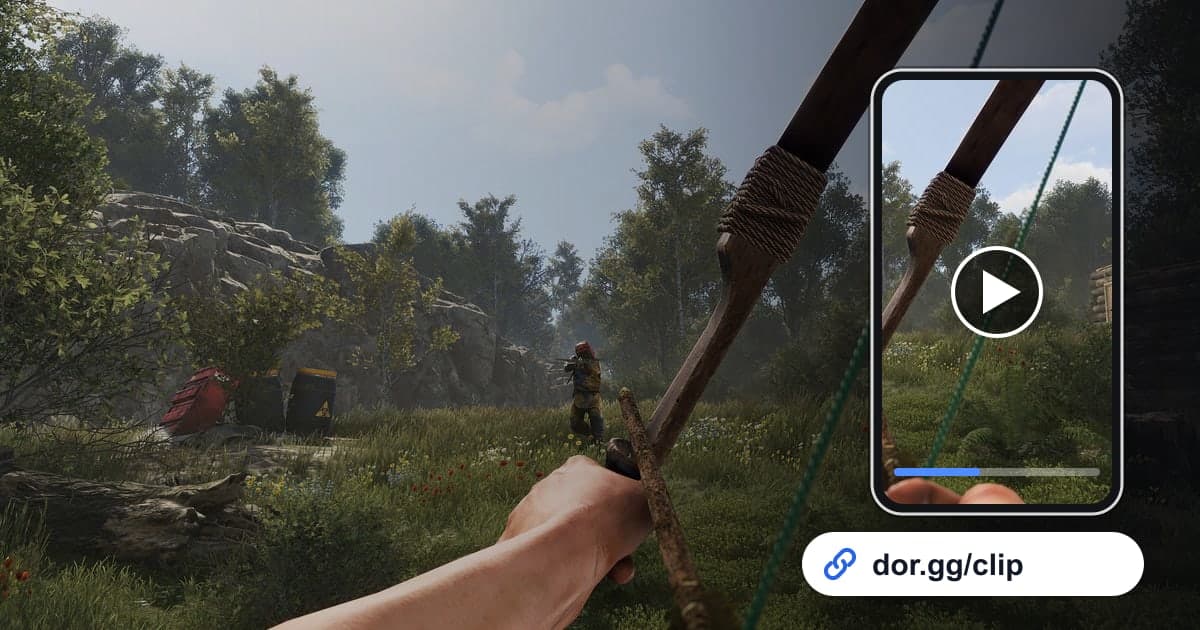
Apertar a tecla de gravar no começo e no fim de cada partida é fácil de esquecer. O DOR, um app gratuito para Windows, detecta o ARC Raiders automaticamente, grava a partida inteira em mp4 e guarda na biblioteca do app. A codificação padrão é a NVENC por hardware, então, numa placa de vídeo NVIDIA, um codificador dedicado cuida do peso, e o áudio do jogo e o seu microfone são gravados juntos, então a sua própria voz fica no arquivo. Recorte os momentos que quiser com o Trim da biblioteca (definindo início e fim, em 16:9, 9:16 ou 1:1) ou no DOR Studio, o editor no navegador sem nada para instalar, e compartilhe como link dor.gg.
 #ARC Raiders