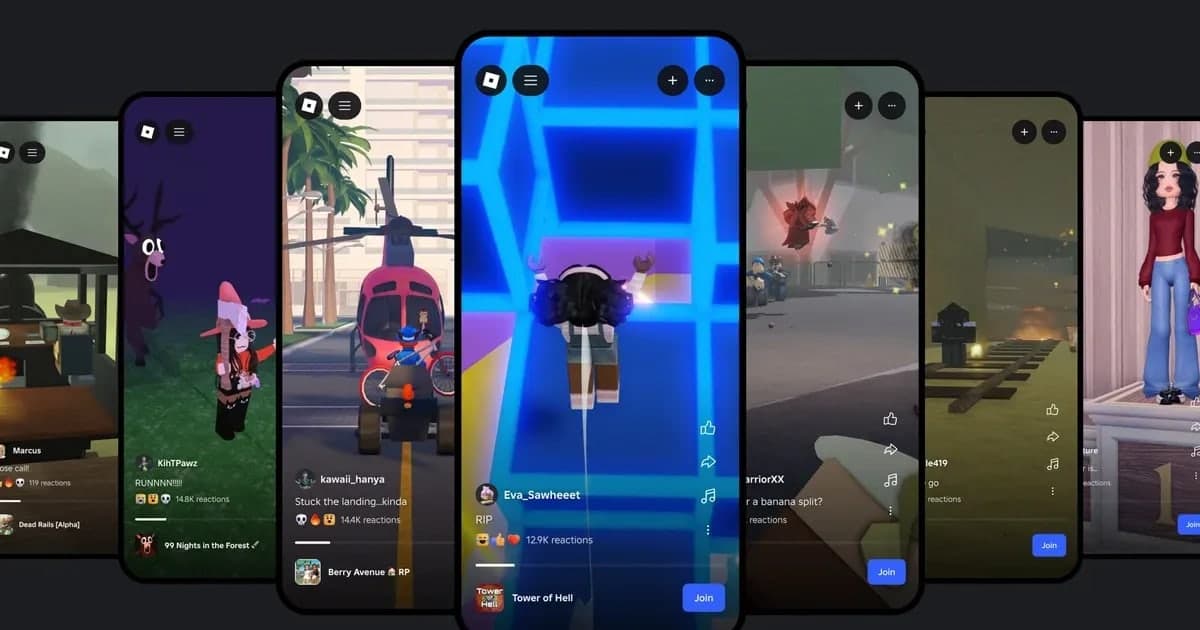
O Roblox Moments é uma experiência de compartilhamento de vídeos que o Roblox lançou em beta em setembro de 2025. Você grava um clipe curto dentro de uma experiência com a ferramenta Capturas nativa e depois posta na experiência Moments, depois de cortar e colocar música e uma descrição. Outros jogadores podem reagir e apertar Entrar para ir direto para a experiência de onde o clipe veio. Em julho de 2026 o Roblox também anunciou uma aba Moments própria numa tela inicial do app redesenhada, então agora você vai ver o Moments descrito tanto como experiência quanto como aba. O principal para entender é que o Moments não é um gravador. Ele é um lugar para publicar clipes que você já fez com as Capturas, então você precisa antes de uma captura funcionando. Se o ícone de captura sumiu ou os seus clipes não estão sendo salvos, comece por o que fazer quando o botão de captura do Roblox some ou não salva. Este guia se baseia na Central de Ajuda e na newsroom do Roblox, conferidas em 14 de outubro de 2026. Ele mostra como gravar um clipe para o Moments, como postar passo a passo, o que conferir quando um Moment não sobe ou o recurso não aparece e como separar os clipes do Moments dos vídeos mais longos que você faz para YouTube ou TikTok. Se você pesquisou um link do Roblox Moments, saiba que o artigo de ajuda oficial não dá um; ele diz para abrir o Moments pela Busca ou pela aba Mais.
Resumo: o Moments aceita só clipes das Capturas de até 30 segundos
O Roblox Moments aceita um tipo de vídeo: clipes que você gravou dentro de uma experiência com a ferramenta Capturas nativa e que estão na sua galeria de Capturas. O FAQ oficial diz que os usuários não podem enviar arquivos externos, então um vídeo gravado ou editado em outro programa não serve. O caminho para postar é: abra o menu da experiência no canto superior esquerdo, escolha Capturas, grave com o ícone de captura, entre na experiência Moments, toque no botão + no canto superior direito, escolha um clipe, corte, coloque música, escreva uma descrição e toque em Postar. As regras básicas são até 10 envios por dia, usuários de 13 anos ou mais (a exigência no lançamento) e moderação antes de qualquer coisa ir ao ar. A nova tela inicial do app com uma aba Moments própria, anunciada em julho de 2026, está chegando aos países em etapas, e ver vídeos de amigos e de outros jogadores nessa aba é para jogadores com idade checada de 16 anos ou mais. Então, se o Moments não aparece ou você não consegue entrar, confira primeiro a idade da sua conta e o status da checagem de idade; como fazer a verificação de idade no Roblox mostra o passo a passo. Se o que você quer mesmo é um clipe de mais de 30 segundos, um vídeo com a sua voz e o som do jogo ou uma edição para YouTube ou TikTok, o Moments é a ferramenta errada e você precisa de uma gravação no PC. Como gravar Roblox por mais de 30 segundos compara as opções.
Como postar um Moment, passo a passo
- 1Grave um clipe de até 30 segundos com as CapturasOs clipes para o Moments precisam ser gravados dentro de uma experiência. Abra o menu da experiência no canto superior esquerdo e escolha Capturas; um ícone de captura aparece no lado direito da tela. Clique ou toque nele para começar a gravar e de novo para parar. Um clipe pode ter até 30 segundos. O chat de voz e os sons da experiência não são gravados, e a interface na tela e os nomes acima dos avatares são removidos. A gravação só começa quando você aperta o ícone, então comece logo antes do momento que você espera. Os seus clipes ficam na galeria de Capturas, no armazenamento do app Roblox.
- 2Ache e entre na experiência MomentsSegundo o artigo de ajuda, o Moments pode ser acessado pela Busca e pela aba Mais, com um lugar na tela inicial planejado. Em regiões que já têm a nova tela inicial do app, o Moments também pode aparecer como aba própria, mas, no anúncio de 28 de julho de 2026, essa aba estava chegando primeiro ao Canadá, à Nova Zelândia e a Singapura, então se você vê ou não depende da sua conta e do momento. Se não houver aba, procure Moments na Busca e entre na experiência por ali.
- 3Toque em + e escolha um clipe da galeria de CapturasDentro da experiência Moments, toque no botão + no canto superior direito da tela para abrir a galeria de Capturas e escolha o clipe que quer postar. Só aparecem ali clipes gravados com as Capturas; outros arquivos de vídeo do computador ou do celular não podem ser escolhidos. Clipes de experiências sem etiqueta de maturidade de conteúdo, ou com a etiqueta Restricted, são bloqueados automaticamente para envio ao Moments.
- 4Corte o clipe, coloque música e escreva uma descriçãoAntes de postar, dá para cortar o clipe, colocar música e escrever uma descrição. Os clipes das Capturas não têm som do jogo nem voz, então é nesse passo que você coloca áudio num Moment. O Roblox disse que oferece as músicas por meio de uma parceria com a DistroKid. Na descrição, diga rapidinho qual é a experiência e o que acontece, o que ajuda quem assiste a decidir se aperta Entrar.
- 5Toque em Postar e fique até a confirmação aparecerQuando estiver pronto, toque em Postar. O artigo de ajuda pede para você ficar na experiência Moments depois de postar para o envio terminar, e um aviso aparece quando o seu Moment está no ar. Sair ou fechar o app antes disso pode impedir a postagem de terminar. Você pode enviar até 10 vídeos por dia, e todo vídeo passa por moderação antes de ser publicado. Se um envio falhar, muitas vezes é um problema temporário de conexão, então tente de novo; se continuar falhando, confira a sua conexão de internet e se o app está atualizado.
- 6Veja as reações e lide com recusasDepois de publicado, outros jogadores podem reagir ao seu Moment e usar Entrar para ir para a experiência que ele mostra. O FAQ oficial explica que um clipe postado numa experiência Moments não aparece em todo o Roblox; ele só pode aparecer nas áreas de visualização daquela experiência Moments. Se a moderação recusar um vídeo, você recebe uma notificação temporária na experiência em que postou, e um espaço reservado pode ficar em Meu conteúdo. Nesse caso, escolha outro clipe que siga as regras sem dúvida e poste de novo.
Moments não aparece ou não sobe: causas e soluções
| Sintoma | Causa segundo o Roblox | O que conferir ou fazer |
|---|---|---|
| A experiência ou a aba Moments não aparece | O Moments foi lançado para usuários de 13 anos ou mais. A nova aba Moments está chegando país por país, e ver vídeos nela é para jogadores com idade checada de 16 anos ou mais. | Confira a idade da sua conta e o status da checagem de idade. Se não houver aba, abra o Moments pela Busca ou pela aba Mais. |
| Sem ícone de captura dentro da experiência | O ícone de captura foi escondido no menu, ou o desenvolvedor desligou a captura pelos jogadores naquela experiência. | Escolha Capturas de novo no menu da experiência. Se continuar sumido, tente gravar em outra experiência. |
| O clipe está na galeria, mas não dá para postar | Clipes de experiências sem etiqueta de maturidade de conteúdo ou com a etiqueta Restricted são bloqueados automaticamente no Moments. | Escolha um clipe gravado em outra experiência que tenha etiqueta de maturidade. |
| Os envios param no dia | Você pode enviar até 10 vídeos por dia. | Poste de novo no dia seguinte e escolha antes os clipes daquele dia. |
| Você tocou em Postar, mas nada foi ao ar | Você saiu da experiência antes de o envio terminar, ou houve um problema temporário de conexão. | Fique até aparecer o aviso de confirmação; se falhar, tente de novo e confira a conexão e a versão do app. |
| O Moment sumiu e só sobrou um espaço reservado | A moderação recusou; você recebe uma notificação temporária e um espaço reservado pode aparecer em Meu conteúdo. | Poste outro clipe que siga as regras sem dúvida. |
| Um arquivo que você gravou ou editou no PC não está na galeria | O Moments não aceita arquivos externos; você só escolhe clipes da sua galeria de Capturas. | Grave a versão para o Moments à parte, com as Capturas dentro da experiência. |
Antes de postar um Moment
- A sua conta tem 13 anos ou mais e, se você também quer a nova aba Moments, você fez a checagem de idade (ver vídeos lá é para 16+, e a aba pode ainda não ter chegado à sua região).
- O ícone de captura aparece na experiência que você quer gravar, e essa experiência tem uma etiqueta de maturidade de conteúdo que não é Restricted.
- Você começou a gravar antes de o momento acontecer, então a parte principal cabe em 30 segundos.
- Você escolheu uma música para colocar no Moments, porque os clipes das Capturas não têm som.
- Você postou menos de 10 vídeos hoje.
- Você pode ficar na experiência Moments até aparecer a confirmação da postagem.
- As capturas que quer guardar estão salvas no aparelho pelo ícone de salvar da galeria, porque apagar o app Roblox também apaga a galeria.
Guarde uma gravação à parte com o DOR para tudo o que fica fora do Moments
O DOR é um app gratuito para PC com Windows que detecta a versão do Roblox para PC baixada de roblox.com. Ele começa a gravar automaticamente quando você entra numa experiência e para quando você sai dela, seja voltando para a tela inicial ou fechando o Roblox, e cada experiência é salva na sua biblioteca como um mp4, sem limite de duração. A gravação começa depois que você entra na experiência e, na primeira entrada, pode levar alguns segundos a mais para começar. A gravação automática vem ligada por padrão e pode ser desligada pelo botão Full Game Recording nas configurações. Diferente das Capturas, o DOR grava o som do jogo junto com o seu microfone, com supressão de ruído no microfone, então as suas conversas e reações ficam guardadas. As Capturas só gravam depois que você aperta o ícone, mas no DOR você pode apertar F8 (personalizável) enquanto uma experiência está sendo gravada para salvar os últimos 30 segundos (15, 30, 45 ou 60 segundos) como clipe separado, e assim ainda guardar um momento que você não viu chegando depois que ele aconteceu. Como clipar no Roblox explica isso em detalhes. Na biblioteca você corta uma gravação e exporta em 16:9, 9:16 ou 1:1 para compartilhar como link do dor.gg, ou abre no DOR Studio no navegador para juntar clipes e colocar texto, música de fundo e templates de efeito antes de baixar um mp4, sem instalar outro programa de edição. Como fazer Shorts de Roblox mostra o fluxo vertical passo a passo. Use as Capturas para o Moments e as gravações do DOR para YouTube e TikTok. O DOR grava o Roblox jogado no PC.
 #Roblox
