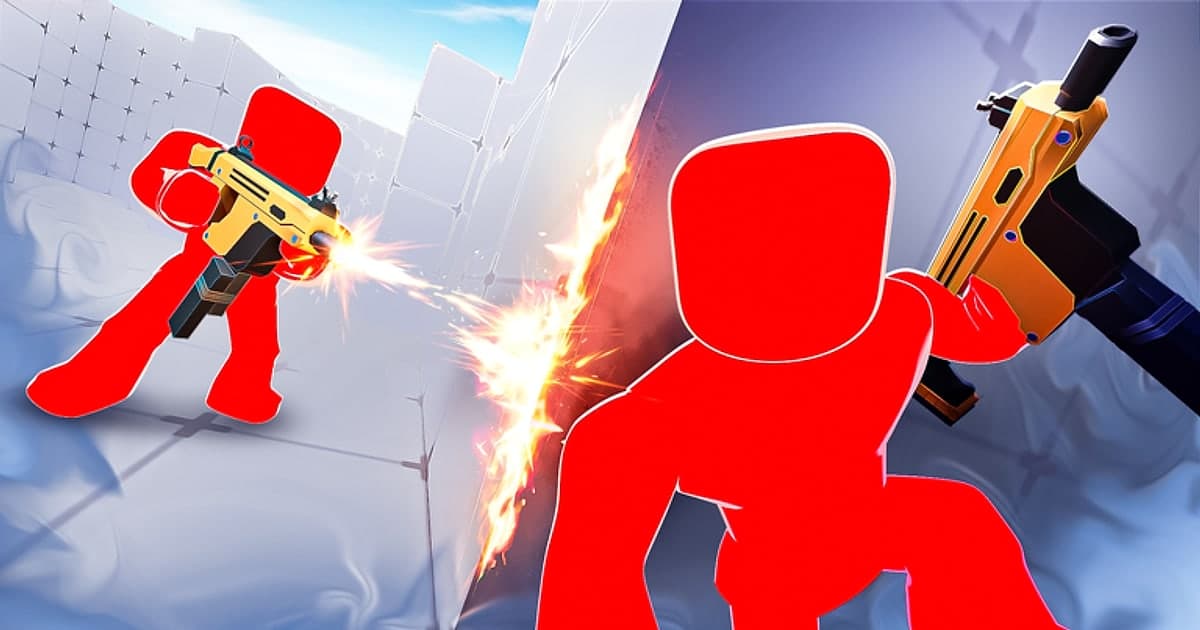
O RIVALS do Roblox é uma experiência de tiro em primeira pessoa (FPS) no Roblox criada pela Nosniy Games, e é um jogo diferente do Marvel Rivals. Você pisa numa plataforma de duelo no lobby para começar um duelo, de 1v1 até 5v5, e quem fizer 5 vitórias primeiro leva. Você ganha chaves para liberar armas e skins, e há contratos com recompensas, sequências de vitórias e rankings. Segundo os dados oficiais da experiência no Roblox em 14 de outubro de 2026, ela tinha cerca de 70.000 jogadores simultâneos e cerca de 18,7 bilhões de visitas, e roda em desktop, celulares, tablets, Xbox e PlayStation 5. Eventos e conteúdo podem mudar com as atualizações. Como a mira e o tempo de reação decidem a maioria dos duelos, os jogadores vivem procurando duas coisas: quais configurações usar e como guardar os tiros que acertaram. A resposta curta: aumente a taxa de quadros com a Maximum Frame Rate na aba Settings do menu do Roblox, use o controle deslizante Graphics Quality para deixar folga suficiente para segurar essa taxa e ajuste a sensibilidade e o FOV nas configurações do próprio RIVALS. Não encontramos requisitos de sistema próprios publicados para o RIVALS, então siga os requisitos oficiais do Roblox. No Windows, o mínimo é Windows 10 ou 11 de 64 bits, placa de vídeo compatível com DirectX 10 feature level ou superior e pelo menos 1 GB de RAM, e para a melhor experiência o Roblox recomenda um desktop com menos de 5 anos e placa de vídeo dedicada, ou um notebook com menos de 3 anos. Para entender o limite de quadros em mais detalhe, veja como liberar o limite de FPS do Roblox. Este guia mostra uma ordem de configuração que combina com o RIVALS e como guardar kills e clutches em clipes e montagens. Todas as informações oficiais do Roblox aqui foram conferidas em 14 de outubro de 2026.
Resumindo: taxa de quadros nas configurações do Roblox, mira nas do RIVALS, kills na gravação
Suas configurações ficam em dois lugares. O primeiro é o menu compartilhado do Roblox. Dentro de uma experiência, clique no ícone de menu no canto superior esquerdo ou aperte Esc, e a aba Settings deixa você mudar Graphics Mode e Graphics Quality. A Maximum Frame Rate, que o Roblox anunciou em maio de 2024, também é escolhida aqui, com as opções Default, 60, 120, 144 e 240. Default significa 60 FPS, e não a taxa de atualização do seu monitor, então se você joga num monitor de 144Hz ou 240Hz precisa mudar isso na mão. No lançamento, a opção era só para Windows, e não encontramos um anúncio oficial posterior de suporte no Mac. A documentação para desenvolvedores do Roblox também diz que o limite padrão de quadros do cliente é 60 FPS e que usuários de Windows podem subir para 240 FPS. Sobre os desbloqueadores de FPS externos, o Roblox explica que eles funcionam alterando uma flag interna do cliente que nunca foi pensada como uma API pública estável, então podem mudar sem aviso, e recomenda usar a configuração dentro do jogo. O segundo lugar são as configurações do próprio RIVALS. Guias da comunidade indicam mudar tudo o que mexe com a mira, como sensibilidade, campo de visão (FOV) e mira, nas configurações dentro da tela do RIVALS. Mas não achamos um guia oficial de configurações publicado pelo criador, e os nomes e a posição das opções podem variar por atualização e por dispositivo (PC, celular ou console), então confira na tela. Também não encontramos aviso do criador dizendo que o RIVALS limita a taxa de quadros por conta própria, então quantos quadros você realmente tem em 240 depende do seu PC e do seu monitor. Depois de mudar as configurações, aperte Shift+F5 para ver sua taxa de quadros real. Vale também decidir antes como você vai guardar os momentos de kill. As Captures nativas do Roblox duram até 30 segundos, não gravam o chat de voz nem o som da experiência e salvam o vídeo sem a interface da experiência. Para uma montagem com os tiros e os sons de acerto, você precisa de um gravador para PC. A ideia de rodar o jogo com taxa de quadros alta enquanto salva a gravação num 60 fps mais leve está explicada em gravar a 144Hz sem perder quadros.
Das configurações do RIVALS aos clipes de kill, passo a passo
- 1Abra a aba Settings no menu do RobloxDentro do RIVALS, clique no ícone de menu no canto superior esquerdo ou aperte Esc para abrir o menu. Escolha a aba Settings no topo para ver as opções compartilhadas do Roblox, como Graphics Mode e Graphics Quality; no Windows, a Maximum Frame Rate também é escolhida aqui. Essas opções valem para todas as experiências, não só para o RIVALS. Quando terminar, clique em Resume ou aperte Esc para voltar.
- 2Ajuste a Maximum Frame Rate ao seu monitorSe você deixar a Maximum Frame Rate em Default, o jogo para em 60 FPS. Num monitor de 60Hz, Default ou 60 bastam; num de 144Hz escolha 144, e num de 240Hz escolha 240. Os quadros acima da taxa de atualização não aparecem todos na tela, então primeiro confira se a taxa de atualização do monitor está no máximo em Configurações do Windows > Sistema > Tela > Configurações avançadas de tela. O Roblox já disse que não pretende liberar valores acima de 240 por causa de problemas conhecidos ligados ao motor de física.
- 3Coloque o Graphics Mode em Manual e ajuste o controleCom o Graphics Mode em Automatic, o dispositivo ajusta a qualidade sozinho. Se a taxa de quadros oscila nos duelos, mude o Graphics Mode para Manual e leve o controle Graphics Quality para a esquerda para priorizar desempenho. Para a direita, o visual melhora, mas pode custar quadros. A meta é o ponto em que o limite escolhido quase não cai durante as lutas. Se você vai gravar ao mesmo tempo, deixe um ou dois níveis de folga para a carga da gravação.
- 4Confira a taxa de quadros real com Shift+F5A documentação para desenvolvedores do Roblox diz que apertar Shift+F5 no cliente mostra o resumo das estatísticas de depuração, onde dá para ver a taxa de quadros atual. Compare o número parado no lobby com o número durante um duelo de verdade. Ele pode ser alto no lobby e mesmo assim cair em duelos 2v2 ou maiores, com vários jogadores lutando ao mesmo tempo. Se o número varia muito, baixar o limite um degrau e mantê-lo estável pode deixar a mira mais consistente.
- 5Ajuste sensibilidade, FOV e mira nas configurações do RIVALSA sensibilidade da mira, o campo de visão (FOV) e o estilo da mira são alterados nas configurações dentro da tela do RIVALS. A aba Settings do menu do Roblox também tem opções ligadas à câmera, então se a sensibilidade parecer estranhamente rápida ou lenta, confira os dois lugares. Sem um guia oficial do criador, os guias da comunidade recomendam números diferentes. Em vez de copiar os valores de alguém, gire no lobby antes de um duelo e procure uma configuração baixa o bastante para acompanhar com precisão um adversário em movimento e alta o bastante para olhar para trás rápido. Mudar o DPI do mouse muda a sensação do mesmo número de sensibilidade.
- 6Decida como guardar kills e clutchesHá três jeitos. As Captures nativas do Roblox são usadas abrindo Captures no menu e tocando no ícone de captura à direita da tela; duram até 30 segundos e não incluem voz nem som da experiência. O replay buffer de um gravador salva em arquivo as dezenas de segundos anteriores no momento em que você aperta um atalho, então o one-tap ou a virada que você acabou de fazer não se perde. A gravação completa guarda a sessão inteira para você cortar só as partes que precisa depois. Os duelos do RIVALS são curtos e os lances passam voando, então deixar a gravação completa rodando e salvar cada bom momento com o replay buffer é uma combinação prática.
- 7Junte os clipes numa montagemCorte cada clipe salvo para só 3 a 8 segundos em volta da kill e a montagem fica mais ágil. Misture tipos diferentes de lance, como one-taps, multi-kills e clutches 1vX, e deixe o mais forte para o fim. Efeitos de transição curtos nas trocas de cena e um zoom rápido na kill dão ritmo à edição. Se você vai postar como Short, exporte em 9:16 e recorte de modo que a mira fique no meio do quadro, o que deixa cada lance fácil de entender.
Configurações do RIVALS para conferir num relance
| Opção | Onde mudar | O que conferir |
|---|---|---|
| Maximum Frame Rate | Menu do Roblox (Esc) > aba Settings | Default é 60 FPS. Escolha 60, 120, 144 ou 240 conforme o monitor. O Roblox anunciou como configuração do Windows. |
| Graphics Mode e Graphics Quality | Menu do Roblox (Esc) > aba Settings | Coloque o Graphics Mode em Manual para controlar o deslizante você mesmo. Esquerda prioriza desempenho, direita prioriza visual. |
| Taxa de atualização do monitor | Configurações do Windows > Sistema > Tela > Configurações avançadas de tela | Se estiver em 60Hz, a tela mostra no máximo 60 quadros mesmo com um limite mais alto escolhido. |
| Sensibilidade, FOV e mira | Configurações dentro da experiência RIVALS | Não achamos um guia oficial do criador. Os nomes das opções podem variar por atualização e dispositivo. |
| Taxa de quadros real | Shift+F5 dentro da experiência | Compare o lobby com um duelo ao vivo para ver se os quadros caem quando vários jogadores lutam. |
| Resolução e taxa de quadros da gravação | Configurações do gravador (padrão do DOR 1080p 30 fps) | A taxa de quadros do jogo e a da gravação são separadas. Valores mais altos significam mais carga no PC e arquivos maiores. |
Confira antes do próximo duelo
- A Maximum Frame Rate não está mais em Default (60 FPS).
- A taxa de atualização do monitor está no máximo no Windows.
- Você usou Shift+F5 para confirmar que os quadros se mantêm em duelos 2v2 ou maiores.
- Você usou a configuração oficial do Roblox em vez de um desbloqueador de FPS externo (o Roblox não dá suporte oficial a desbloqueadores e recomenda a opção do jogo).
- O atalho de clipe não bate com nenhuma tecla que você usa no RIVALS.
- Você decidiu se a sua voz entra na montagem e ligou ou desligou a gravação do microfone.
Guardando as kills do RIVALS com o DOR
O DOR é um app gratuito para PC com Windows. Ele detecta automaticamente a versão para PC do Roblox baixada em roblox.com, começa a gravar quando você entra numa experiência como o RIVALS e para quando você sai da experiência para a tela inicial ou fecha o Roblox. Use a versão do Roblox baixada em roblox.com para essa detecção automática. A gravação automática vem ligada por padrão, e você pode desligá-la com o botão Full Game Recording nas configurações. A gravação só começa depois que você entra numa experiência, então a tela inicial do Roblox não é gravada, e se você pular numa experiência logo depois de abrir o Roblox, a primeira gravação pode começar uns 15 a 20 segundos atrasada; nesse caso, espere uns 20 segundos no lobby do RIVALS antes de pisar numa plataforma de duelo, e o primeiro duelo fica mais protegido. Ir do lobby para os duelos dentro da mesma experiência normalmente continua como uma gravação só, e cada experiência chega à biblioteca como um mp4. Quando você fizer uma kill ou um clutch, aperte F8 (a tecla pode ser trocada). Os 30 segundos anteriores são salvos como um clipe separado, e você pode escolher 15, 30, 45 ou 60 segundos. Nenhuma notificação aparece no jogo quando um clipe é salvo, então confira a biblioteca depois da partida. Os clipes automáticos de destaque ficam para 7 jogos, como League of Legends e VALORANT; no RIVALS, você salva com F8 ou corta da gravação completa. Como funcionam os clipes por atalho e como definir a duração está em como fazer clipes no Roblox. O som do jogo e o seu microfone são gravados juntos (microfone ligado por padrão, com supressão de ruído) e mixados numa faixa só, então desligue o microfone antes de gravar se não quiser sua voz na montagem. Se você desligar Record All Sounds nas configurações, só o som do Roblox é capturado, em vez de tudo o que o PC toca, como Discord ou música. O DOR foi feito para recortar a gravação na janela do Roblox e escurecer qualquer trecho em que outra janela cubra o Roblox, então deixe a janela do jogo descoberta durante os duelos. A qualidade padrão é 1080p 30 fps (60 fps disponível) e vai até 2160p (resoluções a partir de 1440p e taxas a partir de 120 fps exigem o Pro), e placas de vídeo NVIDIA usam codificação por hardware NVENC por padrão. Depois de gravar, defina início e fim na ferramenta de corte da biblioteca, exporte em 16:9, 9:16 ou 1:1 e compartilhe um link dor.gg. Para uma montagem, abra o DOR Studio (dor.gg/studio) no navegador, sem instalar nada, junte vários clipes, adicione modelos de efeito como Punch Zoom, Shake Zoom, Handheld e transições Glitch, além de texto e música de fundo, e baixe um mp4. Os vídeos adicionados ao Studio precisam ter pelo menos 3 segundos e no máximo 500MB, e cada projeto tem um limite de quantos vídeos pode ter. Para ordenar e juntar clipes, veja como juntar vários clipes de jogo, e para postar um Short vertical, veja como fazer Shorts do Roblox. O DOR grava o Roblox no PC com Windows, então use este método quando jogar RIVALS no PC.
 #Roblox
