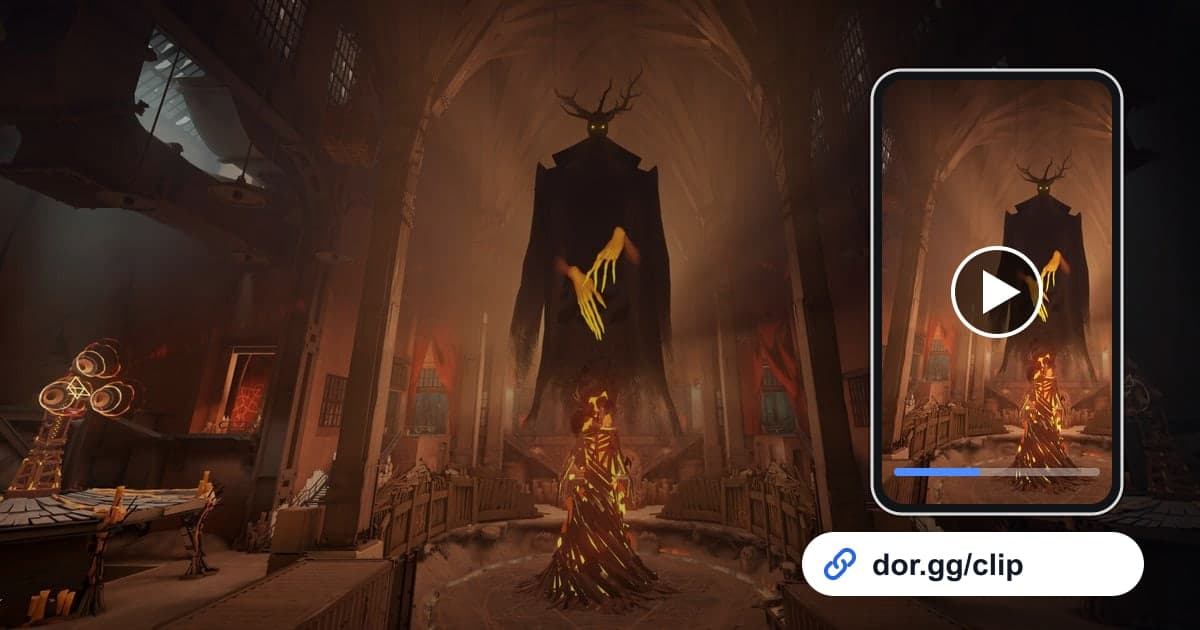
Se você desceu de uma zipline e pegou alguém pelas costas, ou virou uma partida perdida numa teamfight e foi até derrubar o Patron, dá vontade de mostrar tanto para quem joga quanto para quem ainda nem experimentou. Este guia mostra um método: gravar Deadlock com o DOR, cortar só o momento que você quer e mandar como link do dor.gg. Deadlock alterna entre juntar almas na lane e lutar, então mesmo numa partida só há poucos momentos que valem a pena mostrar. Por isso o guia foca nos marcos que dividem uma gravação de várias partidas, nas pistas para achar lances em cada fase da partida e no que levar em conta ao mandar para amigos que não têm o jogo.
Direto ao ponto
Abra o Deadlock e o DOR começa a gravar sozinho; feche o jogo e todas as partidas daquela sessão vão para a sua biblioteca como um mp4 só. Ache a partida pelas telas de escolha de herói e de fim de partida, corte só a teamfight ou a emboscada e mande o link do dor.gg gerado para um amigo. Dicas como quantos segundos antes da luta começar o corte para a situação fazer sentido estão em Como cortar clipes de jogo.
Mandando um lance de Deadlock para os amigos
- 1Instale o DOR e abra o DeadlockInstale o app gratuito DOR no seu PC com Windows e abra o Deadlock pela Steam; o jogo é detectado e a gravação começa automaticamente. Telas de espera, escolha de herói e as partidas seguem num vídeo só até você sair.
- 2Lembre só em qual partida foi o lanceQuando você joga várias partidas numa sessão, é fácil esquecer qual foi. Anote só a ordem, tipo "segunda partida, queda do Patron", e depois é só contar quantas vezes aparece a escolha de herói para pular direto para ela. Se quiser guardar na hora, aperte F8 logo depois do lance para salvar os últimos 30 segundos.
- 3Ache as teamfights pelo acúmulo de efeitos de habilidadeDentro daquela partida, o ponto em que os efeitos de habilidade de vários heróis começam a se sobrepor na tela é onde a teamfight começa. Emboscadas de zipline são mais curtas, então procure o momento em que a luta estoura logo depois de você pular da zipline.
- 4Corte na biblioteca e escolha a proporçãoAbra a sessão na biblioteca e corte definindo início e fim. Como o jogo é em terceira pessoa com o seu herói no centro, um corte vertical 9:16 ainda mostra bem o personagem principal, mas cenas em que os heróis se espalham, como teamfights, funcionam melhor em 16:9. Um link do dor.gg é criado quando o corte termina.
- 5Mande o link até para amigos sem o jogoO link do dor.gg abre no navegador, então amigos que não receberam convite e nunca jogaram Deadlock só precisam clicar. Para quem vai ver pela primeira vez, mande junto uma frase como "sou o herói na zipline" para a pessoa acompanhar o vídeo.
- 6Junte lances de várias partidas no StudioPara reunir uma semana de emboscadas e teamfights num vídeo só, abra o DOR Studio no navegador, junte os clipes que você cortou e separe as cenas com templates de efeito e texto. Compartilhe o vídeo pronto por link ou baixe como mp4.
Lances de Deadlock por fase da partida, com ideias de edição
| Fase da partida | Pista para achar na gravação | Ideia de edição |
|---|---|---|
| Farm de almas no início da lane | Logo depois que a escolha de herói termina e você chega na lane | Só a fase de lane que deu certo, em 30 segundos, para trocar dicas de lane com um amigo |
| Emboscada de zipline | Uma luta que começa logo depois de você descer da zipline | De 15 a 25 segundos a partir do momento em que você sobe, para a rota da emboscada aparecer |
| Teamfight depois de tomar uma lane | Um trecho em que os efeitos de habilidade de vários heróis se sobrepõem na tela | De 40 a 90 segundos, do posicionamento antes da luta até a limpeza final |
| A luta que virou a partida | O momento em que o chat de voz do seu time explode de comemoração | De 1 a 2 minutos com o contexto dos dois lados, mais um texto explicando a situação |
| Derrubar o Patron e fechar a partida | Logo antes da tela de fim de partida | De 30 a 60 segundos, do avanço final até a tela de fim |
| Uma derrota doída | Os últimos minutos antes da tela de fim de uma partida perdida | Para um amigo que vai analisar com você, 2 minutos em volta da luta decisiva |
Antes de mandar um clipe de Deadlock
- Se o amigo não tem o jogo, uma cena ou uma nota deixa claro qual herói é você
- O clipe de teamfight mostra o resultado, não só efeitos de habilidade piscando
- A voz ou o chat do time não tem nada constrangedor para compartilhar
- No corte vertical, os heróis inimigos não ficam fora do quadro
- Você tem pelo menos 20GB livres no disco nos dias em que joga uma partida atrás da outra
- O clipe da queda do Patron termina na tela de fim de partida
Como o DOR grava Deadlock
Deadlock passou a ser um jogo suportado pelo DOR na atualização do app de outubro de 2026 e é gravado com gravação da sessão inteira. O DOR, um app gratuito para desktop Windows, detecta automaticamente quando o Deadlock abre e salva tudo, da abertura ao fechamento, num mp4 só; você guarda um lance na hora com F8 (os últimos 30 segundos) ou acha os momentos na gravação e recorta com a ferramenta de corte da biblioteca. Para juntar cenas de várias partidas numa só, veja Como juntar vários clipes de jogo. Em placas de vídeo NVIDIA, a codificação por hardware NVENC é o padrão, e o som do jogo fica no mesmo vídeo que o seu microfone durante as calls do time. Jogar uma partida atrás da outra aumenta a gravação e enche o disco rápido, e a gravação para automaticamente quando o espaço livre cai abaixo de 20GB; então, se alguma gravação sumir, comece por Como resolver gravações que não salvam. Para desligar a gravação só do Deadlock, desative o jogo no grupo de gravação da sessão inteira nas configurações; uma janela de confirmação aparece uma vez quando você faz isso.