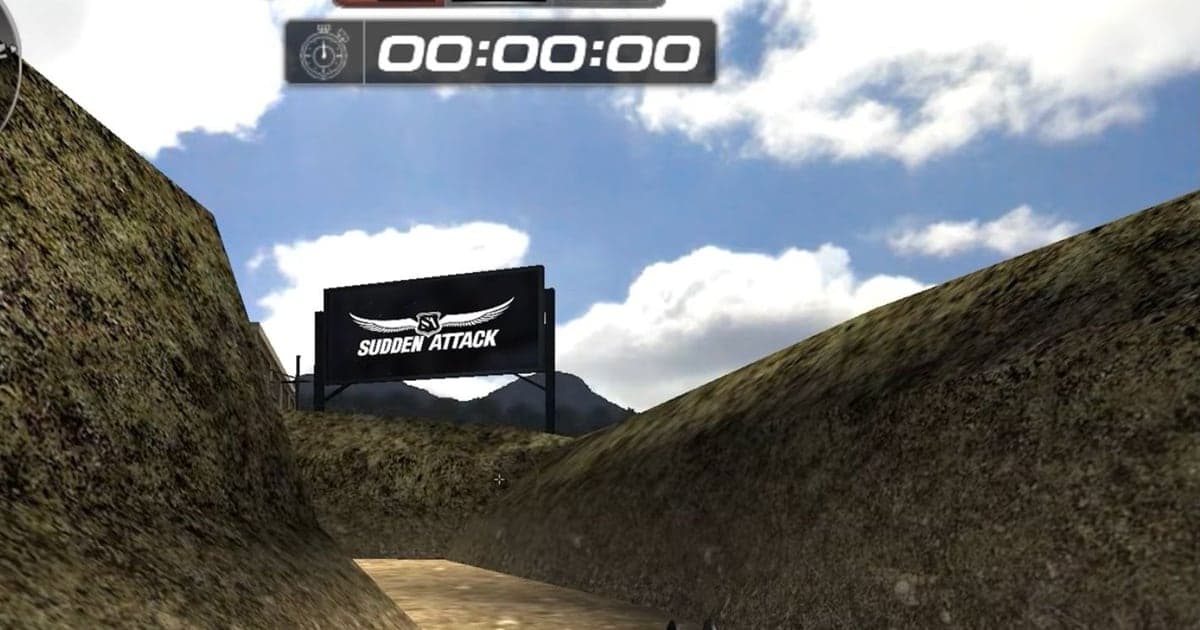
O Sudden Attack está no ar há mais de duas décadas, então é tentador achar que qualquer PC atual roda sem pensar duas vezes. Na prática, uma resolução errada deixa a imagem borrada, o modo de tela errado deixa o Alt+Tab lento e drivers desatualizados podem fazer um jogo antigo engasgar em hardware novo. Um detalhe de contexto: o serviço ativo do jogo roda na Coreia, pela Nexon, e os serviços regionais de outros países, inclusive o do Japão, fecharam há anos; por isso este guia se baseia no guia oficial coreano. Ele reproduz a tabela de requisitos como está e depois passa pelas opções gráficas do jogo, pelo Painel de Controle da NVIDIA e por uma configuração em janela no estilo sem bordas, terminando com um teste simples para saber se o seu PC aguenta gravar clipes ao mesmo tempo.
Elimine gargalos antes de baixar a qualidade
A GPU recomendada oficialmente é uma GeForce 9600GT, o que mostra o quanto o jogo é leve. Se o FPS ainda engasga, a causa costuma ser um conflito de configurações, não uma placa fraca. Confira três coisas em ordem. Primeiro: a resolução do jogo é igual à resolução nativa do monitor? Se não for, a nitidez e a sensação de mira pioram. Segundo: o modo de tela combina com seu jeito de jogar? Tela cheia é a escolha segura para resposta de entrada, enquanto os modos em janela servem para quem alterna entre o jogo, a live ou os clipes; rodar em janela na resolução nativa do monitor funciona quase como tela cheia sem bordas. Terceiro: o driver de vídeo e o DirectX estão atualizados? O próprio guia da Nexon pede para instalar os dois junto com o cliente. Só depois de resolver esses três vale a pena gastar tempo com as opções de qualidade.
Requisitos oficiais do Sudden Attack (guia da Nexon)
| Item | Mínimo | Recomendado |
|---|---|---|
| Sistema | Windows 10 ou superior | Windows 10 ou superior |
| CPU | Intel Core2 Duo E6300 | Intel i5-2500 |
| Memória | 2 GB de RAM | 8 GB de RAM |
| GPU | GeForce 7600GT | GeForce 9600GT |
| Armazenamento | 40 GB ou mais | 40 GB ou mais |
| DirectX e rede | DirectX 9 ou superior · VDSL ou mais rápida | DirectX 9 ou superior · VDSL ou mais rápida |
Checklist antes de jogar
- Confirme que a resolução do jogo é igual à resolução nativa do monitor; se não for, a imagem pode ficar borrada ou cortar nas bordas.
- Mantenha o driver de vídeo e o DirectX atualizados; jogos antigos são os que mais sofrem com drivers velhos.
- Reserve espaço em disco além dos 40 GB da instalação para os clipes e as gravações de partidas inteiras que você quer guardar.
- Feche navegadores e launchers em segundo plano antes de jogar; isso pesa mais em máquinas perto do mínimo de 2 GB.
Cinco passos de configuração que protegem seu FPS
- 1Iguale a resolução à do monitorNas opções gráficas do jogo, defina a resolução igual à resolução nativa do monitor. Uma imagem nítida já é, por si só, uma configuração que afeta a precisão da mira.
- 2Escolha o modo de tela de propósitoEscolha tela cheia se a resposta de entrada vem primeiro. Para algo no estilo sem bordas, escolha o modo janela e ajuste a resolução para a do monitor; a troca de janelas fica bem mais rápida. Os nomes das opções podem variar entre versões do cliente.
- 3Corte primeiro as opções de qualidade cheias de efeitosO motor é leve, então as opções de qualidade custam pouco; mas se ainda quiser mais FPS, baixe primeiro as opções de efeitos visuais. Menos efeitos na frente da visão também deixam as trocações mais fáceis de ler.
- 4Crie um perfil da NVIDIA para o jogoNas configurações 3D do Painel de Controle da NVIDIA, ponha o gerenciamento de energia em desempenho máximo e desligue o V-Sync, a menos que precise limitar o FPS. Um perfil por jogo não afeta os outros jogos.
- 5Avalie seu PC e confira a folga para gravarCompare sua máquina com a tabela e confirme que ela está no nível recomendado ou acima (i5-2500, 8 GB de RAM). Com uma GPU compatível com NVENC, você está pronto para gravar enquanto joga.
Configurações prontas: deixe as gravações das partidas se acumularem sozinhas
O DOR é um app gratuito de clipes para Windows. Ele detecta o Sudden Attack automaticamente e grava a partida inteira, com codificação NVENC na GPU por padrão para manter baixa a carga sobre o jogo; para guardar um destaque, como um abate, abra a gravação da partida na biblioteca, no editor que roda no navegador, e recorte o momento. O clipe recortado pode ser compartilhado com um link do dor.gg, que abre também no navegador do celular. O passo a passo deste jogo está no guia de gravação do Sudden Attack e, se quiser que a gravação pese ainda menos na GPU, veja como reduzir a carga da GPU ao gravar.
 #Sudden Attack