No Windows 11, você corta um vídeo abrindo o arquivo no app Fotos, escolhendo Trim, movendo os controles deslizantes de início e fim e salvando com Save as Copy. Se precisar tirar um trecho do meio ou dividir o vídeo em vários pedaços, siga com Edit in Clipchamp video editor e use dividir e excluir por lá. Os passos abaixo seguem as páginas de suporte da Microsoft verificadas em 6 de outubro de 2026, e os nomes de menu são os rótulos em inglês dessas páginas, então sua tela pode mudar um pouco com o Windows em português. Se o seu arquivo é uma gravação longa de jogo, como cortar clipes de jogos trata desse caso com mais detalhes.
Decida antes: só as pontas ou o meio também
Se você só precisa tirar o começo e o fim, a ferramenta Trim do app Fotos resolve. Se precisa remover uma parte do meio ou dividir o clipe em vários pedaços, dividir e excluir no Clipchamp é o mais indicado. De qualquer forma, o que decide se o original sobrevive é a etapa de salvar, então, se o arquivo for sua única cópia, pense em salvar uma cópia primeiro. Para ver outros editores também, confira editores de vídeo grátis para clipes de jogos.
Passo a passo do app Fotos até o Clipchamp
- 1Abra o vídeo no app FotosAbra o app Fotos e selecione o vídeo que você quer encurtar. A página oficial usa rótulos em inglês, então os nomes podem aparecer diferentes com o Windows em português.
- 2Defina início e fim com TrimSelecione Trim (atalho Ctrl + E) e arraste os controles deslizantes na parte de baixo até ficarem no início e no fim do trecho que você quer manter.
- 3Salve com Save as CopySave as Copy guarda o vídeo editado separado e deixa o original intacto. Escolher Save no menu suspenso ao lado sobrescreve o original, então cuidado se você não tiver backup.
- 4Passe para o Clipchamp para cortes no meioCom o vídeo aberto, selecione Edit in Clipchamp video editor, que a página de suporte indica para edições mais avançadas. O vídeo vai para a linha do tempo lá.
- 5Divida e depois exclua o que não precisaSelecione o vídeo na linha do tempo, leve o marcador até o ponto de corte e aperte o botão de dividir (ícone de tesoura) ou a tecla S para ficar com dois pedaços. Selecione o pedaço que não quer e aperte Delete ou Backspace. Para só encurtar as pontas, a mesma página de suporte também explica como arrastar as alças dos dois lados.
- 6Salve o resultado com ExportUse o botão Export no canto do editor e escolha entre as opções da tela de exportação conforme onde você vai postar e a resolução original.
Formas de cortar e o passo a passo de cada uma
| Método | Passos (páginas da Microsoft / recursos do DOR) | Bom saber |
|---|---|---|
| Trim do app Fotos | Abra o vídeo, selecione Trim (Ctrl + E), ajuste os controles deslizantes de início e fim e salve com Save as Copy | A opção Save do menu suspenso sobrescreve o original, então confira qual você está apertando |
| Alças de corte do Clipchamp | Selecione o clipe na linha do tempo e arraste as alças dos dois lados para mudar a duração | Se cortar demais, é só arrastar a alça de volta para recuperar o trecho |
| Dividir e excluir no Clipchamp | Posicione o marcador, use o botão de dividir (ícone de tesoura) ou a tecla S, depois selecione um pedaço e aperte Delete ou Backspace | Se vídeo e áudio estiverem separados, segure Shift para selecionar os dois antes de dividir |
| Corte na biblioteca do app DOR | Defina início e fim num vídeo da biblioteca do app e escolha a proporção de saída (16:9, 9:16 ou 1:1) | Dá para compartilhar como link do dor.gg e funciona com os vídeos da biblioteca do app |
| DOR Studio (navegador) | Ajuste a duração e junte vários vídeos sem instalar nada, depois baixe um mp4 ou compartilhe um link | A edição acontece no navegador |
Antes e depois de cortar
- Copie o arquivo original para outra pasta antes de começar
- Confira de novo se está apertando Save ou Save as Copy logo antes de salvar
- Assista ao resultado do começo ao fim e confirme que o primeiro e o último quadro são os que você queria
- Se vídeo e áudio aparecerem como itens separados no Clipchamp, selecione os dois com Shift antes de dividir
- Veja onde você vai postar e qual é a resolução original antes de escolher uma opção de exportação
DOR para guardar só uma parte da gravação
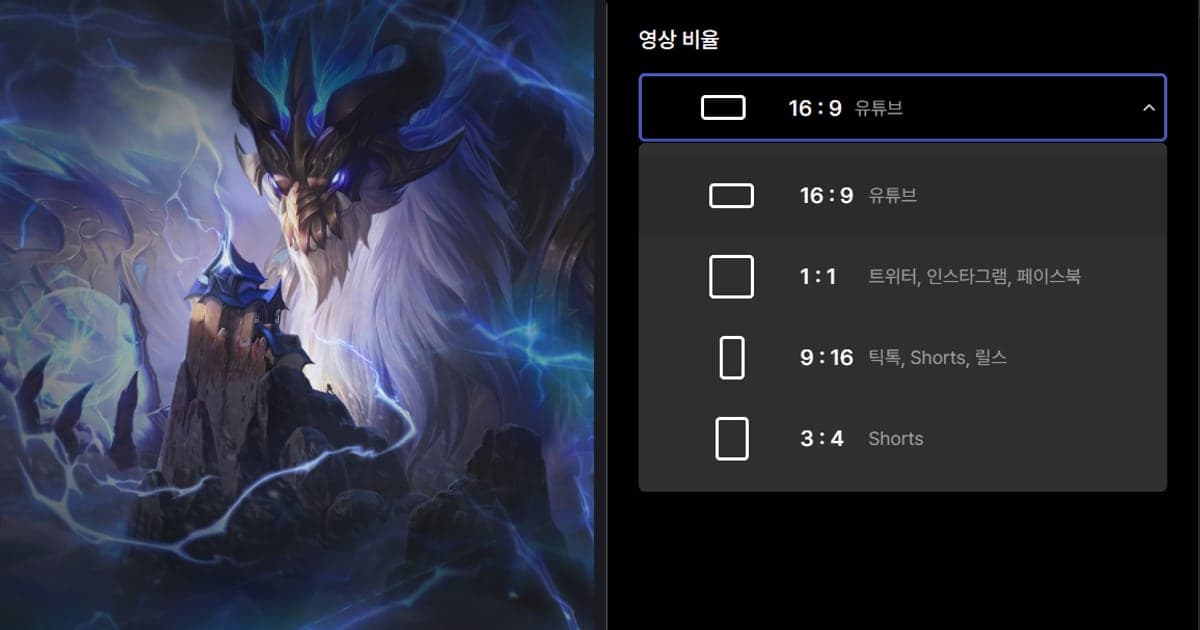
Antes de cortar qualquer coisa, você precisa do arquivo. O DOR é um app gratuito para Windows: deixe um jogo compatível rodando e a partida inteira é gravada automaticamente em mp4 e salva na biblioteca do app. Sete jogos, entre eles VALORANT e League of Legends, também ganham clipes automáticos de destaques como abates, e os outros jogos compatíveis são gravados como partidas completas que você mesmo corta. Na biblioteca do app, você define início e fim e escolhe a proporção de saída 16:9, 9:16 ou 1:1, e o DOR Studio no navegador permite mudar a duração, juntar vídeos e colocar texto e música de fundo sem instalar nada, depois baixar um mp4 ou compartilhar um link. O passo a passo está no guia do editor de clipes do DOR no navegador. Com placa de vídeo NVIDIA, a codificação por hardware NVENC é o padrão, e, como o som do jogo e o microfone são gravados juntos, você pode ouvir de novo uma partida longa enquanto escolhe onde cortar.
 #Valorant

