
Resposta curta: se você joga competitivo num monitor comum, de taxa de atualização fixa, desligue o VSync; se você tem um monitor G-SYNC ou FreeSync G-SYNC Compatible com placa de vídeo NVIDIA, ligue o VSync no driver e adicione um limite de FPS. O motivo é mecânico.
O VSync acaba com o tearing (a imagem que parece rasgada no meio da tela) segurando cada quadro pronto até o monitor começar a próxima atualização, e quando o PC renderiza mais rápido do que a tela consegue mostrar, os quadros se acumulam atrás dessa espera, então o movimento do mouse chega mais tarde na tela.
É esse atraso que dá a sensação de jogo mais pesado com o VSync ligado. O próprio guia de latência do sistema da NVIDIA aponta desligar o VSync como a otimização de latência clássica e recomenda fazer isso sempre que você conseguir conviver com o tearing.
Um monitor com taxa de atualização variável (VRR) muda a conta, porque aí é o monitor que espera a placa de vídeo, e não o contrário.
Tudo o que vem abaixo foi conferido com a documentação da NVIDIA, da AMD, da Microsoft e da Riot e com os testes de input lag do G-SYNC 101 da Blur Busters em 3 de novembro de 2026.
Antes de mexer no VSync, confirme que o Windows está mesmo usando a taxa de atualização máxima do monitor, como mostra o guia como mudar a taxa de atualização no Windows 11. Um monitor de 144 Hz esquecido em 60 Hz faz todas as configurações deste guia se comportarem de outro jeito.
Por que o VSync dá input lag, e quando ainda vale a pena usar
O monitor redesenha a imagem em intervalos fixos: cerca de 6,9 ms por atualização em 144 Hz e cerca de 16,7 ms em 60 Hz.
Com o VSync desligado, a placa de vídeo manda um quadro novo assim que ele fica pronto, mesmo que a tela esteja no meio do desenho do anterior, e essa divisão é a linha de tearing que você vê. Com o VSync ligado, o quadro novo espera a próxima atualização.
Quando o seu FPS passaria da taxa de atualização, essa espera se propaga para trás: a placa de vídeo não tem onde colocar os quadros novos, a CPU fica parada esperando por ela, e o quadro que finalmente aparece foi montado a partir de comandos mais antigos.
A NVIDIA descreve isso como uma pressão de retorno (back pressure) vinda do monitor que repercute pelo sistema inteiro. O tipo de buffer muda a sensação.
A Blur Busters observa que, no VSync clássico com buffer duplo (double buffering), um quadro que perde a janela de atualização trava a taxa de quadros na metade da taxa de atualização por um instante, então uma tela de 60 Hz pode cair para 30.
O buffer triplo (triple buffering), o tipo que a maioria dos jogos atuais usa, evita essa queda, mas adiciona cerca de um quadro a mais de atraso sempre que o FPS está acima da taxa de atualização.
Nos testes da Blur Busters, o Fast Sync da NVIDIA só reduziu a latência de forma relevante quando o FPS ficava de duas a cinco vezes acima da taxa de atualização.
A taxa de atualização variável (G-SYNC, G-SYNC Compatible e FreeSync) resolve o problema pelo outro lado: o monitor ajusta a atualização a cada quadro, então dentro da faixa dele não há tearing nem a espera do VSync, o que a NVIDIA chama de o melhor dos dois mundos.
O VSync desligado continua com a menor latência bruta, mas a Blur Busters mediu essa vantagem sobre o G-SYNC, no mesmo FPS, em até cerca de meio quadro. O que cada opção 3D do driver faz está explicado em configurações do Painel de Controle da NVIDIA para jogos.
Configure o VSync do jeito certo em seis passos
- 1Confirme a taxa de atualização e o suporte a VRRNo Windows 11, abra Iniciar > Configurações > Sistema > Tela > Vídeo avançado. Segundo a Microsoft, o painel de informações de vídeo dessa página mostra a taxa de atualização atual e se a tela suporta taxa de atualização variável. Se um monitor de alta taxa aparece em 60 Hz, escolha o valor mais alto ao lado de "Escolher uma taxa de atualização" antes de qualquer outra coisa.
- 2Veja onde o seu FPS ficaAtive um contador de FPS como mostra o guia como mostrar o FPS nos jogos e jogue uma partida normal. Repare se o FPS fica bem acima da taxa de atualização, se oscila em volta dela ou se cai abaixo dela com frequência. Essa única observação decide qual linha da tabela abaixo vale para você.
- 3Ative o G-SYNC ou o FreeSync se o monitor tiverAtive primeiro no menu do próprio monitor e depois no software da placa de vídeo. Na NVIDIA, é a opção G-SYNC em System no NVIDIA App, ou Configurar G-SYNC no Painel de Controle antigo. A AMD orienta ativar o FreeSync nas configurações da tela e conferir no AMD Software: Adrenalin Edition, na aba Gaming ou Display. A Blur Busters diz que as recomendações dela também valem para monitores FreeSync certificados como G-SYNC Compatible.
- 4Ligue o VSync em um único lugarNum setup com VRR e placa NVIDIA, coloque Vertical Sync em On para o jogo em Graphics > Program Settings no NVIDIA App, ou em Gerenciar as configurações em 3D no Painel de Controle, e desligue dentro do jogo todas as opções de VSync, buffer duplo e buffer triplo. Num monitor de taxa fixa em que você quer a menor latência, faça o contrário: VSync desligado no jogo, conferindo se o driver não está forçando o VSync ligado. Em modo janela ou num notebook MS Hybrid, a NVIDIA diz que o VSync do Painel de Controle não funciona, então use o VSync do próprio jogo.
- 5Limite o FPS logo abaixo da taxa de atualizaçãoNum monitor com VRR, use primeiro o limitador do próprio jogo e coloque pelo menos 3 FPS abaixo da taxa de atualização máxima: 57 em 60 Hz, 117 em 120 Hz, 141 em 144 Hz. Se o jogo só oferece valores fixos, a opção Max Frame Rate do driver da NVIDIA deixa você digitar um valor exato. A Blur Busters verificou que, com G-SYNC e VSync do driver ligados, o Reflex aplica esse limite sozinho, em torno de 138 FPS numa tela de 144 Hz. A Blur Busters explica que esse limite serve para manter os quadros dentro da faixa do VRR, então ele não se aplica quando você joga com VSync desligado num monitor de taxa fixa.
- 6Ative o Reflex, ou o modo de baixa latência onde não houver ReflexNas configurações de vídeo do VALORANT, o NVIDIA Reflex Low Latency tem as opções desligado, ligado e ligado + boost; o Counter-Strike 2 coloca a opção em Settings > Video > Advanced Video; e a orientação da EA para Apex Legends é deixar em Enabled em Advanced Video. O League of Legends roda em DirectX 11 e não traz opção de Reflex, então ali o que vale é o modo de baixa latência do driver. Se os dois estiverem ativos, o Reflex se sobrepõe à configuração do driver. Qual valor usar em cada situação está em modo de baixa latência da NVIDIA: desligado, ligado ou ultra.
Qual configuração de VSync combina com o seu setup (conferido em 3 de novembro de 2026)
| Seu setup | VSync | Com o que combinar |
|---|---|---|
| Shooter competitivo em monitor de taxa fixa, FPS bem acima da taxa de atualização | Desligado no jogo e no driver | NVIDIA Reflex ligado, se o jogo tiver; você troca um pouco de tearing pela menor latência |
| Monitor de taxa fixa, jogo mais lento em que o tearing incomoda | Ligado | Conte com input lag extra; com buffer duplo, o FPS pode cair para a metade da taxa de atualização quando o FPS cai |
| Monitor de taxa fixa, FPS de duas a cinco vezes a taxa de atualização | Fast Sync é uma opção na NVIDIA | Com menos folga, ele se comporta como o VSync e pode engasgar; não combine com G-SYNC |
| Monitor G-SYNC ou G-SYNC Compatible com placa NVIDIA | Ligado no NVIDIA App ou no Painel de Controle, desligado no jogo | Limite de FPS pelo menos 3 abaixo da taxa máxima (141 em 144 Hz), ou Reflex ligado, que limita em torno de 138 em 144 Hz |
| Monitor FreeSync com placa AMD | Ligado se o FPS passa da taxa de atualização com frequência | Ou limite o FPS no lugar disso (conselho da própria AMD); confira o status do FreeSync no AMD Software: Adrenalin Edition, na aba Gaming ou Display |
| G-SYNC em modo janela, ou notebook com gráficos MS Hybrid | Use o VSync do jogo | A NVIDIA diz que o VSync do Painel de Controle só funciona em apps em tela cheia e não é suportado em notebooks MS Hybrid |
| PC mais antigo que não segura um FPS estável no League of Legends | Aguardar sincronização vertical (Wait for Vertical Sync) desmarcada | O guia de lag da Riot combina isso com o limite de quadros (Frame Rate Cap) em 60 FPS |
Confira estes pontos antes de avaliar o resultado
- O Windows mostra o monitor na taxa de atualização máxima, e não travado em 60 Hz
- O VRR está ativado tanto no menu do monitor quanto no software da placa de vídeo
- Num setup com VRR, o VSync está ligado só no driver, e todas as opções de VSync, buffer duplo e buffer triplo do jogo estão desligadas
- Num setup com VRR, o limite de FPS fica pelo menos 3 FPS abaixo da taxa máxima, ou o Reflex está cuidando do limite
- Você mudou uma configuração de cada vez e jogou o mesmo modo por algumas partidas antes e depois
Guarde gravações de antes e depois com o DOR
Uma mudança no VSync é mais fácil de avaliar ao longo de partidas inteiras do que por uma única troca de tiros marcante.
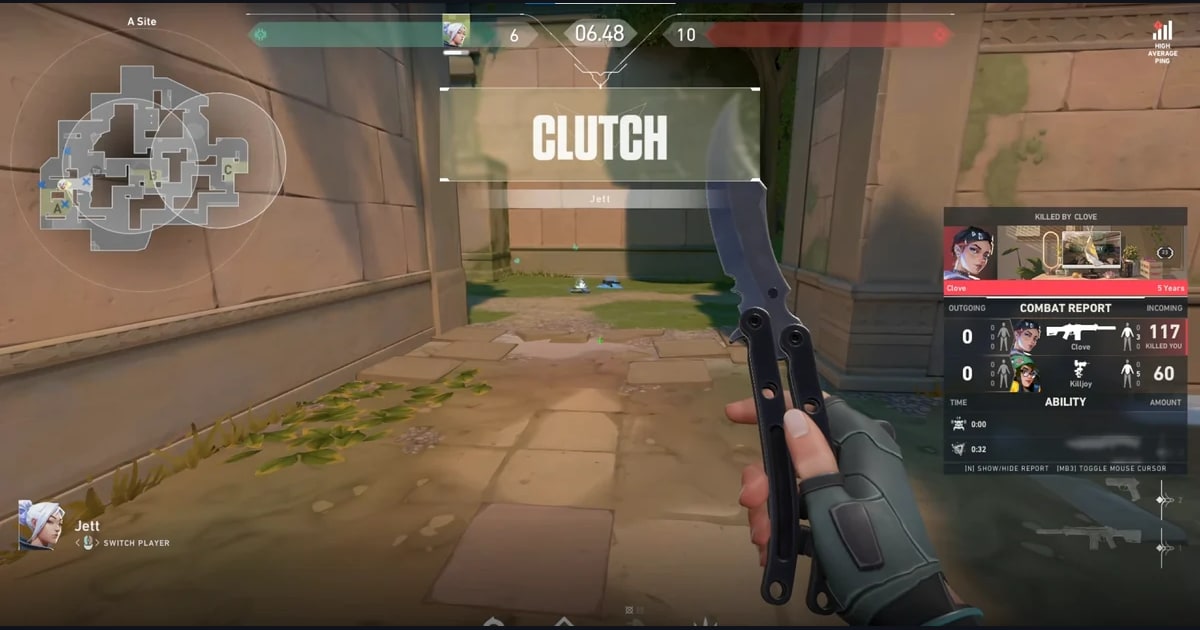
O DOR é um app gratuito para Windows que detecta o League of Legends e o VALORANT quando você abre o jogo, grava cada partida do começo ao fim e salva os destaques como clipes separados: abates, abates múltiplos e objetivos no League, e abates com as marcações de ace e clutch no VALORANT.
Tudo vai para My Clips. Jogue algumas partidas com a configuração antiga e algumas com a nova, depois abra as gravações e compare como foram seus duelos e suas teamfights.
O tearing e a sensação de input lag você avalia ao vivo, no seu próprio monitor; as gravações mostram se os seus resultados realmente mudaram. Recorte um momento no app em 16:9, 9:16 ou 1:1, ou junte vários clipes no DOR Studio (dor.gg/studio). Os detalhes de cada jogo estão na página do VALORANT e na página do League of Legends.