Resposta curta: só vale colocar o modo de baixa latência em Ultra quando o uso da GPU está cravado no máximo e o jogo está limitado pela GPU. Se o próprio jogo tem opção de NVIDIA Reflex, deixe o driver de lado e ative o Reflex dentro do jogo. A configuração do NVIDIA App ou do Painel de Controle só faz diferença de verdade em jogos sem Reflex, e League of Legends é o exemplo mais óbvio. A ajuda do Painel de Controle da NVIDIA define a opção como uma forma de reduzir a latência limitando quantos quadros a CPU pode preparar antes de a GPU processá-los. Ou seja, ela mexe em um único elo da cadeia entre mexer o mouse e ver o resultado na tela, a fila de renderização, e não tem nada a ver com ping nem com o tempo de resposta do monitor. A cadeia completa está explicada passo a passo em como reduzir o input lag nos jogos; aqui o foco é só quando essa configuração deve ficar desligada, ligada ou em Ultra. Todas as citações da NVIDIA e os caminhos de menu abaixo foram conferidos na documentação oficial em 14 de setembro de 2026, e atualizações do driver ou do NVIDIA App podem mudar as coisas de lugar.
Tabela de decisão do modo de baixa latência por situação (conferida em 14 de setembro de 2026)
| Sua situação | Valor recomendado | Por quê e o que conferir |
|---|---|---|
| Uso da GPU perto de 100% e entre 60 e 100 FPS | Ultra | É exatamente a condição que a NVIDIA aponta como a de maior impacto. Veja o uso da GPU no overlay do NVIDIA App (Alt+R) |
| As opções do jogo têm NVIDIA Reflex (Valorant, Apex, CS2, Overwatch 2, Fortnite e outros) | Reflex ligado no jogo; o valor do driver não importa | O Reflex também elimina a pressão da CPU no lado do motor do jogo, e com os dois ativos o Reflex se sobrepõe ao Ultra |
| Jogo em DX9 ou DX11 sem opção de Reflex (League of Legends, TFT e parecidos) | Ultra | O guia da NVIDIA indica o Ultra no driver como a melhor alternativa quando não há Reflex |
| Jogo em DX12 ou Vulkan | Qualquer valor dá no mesmo | O próprio jogo decide quando enfileirar os quadros, então a configuração do driver não é aplicada |
| Uso da GPU baixo, CPU é o gargalo | Desligado ou ligado; primeiro aumente o FPS | Não há fila de renderização para encurtar, então o efeito é pequeno. Em jogos com Reflex, On + Boost é pensado para quando a CPU limita |
| Você limita os quadros com Max Frame Rate | Limite um pouco abaixo do FPS médio + Ultra | O artigo de suporte da NVIDIA aponta essa combinação como a de maior redução de latência quando a GPU limita |
| Monitor G-SYNC | Sincronização vertical ligada no Painel de Controle + Ultra (ou Reflex), V-SYNC desligado no jogo | O FPS fica limitado automaticamente abaixo da taxa de atualização, sem tearing e com latência baixa |
| Começaram travadinhas depois de mudar para Ultra | Volte para desligado (padrão) e compare | A NVIDIA descreve o desligado como prioridade à vazão. Grave o mesmo trecho e compare os dois valores |
Então, qual valor escolher
O jeito mais claro de entender as três opções é pelas palavras da própria NVIDIA. Desligado, o padrão, prioriza a vazão de renderização e deixa o jogo enfileirar quadros. Ligado prioriza a latência limitando a fila a um quadro, o que segundo a NVIDIA equivale à antiga configuração Max Pre-rendered Frames = 1. Ultra prioriza a latência minimizando ao máximo a fila e entregando cada quadro bem na hora em que a GPU vai pegá-lo. A NVIDIA também diz em que condição isso faz mais diferença: quando o jogo está limitado pela GPU e o FPS fica entre 60 e 100. Se o uso da GPU está baixo e a CPU é o gargalo, não há fila para encurtar, e a prioridade passa a ser ganhar quadros, não mexer nessa opção. Se o Valorant estiver mostrando o ícone de FPS baixo do cliente, termine os ajustes gráficos em como aumentar o FPS no Valorant antes de voltar aqui. A prioridade por jogo é clara. Jogos que trazem NVIDIA Reflex nas opções, como Valorant, Apex Legends, Counter-Strike 2, Overwatch 2 e Fortnite, devem ativar o Reflex no próprio jogo, como recomenda o guia da NVIDIA, e se Reflex e Ultra estiverem ativos ao mesmo tempo, o Reflex se sobrepõe ao Ultra. League of Legends, conforme verificado em 14 de setembro de 2026, não aparece na lista de jogos com Reflex da NVIDIA e exige DirectX 11 desde o patch 25.21, o que o coloca bem na faixa DX9 e DX11 em que o modo de baixa latência do driver funciona. Jogos em DX12 e Vulkan são o caso oposto: o jogo decide quando enfileirar os quadros, então o driver não tem como interferir.
Como configurar no NVIDIA App e no Painel de Controle
- 1Confirme que a GPU é mesmo o gargaloNo NVIDIA App, vá em Settings > Features e ative o In-Game Overlay; depois, dentro do jogo, aperte Alt+R para abrir o overlay de estatísticas. Ele mostra o uso de GPU e CPU e a latência do PC, e se o uso da GPU fica cravado lá em cima, ela é o gargalo. A nota oficial de suporte lista as GeForce RTX e as GTX série 600 ou mais novas como placas compatíveis.
- 2Procure primeiro a opção de Reflex no jogoVeja nas configurações de vídeo se existe a opção NVIDIA Reflex Low Latency. O Valorant oferece desligado, ligado e ligado + boost, o Counter-Strike 2 coloca em Settings > Video > Advanced Video, e a orientação oficial da EA para Apex Legends é deixar Nvidia Reflex em Enabled em Advanced Video. Se a opção existe, pronto: não precisa mexer no modo de baixa latência do driver.
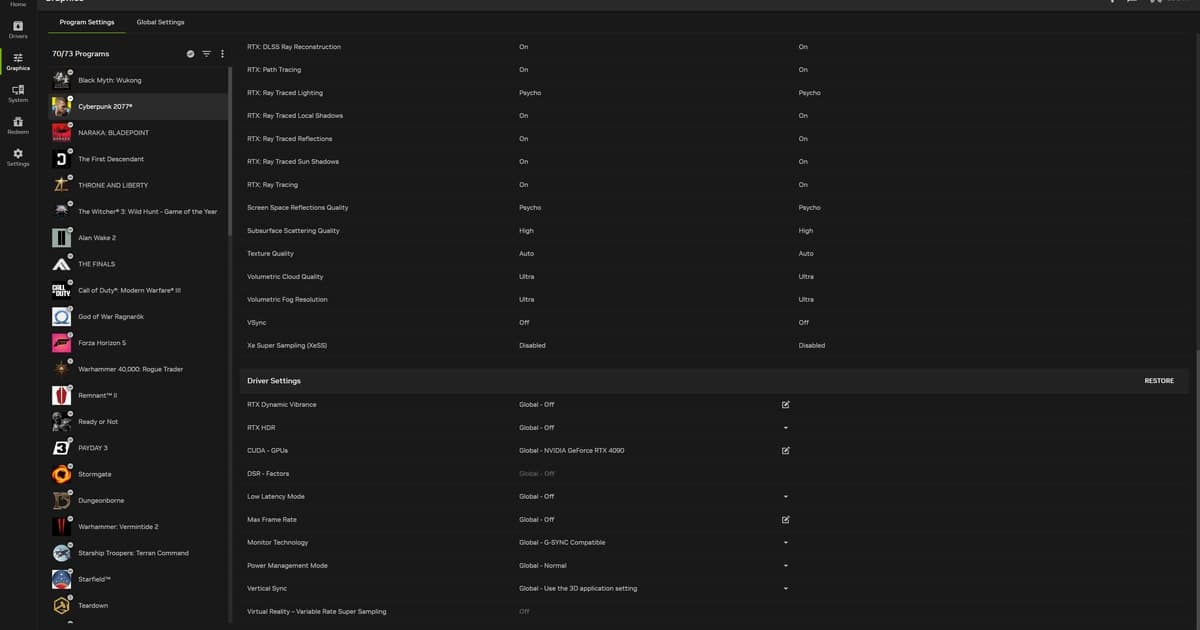
- 3Defina o modo de baixa latência por jogo no NVIDIA AppAbra Graphics > Program Settings, escolha o jogo e role a lista da direita até chegar em Driver Settings. Selecione Low Latency Mode ali; se não aparecer, clique em Show Legacy Settings para mostrar as opções antigas. Use Global Settings se quiser aplicar a todos os jogos. A posição exata pode mudar entre versões do app.
- 4Use Gerenciar as configurações em 3D se preferir o Painel de ControleVá em Painel de Controle da NVIDIA > Gerenciar as configurações em 3D > aba Configurações do programa, selecione o jogo e coloque o modo de baixa latência em desligado (padrão), ligado ou Ultra. O FAQ oficial da NVIDIA confirma que não há problema de compatibilidade em ter o NVIDIA App e o Painel de Controle instalados no mesmo PC.
- 5Combine com limite de FPS e gerenciamento de energiaAjuste o Max Frame Rate (de 20 a 1000 fps, disponível desde os drivers R440) um pouco abaixo do seu FPS médio e coloque o modo de gerenciamento de energia em Preferir desempenho máximo. Em monitor G-SYNC, a orientação da NVIDIA é sincronização vertical ligada no Painel de Controle e V-SYNC desligado no jogo.
- 6Grave o mesmo trecho antes e depoisMude uma única configuração e jogue uma partida no mesmo mapa antes e outra depois, guardando a gravação. Junto com o número de latência do PC no overlay, isso permite avaliar com números e vídeo uma diferença que você não sente na mão.
Quando a opção aparece desativada ou não aparece
- Confira se o driver é R435 ou mais novo. O modo de baixa latência chegou com o driver Game Ready 436.02 WHQL em 20 de agosto de 2019, e drivers mais antigos simplesmente não têm essa opção
- Se o jogo roda em DX12 ou Vulkan, é normal o valor não mudar nada; a NVIDIA afirma que o próprio jogo decide quando enfileirar os quadros
- Em jogo com Reflex ativo nas opções, o valor do driver é ignorado, então não sentir efeito é o esperado; basta confirmar que o Reflex está ligado no jogo
- No NVIDIA App, role a lista Driver Settings até o fim e, se a opção ainda não aparecer, clique em Show Legacy Settings para expandir as opções antigas
- Na aba Configurações do programa, confirme que o executável do jogo está mesmo selecionado e que um valor por jogo não está passando por cima do global sem você perceber
- Se as travadinhas pioraram no Ultra, volte para desligado (padrão), meça o mesmo trecho de novo e veja qual fica melhor
Compare o antes e o depois com clipes do mesmo trecho
Ninguém sente alguns milissegundos, então o jeito confiável é jogar uma partida no mesmo mapa antes e outra depois da mudança e guardar as duas em vídeo. O DOR é um app gratuito para Windows que detecta jogos compatíveis como o Valorant assim que você abre e grava a partida inteira automaticamente. Não tem botão de gravar para lembrar, então as duas partidas vão sozinhas para a biblioteca do app, e a codificação usa por padrão o hardware NVIDIA NVENC, assim a carga na CPU não atrapalha o teste de gargalo de GPU em que este artigo se baseia. Abra as duas partidas na biblioteca, corte o mesmo combate no editor de clipes no navegador, que não precisa de instalação, e guarde um link dor.gg de cada uma: aí você tem a prova de qual valor combina com o seu PC. Como os destaques viram clipes automaticamente está explicado em clipes automáticos de destaques do DOR.
 #Valorant