
Если коротко: чтобы быстро сохранить короткий момент, встроенной записи Roblox хватает, но если нужно видео для YouTube или Shorts, нужен голос или длинная запись, придётся использовать стороннюю программу.
Дело в том, что встроенный Captures работает и на компьютере, и на телефоне, но каждое видео ограничено 30 секундами и не записывает голосовой чат и звук в экспириенсе (официальный Справочный центр Roblox, проверено 14 октября 2026 года). Ниже всё разобрано по шагам отдельно для ПК и для телефона.
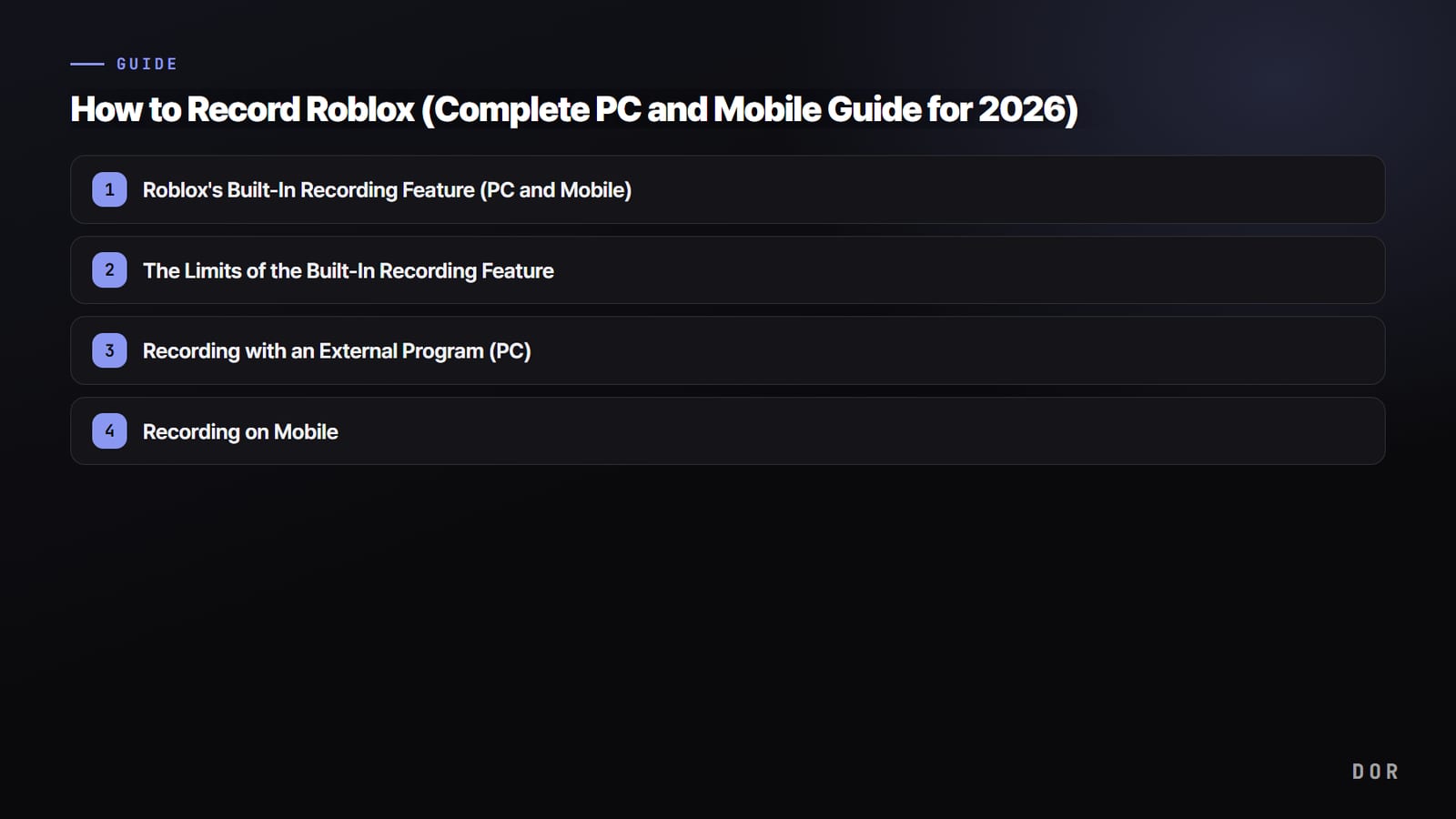
Способ 1. Встроенная запись Roblox (ПК и телефон)
В Roblox есть базовая функция записи, которой можно пользоваться без установки чего‑либо. Это самый удобный способ быстро сохранить яркий момент прямо во время игры.
- Нажмите значок меню Roblox в левом верхнем углу экрана игры.
- Выберите в меню пункт Captures.
- Нажмите значок видеозахвата, чтобы начать запись. Появится индикатор, что запись идёт.
- Нажмите тот же значок ещё раз, чтобы остановить запись, и видео сохранится.
- Сначала видео хранится в памяти приложения Roblox. Откройте его в разделе Captures в меню и нажмите значок сохранения, чтобы выгрузить его в папку «Видео» на ПК или в галерею на телефоне.
Ограничения встроенной записи
Встроенная запись быстрая и простая, но для полноценного видео её во многом не хватает. Вот ограничения, с которыми вы реально столкнётесь.
- В официальном Справочном центре Roblox не описаны настройки разрешения или качества для видеозахвата. Чтобы выбирать качество самому, записывайте сторонней программой из способа 2 ниже.
- Записывает максимум 30 секунд за раз. Для длинных видео с геймплеем не подходит.
- Голосовой чат и звук игры не записываются. Добавить голосовой комментарий не получится.
- Captures убирает интерфейс экспириенса и ники над аватарами, а разработчик экспириенса может отключить захват для игроков в своём экспириенсе.
- На телефоне есть такой же Captures с теми же ограничениями: 30 секунд и без звука. Чтобы записывать дольше, используйте встроенную запись экрана телефона.
Куда сохраняются Captures в Roblox (скриншоты и 30‑секундные видео) и как их посмотреть
Скриншоты и видео, снятые встроенным Captures, не попадают сразу в папку на ПК или в галерею телефона.
По данным официального Справочного центра Roblox (проверено 14 октября 2026 года), захваты сначала хранятся в памяти приложения Roblox, и чтобы выгрузить их на устройство, нужно нажать значок сохранения в галерее Captures. Если вы сделали захват, но не можете найти файл, чаще всего пропущен именно этот шаг.
- Просмотр: внутри экспириенса откройте меню слева вверху и выберите Captures сверху, чтобы увидеть сделанные скриншоты и видео. Нажмите на файл, чтобы открыть его на весь экран и листать дальше, а ненужные удалите значком корзины.
- Выгрузка на ПК: нажмите значок сохранения в галерее Captures, и скриншоты попадут в папку «Изображения», а видео в папку «Видео». Откройте «Изображения» или «Видео» в Проводнике и отсортируйте по дате изменения, чтобы только что сохранённый файл оказался сверху.
- Выгрузка на телефон: тот же значок сохранения сохраняет в галерею (приложение «Фото» на iPhone, галерея на Android).
- Перед удалением приложения: захваты, которые вы не выгрузили, удаляются вместе с приложением Roblox. Если собираетесь переустанавливать игру из‑за ошибки, сначала сохраните нужные захваты.
- Если значка нет: снова выберите Captures в том же меню, чтобы показать или скрыть значок захвата справа на экране. Если захват не работает только в одном экспириенсе, возможно, его разработчик отключил захват для игроков.
Как открыть папку «Изображения» на ПК и как работает старый способ через PrintScreen, рассказано в статье куда сохраняются скриншоты Roblox, а проверки по симптомам, если пропала кнопка или захваты не сохраняются, собраны в статье не работает Captures в Roblox.
Нужно больше 30 секунд?
Встроенный видеозахват останавливается на 30 секундах и не пишет голосовой чат и звук экспириенса. Чтобы сохранить длинный отрезок, например полное прохождение обби, целый раунд хоррор‑экспириенса или разговор с друзьями, нужно с самого начала записывать другим способом.
- Ручная запись на ПК: запускайте и останавливайте запись через Xbox Game Bar в Windows или OBS из способа 2 ниже. В OBS следуйте официальному совету Roblox и используйте «Захват окна» или «Захват экрана» вместо «Захвата игры».
- Автоматическая запись на ПК: DOR начинает запись, когда вы заходите в экспириенс в версии Roblox для ПК, скачанной с roblox.com, и останавливает её, когда вы выходите, так что каждый экспириенс превращается в один mp4 без ограничения по длине. При первом входе запись может начаться с задержкой 15–20 секунд.
- Сохранить только последний момент во время длинной записи: пока DOR записывает, нажмите F8 (клавишу можно поменять), чтобы сохранить предыдущие 30 секунд отдельным клипом. Длину можно выставить на 15, 30, 45 или 60 секунд.
- Телефоны и планшеты: используйте встроенную запись экрана устройства («Запись экрана» на iPhone, запись экрана на Android). DOR — приложение для Windows ПК, а для Roblox на телефоне подходит системная запись экрана.
Сравнение того, сколько может записывать каждый инструмент, есть в статье как записать Roblox дольше 30 секунд; для телефонов смотрите как записывать Roblox на телефоне, а про клипы на F8 читайте как делать клипы в Roblox на ПК.
Способ 2. Запись сторонней программой (ПК)
Если нужны высокое качество, длинные видео или голос, используйте программу для записи экрана на ПК. В Windows есть Game Bar, который работает без установки, а если нужны более тонкие настройки, рекомендуем OBS Studio.
Запись через Xbox Game Bar в Windows
- Запустите Roblox и нажмите Win + G, чтобы открыть Game Bar.
- Нажмите круглую кнопку записи в виджете «Запись» или используйте сочетание Win + Alt + R, чтобы начать запись.
- Включите значок микрофона, чтобы записывать и голосовой комментарий.
- Нажмите то же сочетание ещё раз, чтобы остановить запись, и видео сохранится в папку «Клипы» (Captures).
Запись через OBS Studio
- Установите и запустите OBS Studio. Программа бесплатная и позволяет самому выставить разрешение, частоту кадров и звук.
- В разделе «Источники» добавьте «Захват окна» и выберите окно Roblox или используйте «Захват экрана». В Справочном центре Roblox сказано, что у захвата игры в OBS известны проблемы с Roblox, и вместо него рекомендуется захват окна или рабочего стола.
- В настройках выберите нужное качество и частоту кадров, например 1080p, 60 fps.
- Нажмите «Начать запись», играйте, затем завершите кнопкой «Остановить запись».
Способ 3. Запись на телефоне
На телефоне тоже можно пользоваться встроенным Captures из способа 1, до 30 секунд. Чтобы записывать дольше, используйте встроенную запись экрана смартфона.
- На iPhone добавьте кнопку «Запись экрана» в Пункт управления, затем при запущенном Roblox нажмите эту кнопку, чтобы начать запись.
- На Android включите запись экрана в панели быстрых настроек, проверьте параметры звука и микрофона и начните запись.
- Когда вы остановите запись, видео сохранится в галерею. Длительность зависит от свободного места на устройстве.
Автоматическая запись Roblox в высоком качестве через DOR
Чтобы сохранять на ПК экспириенс целиком без ограничений встроенного захвата по длине и звуку, можно использовать DOR. DOR автоматически распознаёт Roblox и записывает его в высоком качестве, а после записи можно сразу вырезать из неё клипы и перейти к монтажу. Не нужно каждый раз следить за началом и концом записи, так что можно спокойно сосредоточиться на игре.
- Оставьте DOR запущенным, и он распознает Roblox на ПК (версию, скачанную с roblox.com), начнёт запись, когда вы зайдёте в экспириенс, и остановит её, когда выйдете.
- По умолчанию запись идёт в 1080p и 30 fps (доступно и 60 fps), экспириенс сохраняется целиком без лимита в 30 секунд, а звук игры и микрофон записываются вместе.
- Из записанного видео можно сразу вырезать только лучшие моменты в клипы.
- Не только Roblox, но и другие игры, например Minecraft, записываются и монтируются так же.
Итог
Основной принцип такой: короткие лёгкие моменты сохраняйте встроенным захватом Roblox, а видео, где нужны голос, длина или высокое качество, записывайте сторонней программой. А если хотите пройти весь путь от записи до нарезки клипов и монтажа за один раз, попробуйте DOR: он автоматически распознаёт Roblox и записывает каждый экспириенс, в который вы заходите.