Коротко: откройте AMD Software: Adrenalin Edition, включите Instant Replay на вкладке Record and Stream и во время игры нажмите сочетание по умолчанию Ctrl+Shift+S, чтобы сохранить только что случившийся момент.
По данным страницы поддержки AMD, хранится до последних 20 минут, а длину можно менять ползунком с шагом 15 секунд. Если вы нажали клавишу, а ничего не сохранилось, читайте AMD Instant Replay не работает: что проверить, а если клип сохраняется без звука, смотрите AMD Instant Replay без звука: порядок исправления.
Если надоело жать клавишу после каждого эпичного момента, в конце есть вариант с DOR: оставьте его включённым, и весь матч в поддерживаемой игре запишется автоматически.
Кратко: включить, задать длину, проверить клавишу
Важны всего три настройки. Первая: включите Instant Replay во вкладке Record and Stream. Вторая: ползунком задайте, сколько времени хранить.
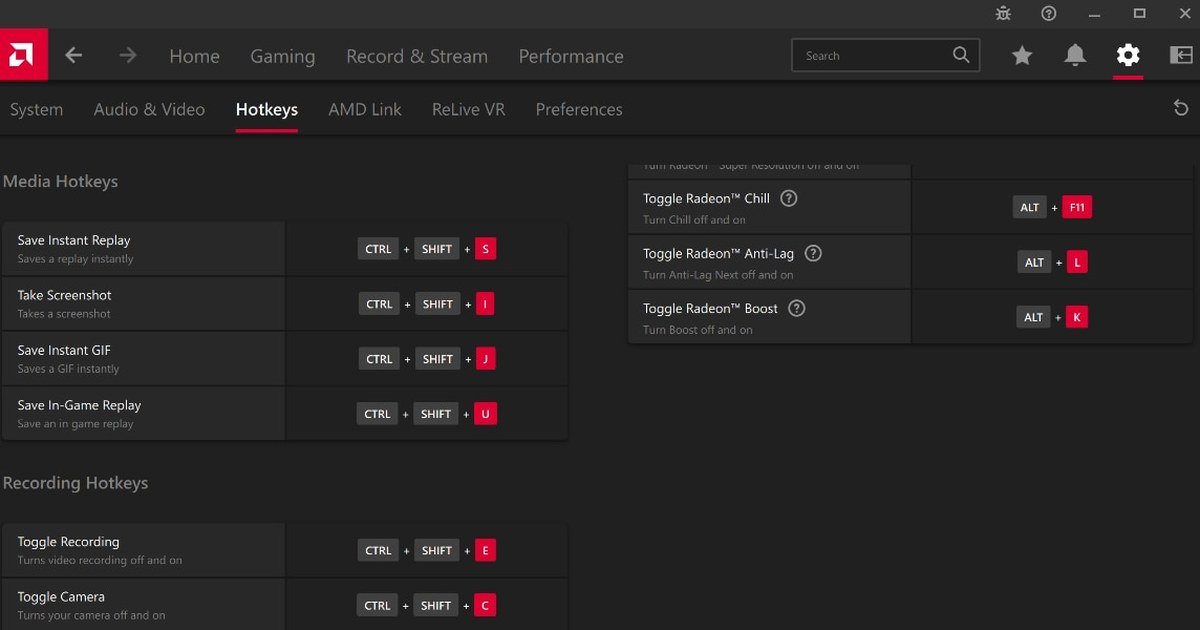
Третья: откройте экран горячих клавиш и проверьте, какая клавиша назначена на Save Instant Replay. В таблице ниже собраны медиа клавиши и клавиши записи по умолчанию с официальной страницы поддержки AMD, и любую из них можно поменять. Для некоторых клавиш в сочетании нужны Ctrl или Alt. Другие способы сохранить последние секунды на ПК сравниваются в статье как записать последние 30 секунд на ПК.
Как включить и использовать AMD Instant Replay
- 1Откройте AMD Software и перейдите в Record and StreamОткройте AMD Software: Adrenalin Edition через контекстное меню рабочего стола или меню «Пуск» и выберите вверху вкладку Record and Stream. Тот же экран откроется, если ввести Record and Stream в строку поиска.
- 2Включите Instant ReplayКогда Instant Replay включён, программа постоянно пишет игровой процесс, чтобы вы могли сохранить недавние моменты уже после того, как они произошли. После обновления драйвера ещё раз проверьте, что функция осталась включённой.
- 3Задайте длину повтораПолзунок длины двигается с шагом 15 секунд и доходит до 20 минут. Поставьте поменьше, если нужны только последние полминуты, и побольше, если хотите сохранить ход целого раунда.
- 4Выберите качество и кодекПрофили записи: Low (720p, 60 fps, 5 Мбит/с), Medium (разрешение игры, 60 fps, 10 Мбит/с), High (разрешение игры, 60 fps, 30 Мбит/с) и Custom. Кодек видео может быть AV1, HEVC или AVC, причём HEVC даёт файлы меньше, чем AVC. Что доступно, зависит от вашей видеокарты.
- 5Проверьте клавишу и нажмите её в игреНа экране горячих клавиш в разделе Media Hotkeys проверьте клавишу для Save Instant Replay и при желании смените её. Нажмите её сразу после нужного момента, и отрезок заданной длины сохранится в файл, по умолчанию в папку Radeon ReLive внутри Видео.
Горячие клавиши AMD Software по умолчанию (на ноябрь 2026)
| Действие | Клавиши по умолчанию | Что делает |
|---|---|---|
| Save Instant Replay | Ctrl+Shift+S | Сохраняет последние моменты в видеофайл |
| Toggle recording | Ctrl+Shift+E | Запускает и останавливает обычную запись |
| Take screenshot | Ctrl+Shift+I | Сохраняет скриншот экрана |
| Save Instant GIF | Ctrl+Shift+J | Сохраняет GIF длиной от 1 до 30 секунд |
| Save In-Game Replay | Ctrl+Shift+U | Сохраняет повтор, который можно посмотреть прямо в игре |
| Toggle microphone | Ctrl+Shift+M | Включает и выключает микрофон во время записи |
Чек-лист перед сохранением
- Включён ли Instant Replay во вкладке Record and Stream
- Задана ли длина повтора ползунком с шагом 15 секунд
- Проверена ли клавиша Save Instant Replay на экране горячих клавиш
- Хватает ли свободного места на диске с папкой сохранения
- Если нужен звук, проверены ли устройство захвата звука и настройки микрофона
Оставьте DOR включённым, и поддерживаемые игры запишутся сами
Instant Replay сохраняет момент, когда вы нажимаете клавишу уже после того, как он случился. DOR это бесплатное приложение для Windows: запустите поддерживаемую игру, оно распознает её и запишет весь матч, а всё записанное окажется в разделе My Clips (Мои клипы) внутри приложения.
Ловить момент клавишей не нужно, а нужный фрагмент можно обрезать и экспортировать в формате 16:9, 9:16 или 1:1. В League of Legends, VALORANT, PUBG, FC Online, Fortnite, CS2 и Overwatch хайлайты вроде убийств дополнительно сохраняются автоклипами.
Записи, монтаж и шеринг идут без водяного знака, а бесплатный тариф даёт 720p и 1080p при 30 и 60 fps. Ещё один способ спасти момент, который уже прошёл, описан в статье как сохранить клипом только что увиденный момент.

