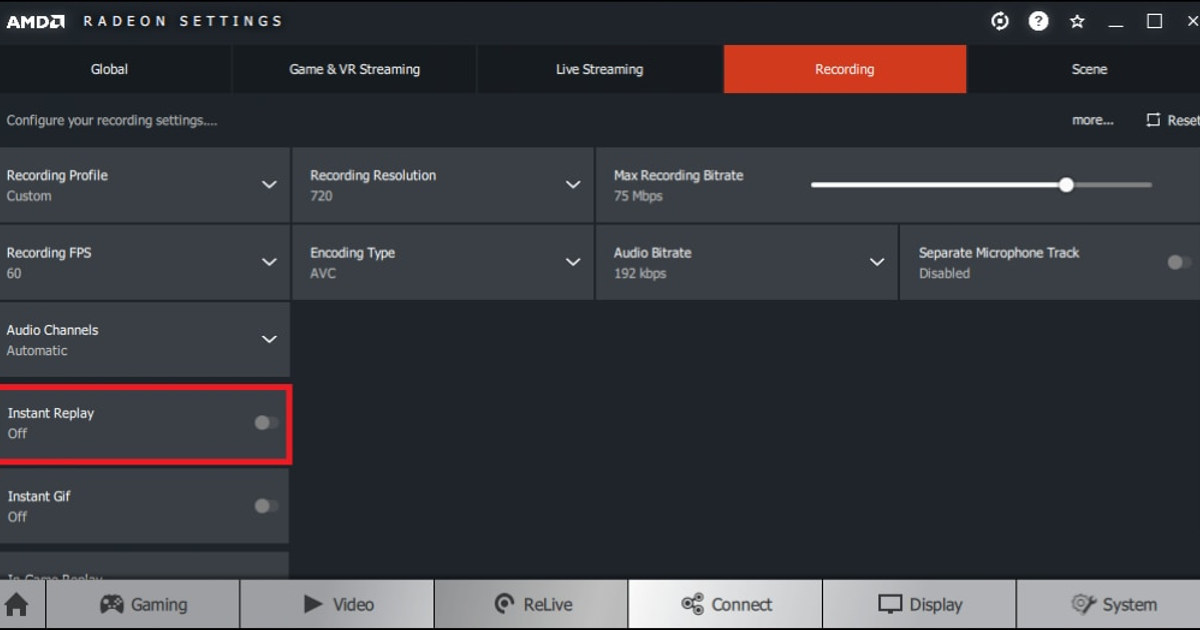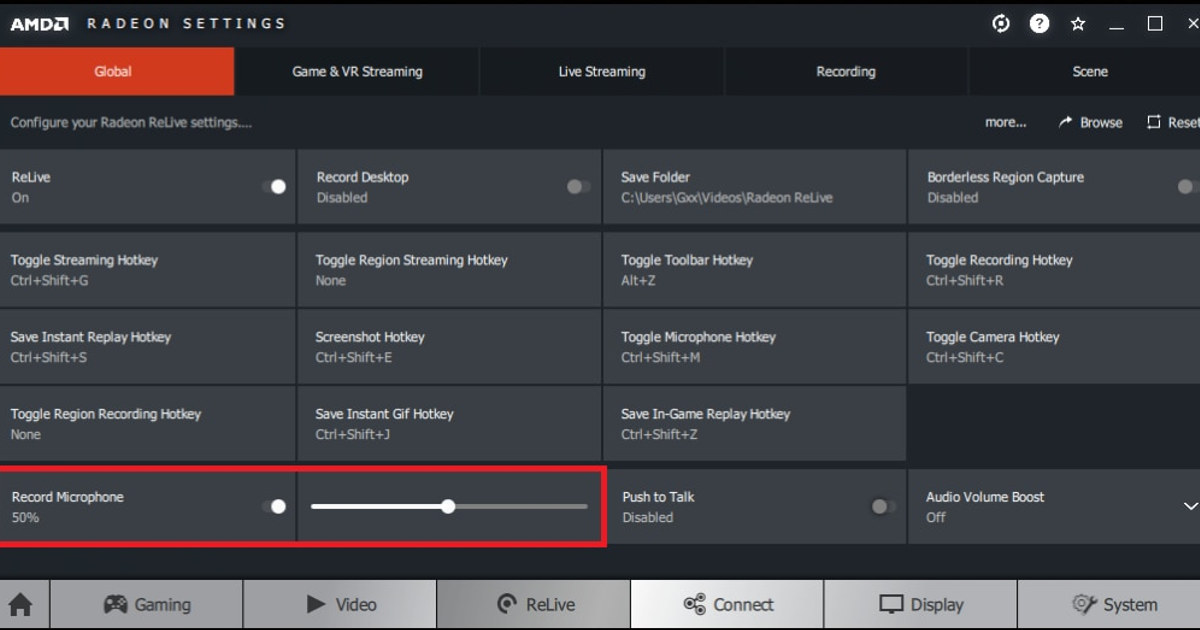

Видео повтора сохраняется, но в нём нет звука игры или микрофона, а некоторые файлы ещё и рассинхронизированы. Это проблема уже сохранённого видео, поэтому начинайте с момента, когда захват прошёл успешно, и не повторяйте проверки буфера повтора.
AMD прямо требует настроить звук до начала записи и не поддерживает многоканальный звук в кодировках Dolby или DTS, так что отправная точка для проверки — простой тестовый ролик со стереозвуком.
Если звук игры есть, а микрофона нет, сохраните этот удачный файл и меняйте только выбранное устройство ввода; если нет ни того, ни другого, проверьте, какое устройство вывода активно в Windows, и только потом пробуйте другой плеер.
Разберите отсутствие звука в AMD Instant Replay по этапам: обнаружение, права, горячие клавиши, место на диске, захват и воспроизведение.
Сопоставьте симптом с маленьким проверочным тестом
| Что вы видите | Вероятный этап | Самый простой полезный тест |
|---|---|---|
| Видео повтора сохраняется, но в нём нет звука игры или микрофона, а часть файлов рассинхронизирована. | Звук AMD нужно настроить до захвата; отдельно проверьте устройство вывода по умолчанию, выбранный микрофон, неподдерживаемые многоканальные форматы и дорожку при воспроизведении. | Настройте Audio и Microphone до записи, затем сделайте новый ролик на 30 секунд только со стереозвуком игры. |
| Горячая клавиша срабатывает, но подтверждения сохранения нет | Сочетание занято другим оверлеем или буфер повтора не активен | Назначьте свободную клавишу и сделайте ролик на 30 секунд |
| Подтверждение есть, но файл будто пропал | Изменилась папка сохранения, мало места или файл удалён по правилам хранения | Откройте заданную папку для медиа и проверьте свободное место |
| Файл есть, но с видео или звуком что-то не так | Режим захвата, маршрут звука, кодек или дорожка при воспроизведении | Включите короткий исходный ролик во втором обычном плеере |
Отделите этап сбоя от нужного результата
Звук AMD нужно настроить до захвата; отдельно проверьте устройство вывода по умолчанию, выбранный микрофон, неподдерживаемые многоканальные форматы и дорожку при воспроизведении.
Поэтому первая контрольная проверка такая: настройте Audio и Microphone до записи и сделайте новый ролик на 30 секунд только со стереозвуком игры.
Нужный путь: AMD Software > Record & Stream (Запись и трансляция) > Audio and Microphone; если такого меню нет, сначала проверьте установленную версию и поддержку функции, а уже потом пользуйтесь старыми инструкциями.
Звук и микрофон настраиваются до записи, а тестовый ролик на 30 секунд снимается только со стереозвуком игры.
Проверка по шагам
- 1Проверьте поддержку и режимОткройте AMD Software > Record & Stream > Audio and Microphone, убедитесь, что функция включена, а текущая игра и режим экрана поддерживаются.
- 2Перезапустите с одинаковыми правамиЗакройте и игру, и программу записи, выключите другие программы захвата, затем запустите их снова с одинаковым уровнем прав.
- 3Сделайте контрольный ролик на 30 секундНастройте Audio и Microphone до записи, затем снимите новый ролик на 30 секунд только со стереозвуком игры.
- 4Отделите сохранение от воспроизведенияСначала убедитесь, что есть уведомление и сам файл, затем по отдельности проверьте видео, звук игры, голосовой чат и микрофон.
- 5Обращайтесь в поддержку с даннымиЕсли проблема осталась, запишите версии, видеокарту, сделайте скриншоты настроек, опишите короткий сценарий воспроизведения и приложите данные о тестовом файле.
Чек-лист перед настоящим матчем
- Игра и программа записи не запущены с разными правами администратора
- Нужная запись или буфер повтора активны в этой сессии
- Горячая клавиша не пересекается с игрой, чатом или другим оверлеем
- В папку для медиа можно записывать, и на диске достаточно свободного места
- Файл на 30 секунд, в котором звук игры и микрофон проверены по отдельности, нормально воспроизводится
DOR для будущих сессий в поддерживаемых играх
Если после проверки AMD Instant Replay хотите отдельно попробовать DOR в следующей сессии в поддерживаемой игре, посмотрите сравнение бесплатных программ для записи игр, гайд по проблемам со звуком игры в записи и страницу VALORANT.
Перепроверьте актуальную официальную документацию
AMD указывает, что звук нужно настроить до начала записи и что многоканальный звук в кодировках Dolby или DTS в Record & Stream не поддерживается. Поддержка AMD Record & Stream.