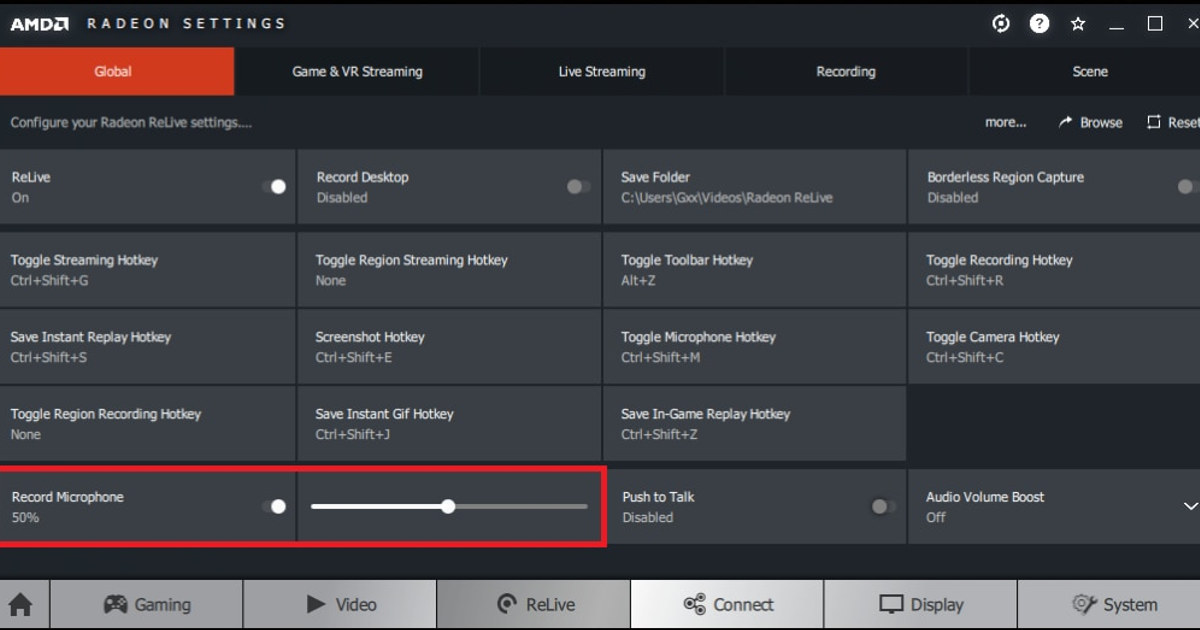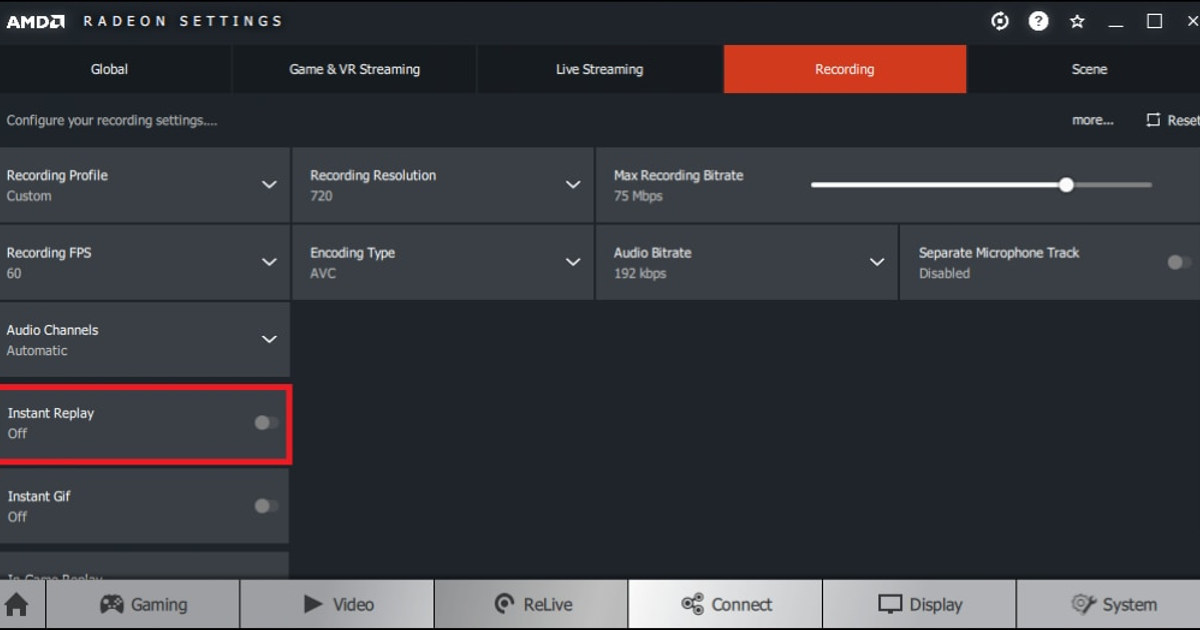

Запросы вроде «amd instant replay не работает» или «radeon instant replay не сохраняет» обычно описывают одну из четырёх поломок: вкладки Record & Stream нет или она серая, клавиша сохранения ничего не делает, Instant Replay сам выключается, или AMD сообщает, что клип сохранён, но файла нет.
У каждой ветки своя причина, поэтому повторять одно и то же исправление — пустая трата времени. Разберите сбой записи Instant Replay по этапам: распознавание, разрешения, горячие клавиши, хранилище, захват и вывод звука.
Сопоставьте симптом с коротким проверочным тестом
| Что вы видите | Вероятный этап | Самый короткий полезный тест |
|---|---|---|
| Вкладки Record & Stream нет или она серая | Минимальная установка или только драйвер, неподдерживаемое железо или некоторые ПК на Ryzen 7000, где одновременно активны встроенная графика и карта Radeon | Переустановите AMD Software полной установкой или отключите встроенный GPU в диспетчере устройств, как советует AMD, и проверьте снова |
| Нажатие клавиши сохранения ничего не делает | Клавиша конфликтует с Discord, Steam или игровой комбинацией, либо буфер повтора выключен | Назначьте свободную клавишу в Hotkeys, подождите тридцать секунд и сохраните |
| Instant Replay сам выключается | Одновременно работает запись Xbox Game Bar или другая программа записи, открыто окно с защищённым видео или настройки сбились после переустановки драйвера | Отключите запись Game Bar и другие программы записи, снова включите Instant Replay и проверьте, что он держится включённым десять минут |
| Пишет «сохранено», но файла нет | Папка сохранения переехала, мало свободного места или в Windows не выбрано устройство вывода звука | Откройте папку сохранения Record & Stream, выберите устройство вывода в параметрах звука и сохраните ещё раз |
Если пропала вкладка Record & Stream или кнопка записи
Если в AMD нет Record & Stream или пропала кнопка записи, проблема не в горячей клавише и не в папке сохранения: AMD Software вообще не показывает экран записи. Вероятных причин четыре. Первая — тип установки.
По руководству AMD по установке, Minimal Install оставляет только базовые настройки без записи и захвата, а Driver Only вообще ставится без интерфейса AMD Software. Вторая — ноутбук или готовый ПК с драйвером от производителя (OEM).
Для ноутбуков AMD рекомендует OEM-драйверы, потому что они настроены и проверены под конкретную систему, а пользователи на AMD Community и форумах производителей ноутбуков сообщали, что с такими драйверами вкладки Record & Stream нет.
Третья — гибридная конфигурация, где одновременно активны встроенная графика и карта Radeon. Четвёртая — версия драйвера, сменившаяся после недавнего обновления. Начните со строки таблицы ниже, которая подходит вашему ПК.
| Вероятная причина | Как проверить | Что делать |
|---|---|---|
| Minimal Install или Driver Only | Нет не только Record & Stream, но и других вкладок, например настройки производительности | Скачайте последнюю версию AMD Software с официальной страницы драйверов AMD и переустановите через Full Install |
| Драйвер производителя (OEM) на ноутбуке или готовом ПК | Драйвер пришёл через утилиту обновлений производителя ноутбука, и AMD Software выглядит не так, как на других ПК | Сначала найдите самый свежий графический драйвер на сайте поддержки производителя; если вкладки всё равно нет, посмотрите, есть ли пакет для вашего GPU на официальной странице драйверов AMD |
| Одновременно активны встроенная графика и карта Radeon | В разделе «Видеоадаптеры» диспетчера устройств видны и AMD Radeon(TM) Graphics, и карта Radeon RX | На настольном ПК отключите встроенный GPU в диспетчере устройств, как советует AMD; на ноутбуке переключитесь в режим только дискретной видеокарты, если такой есть в утилите производителя |
| Версия драйвера сменилась после недавнего обновления | До обновления кнопка записи была, после — пропала | Прочитайте Known Issues этого релиза на официальной странице драйверов AMD, затем почистите систему через AMD Cleanup Utility и переустановите драйвер |
Если записывать нужно уже сейчас, пока вы возвращаете вкладку, можно взять другую популярную программу.
По официальному FAQ Bandicam (проверено 12 ноября 2026), текущая бесплатная версия пишет до 5 минут за одну запись, не ставит водяной знак на сами записи и добавляет его только на видео, которые вы обрезали или отредактировали и экспортировали; старая бесплатная версия давала 10 минут на запись, но ставила водяной знак.
oCam бесплатен для личного использования, согласно его официальной странице покупки. Обе программы сравниваются в статье Bandicam или oCam.
Если нужна именно запись игр, DOR — бесплатное приложение для Windows, которое распознаёт поддерживаемые игры при запуске и записывает весь матч, а оригинальные записи на вашем ПК сохраняются без водяного знака.
Отделите сломавшийся этап от нужного результата
Выберите ветку, которая совпадает с тем, что вы видите, и проверьте только эту строку таблицы.
Пропавшая вкладка — вопрос установки, несрабатывающая клавиша или самовыключающийся повтор обычно означают конфликт с другой программой записи, а пропавший файл указывает на папку сохранения, место на диске или устройство вывода звука.
Меняйте по одной настройке и подтверждайте каждое изменение тестовым клипом на тридцать секунд. Если запись AMD не работает, сначала убедитесь, что в AMD Software есть вкладка Record & Stream; если её нет или она серая, дело в типе установки или железе, а не в горячей клавише.
Порядок проверки по шагам
- 1Убедитесь, что вкладка записи естьОткройте AMD Software и найдите вкладку Record & Stream. Если её нет или она серая, смена горячих клавиш не поможет, поэтому переустановите последнюю версию AMD Software полной установкой. На ПК с Ryzen и встроенной графикой AMD советует отключить встроенный GPU в диспетчере устройств и проверить снова.
- 2Оставьте только одну программу записиAMD прямо пишет, что одновременная запись через Radeon Record & Stream и Microsoft Game DVR (запись Game Bar) не поддерживается. Отключите запись Game Bar и другие средства захвата, например OBS или Discord, и оставьте включённым только Instant Replay.
- 3Сделайте тест на тридцать секундВключите Instant Replay, поиграйте в поддерживаемую игру хотя бы тридцать секунд и нажмите клавишу сохранения. Буфер хранит только то, что было после его включения, поэтому включайте его до начала теста.
- 4Проверьте файл и звукОткройте папку сохранения Record & Stream и найдите файл с текущим временем. Если его нет, проверьте свободное место и устройство вывода в параметрах звука Windows; в release notes AMD упоминалась известная проблема, когда записи могут не сохраняться, если не выбрано устройство вывода звука. Если файл есть, но без звука, переходите к гайду нет звука в AMD Instant Replay.
- 5Соберите данные и напишите в поддержкуПеред обращением в AMD запишите модель видеокарты, версию AMD Software и сделайте скриншот Record & Stream. Если матчи нужно сохранять уже сейчас, возьмите один из вариантов записи из совета ниже.
Финальный чек-лист перед настоящим матчем
- В AMD Software есть Record & Stream, и Instant Replay включён
- Запись Xbox Game Bar и другие программы записи не работают одновременно
- Клавиша сохранения не конфликтует с Discord, Steam или игровыми комбинациями
- В папку сохранения можно писать, и на диске достаточно свободного места
- В параметрах звука Windows выбрано устройство вывода, и тестовый клип на тридцать секунд воспроизводится
DOR для следующей сессии в поддерживаемой игре
Если хотите отдельно попробовать DOR в следующей сессии в поддерживаемой игре, пригодятся сравнение бесплатных программ для записи игр, гайд по проблемам со звуком игры в записи и хаб по VALORANT.
Перепроверьте актуальную официальную документацию
AMD описывает локальную запись видео на поддерживаемом железе и указывает, что одновременная запись через Radeon Record & Stream и Microsoft Game DVR не поддерживается. Поддержка AMD Record & Stream.