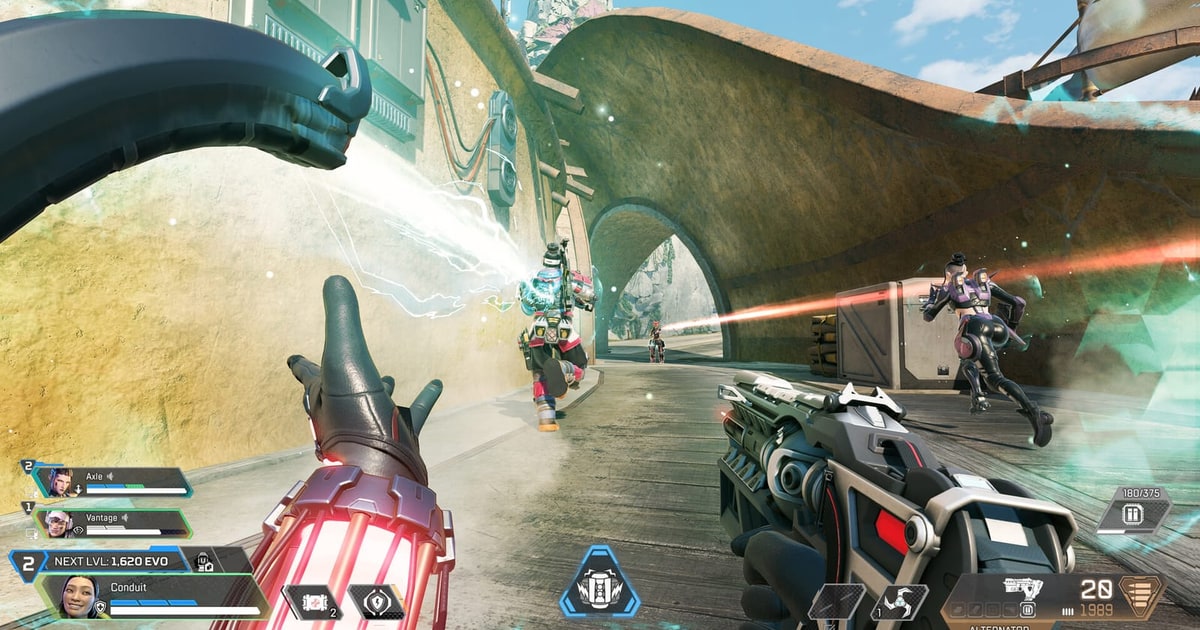

Самый надёжный способ клипать Apex: пусть запись идёт сама на протяжении всего матча, а после игры вы просто вырезаете киллы. Перестрелки в Apex длятся считаные секунды, и пока вы тянетесь к горячей клавише после крутого момента, он часто уже позади. Когда сохранён весь матч, решающий эпизод остаётся на записи, даже если руки не успели.
В этой статье по шагам разберём, как клипать встроенными средствами и базовыми программами, почему подход «включи заранее» так часто подводит в быстрых боях и как с DOR автоматически записывать весь матч и нарезать из него клипы с киллами.
Почему в Apex так легко упустить клип?
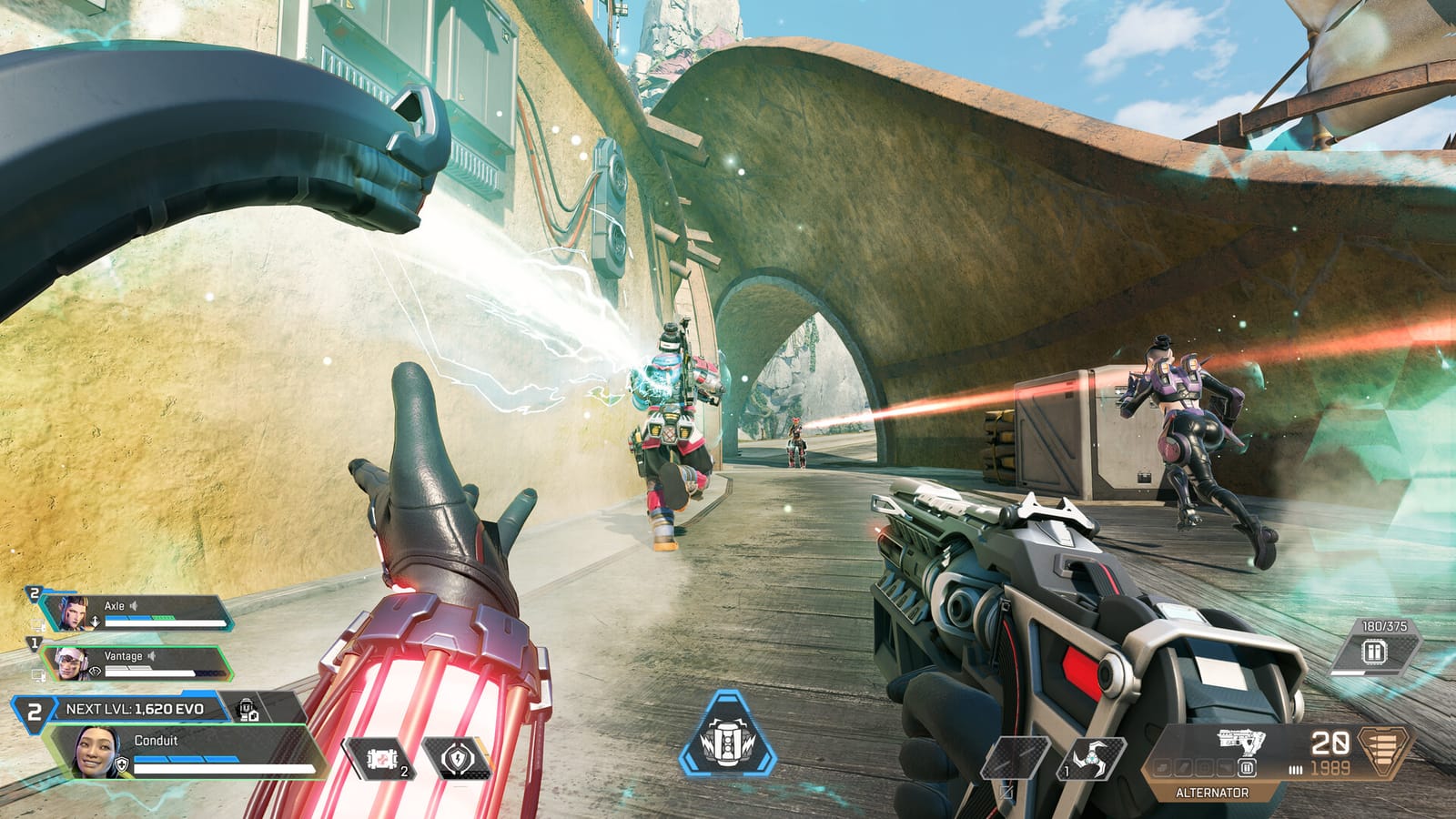
Бои в Apex короткие и жёсткие. Вынести целый отряд меньше чем за 5 секунд здесь обычное дело, и всё это время одна рука занята передвижением, а другая стрельбой. Пока вы осознаёте, что сейчас было круто, бой нередко уже закончился.
Поэтому, чтобы стабильно сохранять клипы в Apex, нужно одно из двух. Либо записывать матч целиком и резать потом, либо автоматически находить яркие моменты и вытаскивать в клипы только их.
Для Apex DOR поддерживает первый вариант, автоматическую запись всего матча, поэтому статья посвящена тому, как сделать этот процесс полностью автоматическим. Та же дилемма знакома игрокам Valorant и PUBG, где тоже всё решают быстрые перестрелки.
Способ 1: клипы встроенными средствами и базовыми программами
Сначала базовый вариант, для которого не нужна отдельная программа. Начать можно быстро, но у него есть заметные ограничения, о них чуть ниже.
- Шаг 1: включите встроенную в Windows Game Bar. Активируйте её в параметрах, и по Win + G откроется панель записи.
- Шаг 2: сразу после крутого момента нажмите Win + Alt + G, чтобы сохранить предыдущий отрезок как клип. Для этого заранее должна быть включена фоновая запись.
- Шаг 3: если у вас есть утилита от производителя видеокарты, используйте и её. Instant Replay в NVIDIA app (преемник GeForce Experience) или функция мгновенного повтора в Radeon Software сохраняют предыдущий отрезок, а его длина задаётся в настройках каждого приложения.
- Шаг 4: сохранённые клипы складываются в папку, указанную вверху раздела Параметры Windows > Игры > Клипы (путь может отличаться, поэтому надёжнее открыть её кнопкой «Открыть папку»). В имени файла есть дата, так что если раскладывать клипы по матчам, их легко найти потом.
Что на самом деле сохраняют программы записи на ПК в Apex: Game Bar, NVIDIA app, Steam
На ПК Apex Legends скачивают через EA app, Steam или Epic Games Store и играют с аккаунтом EA (справка EA).
Какая программа записи окажется под рукой, зависит от способа запуска, и даже одинаковая функция «сохранить последний момент» требует заранее включить разные переключатели и кладёт файлы в разные места.
Встроенный инструмент Windows подробно разобран в статье запись через Xbox Game Bar, а если вы запускаете игру через Steam, смотрите запись игр в Steam; в таблице ниже только то, что подтверждено официальной документацией на 14 сентября 2026 года.
| Программа | Что включить до матча | Что вы получаете | Где смотреть |
|---|---|---|---|
| Xbox Game Bar (встроена в Windows) | Win+G > Настройки > виджет «Клипы»: отметьте «Записывать в фоновом режиме, пока я играю» (по умолчанию выключено) | Win+Alt+G сохраняет последний момент; Win+Alt+R запускает и останавливает запись | Папка вверху раздела Параметры Windows > Игры > Клипы (кнопка «Открыть папку») |
| NVIDIA app (преемник GeForce Experience) | Включите Instant Replay в оверлее по Alt+Z | Alt+Shift+F10 сохраняет последний момент; Alt+F9 включает ручную запись | Длина, горячие клавиши и папка сохранения в настройках оверлея (значок шестерёнки) |
| Запись игр Steam | Steam > Настройки > Запись игр > Запись в фоновом режиме | Временная полная запись (перезаписывается, когда выделенное место заполнится); чтобы сохранить, сделайте клип | Вид > Записи и скриншоты |
| DOR | Просто установите и запустите (Apex определяется автоматически) | Весь матч автоматически записывается прямо в библиотеку приложения | Библиотека > браузерный редактор клипов |
Фоновая запись в Game Bar по умолчанию выключена, расходует ресурсы ПК и может влиять на производительность игры, а по официальной документации она пишет не дольше 30 минут и затем останавливается сама.
Длина «последнего момента» и звук (только игра, всё или ничего) настраиваются в разделе Параметры Windows > Игры > Клипы (настройки захвата).
У NVIDIA функции GeForce Experience в ноябре 2024 года переехали в NVIDIA app, и, по официальному описанию, с Instant Replay достаточно нажать Alt+Shift+F10, когда происходит что-то запоминающееся, и клип сохранится; горячие клавиши меняются в настройках (возможности NVIDIA app).
Одна оговорка: NVIDIA Highlights, которая сама сохраняет киллы, работает только в совместимых играх, и на 14 сентября 2026 года Apex Legends нет в списке поддерживаемых игр. Куда попадают сохранённые файлы, смотрите в статье папка записей NVIDIA.
Запись игр Steam работает в любой игре, где запускается оверлей Steam, и использует аппаратный кодировщик видеокарт NVIDIA и AMD, но запись в фоновом режиме хранится временно: как только выделенное место на диске заполнится, новая игра перезапишет старую.
Всё, что хотите оставить, нужно превратить в клип, а для файла mp4 этот клип придётся экспортировать (FAQ по записи игр Steam). Какая программа меньше всего съедает FPS в Apex, сравнивается в обзоре программ для записи Apex, а настройки, которые освобождают кадры при включённой записи, собраны в статье как поднять FPS в Apex.
Ограничения базового способа
Базовые инструменты в итоге зависят от ваших рук. Клип сохранится, только если вы сами заметите момент и нажмёте клавишу. А в Apex во время боя на это почти нет времени. Даже если вы красиво забрали двоих, но тут же влетели в драку со следующим отрядом, момент для нажатия упущен, и эпизод просто исчезает.
Способ «пишем всё, режем потом» ничего не упускает. Проблема в другом: запись кто-то должен запускать каждый матч, а файлы разбегаются по папкам, и разбираться, где какой матч, утомительно. Поэтому в Apex на самом деле нужно убрать из ваших рук и «запуск записи», и «сортировку по матчам».
Способ 2: DOR сам пишет весь матч, а вы вырезаете килл
Ответ простой. В официальной справке EA нет функции повторов для Apex, к которой можно было бы вернуться (проверено 14 сентября 2026 года), поэтому для клипа запись должна идти во время матча.
DOR, бесплатное приложение для Windows, само распознаёт Apex, записывает весь матч и хранит его в библиотеке, так что после игры вы вырезаете киллы и нокдауны в браузерном редакторе клипов и делитесь ими ссылкой dor.gg.
В Apex DOR берёт на себя запись всего матча, а какие киллы оставить, решаете вы при нарезке. Как DOR распознаёт и записывает Apex, смотрите на странице записи Apex Legends.
- Шаг 1: установите и запустите DOR, затем выберите Apex Legends в списке игр.
- Шаг 2: проверьте настройки записи. DOR сам подбирает кодировщик и на поддерживаемых видеокартах NVIDIA, например серии RTX, пишет через аппаратный NVENC, так что крутить ничего не нужно; решите только, записывать ли вместе звук игры и микрофон.
- Шаг 3: Apex поддерживается в DOR с автоматической записью всего матча, поэтому искать отдельную опцию не нужно. Длину клипа вы выбираете, когда режете запись после матча.
- Шаг 4: играйте в Apex как обычно. DOR распознаёт игру и сам пишет матч от начала до конца, сохраняя его в библиотеку.
- Шаг 5: после игры откройте этот матч в библиотеке, вырежьте только отрезки с киллами и экспортируйте их или поделитесь ссылкой dor.gg.
После матча: вырезаем килл из библиотеки и монтируем на ПК без установки программ
Когда весь матч лежит в библиотеке, остаётся только найти, где был килл. В Apex есть отрезки, где бои идут плотнее, например сразу после высадки и в финальном кольце, так что смотреть таймлайн целиком не нужно: достаточно прогнать запись вокруг нескольких мест, где загорался килфид.
Режьте в браузерном редакторе клипов, который открывается без установки, а результат отправляйте одной ссылкой dor.gg, чтобы тиммейты смотрели прямо в мобильном браузере. Как выбрать чистые точки реза, читайте в статье как обрезать игровые клипы, а про вертикальные 9:16 для Shorts и Reels в гайде запись и монтаж вертикального игрового видео.
- 1Откройте только что закончившийся матч в библиотекеDOR хранит каждый матч целиком в библиотеке по отдельности, так что, закрыв игру, просто откройте нужный матч.
- 2Найдите на таймлайне киллы и нокдауныОриентируйтесь на заметные кадры вроде килфида или экрана наблюдения после смерти и двигайтесь от них назад, чтобы найти, где начался бой.
- 3Начинайте за несколько секунд до начала бояБерите отрезок с момента, когда впервые появился противник, чтобы был понятен контекст килла, и заканчивайте сразу после подтверждения убийства, чтобы клип не затягивался.
- 4Экспортируйте файл или поделитесь ссылкой dor.ggЭкспортируйте файл, чтобы закинуть его в видеоредактор, или просто скопируйте ссылку и вставьте в Discord или чат; собеседник посмотрит клип в мобильном браузере без приложения.
Настройки, с которыми клипы получаются лучше
Даже при записи всего матча несколько настроек заметно влияют на качество результата. Проверьте пункты ниже заранее.
- Разрешение и частота кадров: для такой динамичной игры, как Apex, записывайте в 60 FPS или выше, чтобы момент килла оставался чётким.
- Запас по времени: килл «играет», только если виден контекст до него, поэтому начинайте клип с запасом.
- Место на диске: записи матчей копятся с каждой игрой, поэтому оставляйте только вырезанные клипы и периодически чистите диск.
- Проверка звука: до матча решите, писать ли звук игры и микрофон вместе, и сделайте короткую тестовую запись, чтобы голос не тонул в звуке игры.
Что делать с клипами дальше
Собранные клипы с киллами можно склеить в короткий хайлайт или выложить в соцсети как есть. Раз каждый матч целиком сохраняется в библиотеку, достаточно один раз за игру вырезать киллы, и материал для видео будет копиться постоянно. Так же можно собирать клипы не только в Apex, но и в других шутерах вроде Valorant или PUBG, регулярно пополняя свой канал.
Итог: самый надёжный способ не упускать киллы в Apex — убрать запись из ваших рук. Оставьте DOR включённым и играйте как обычно: весь матч сам попадёт в библиотеку, а после игры вы вырежете киллы и отправите их ссылкой dor.gg. Даже в самых быстрых боях решающий момент каждый раз останется у вас.