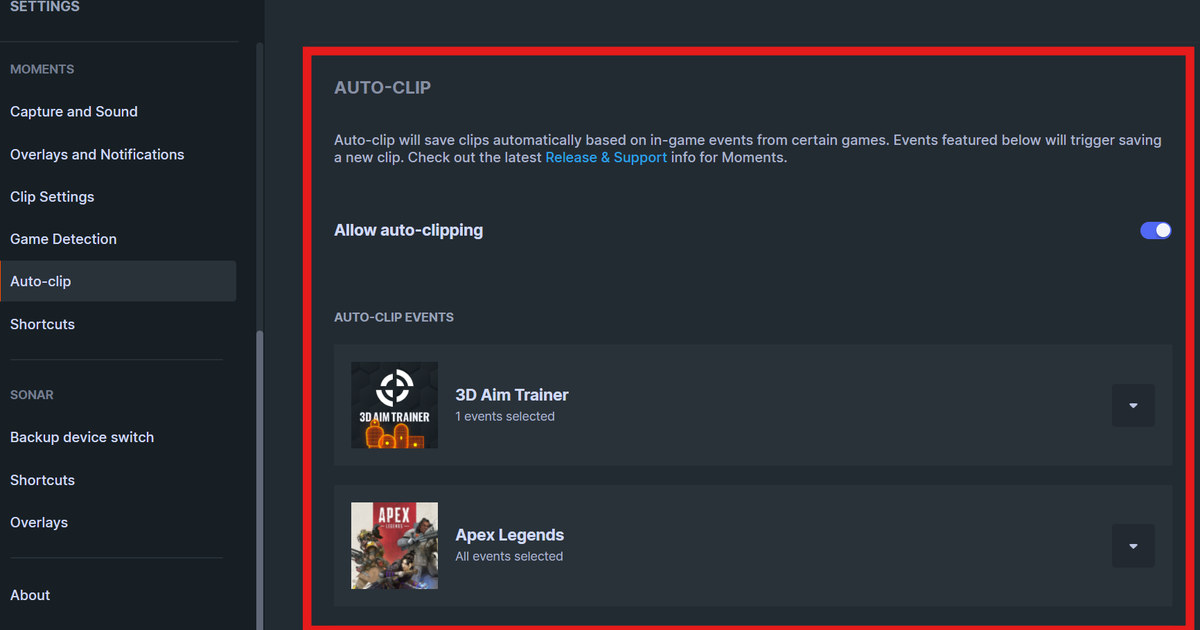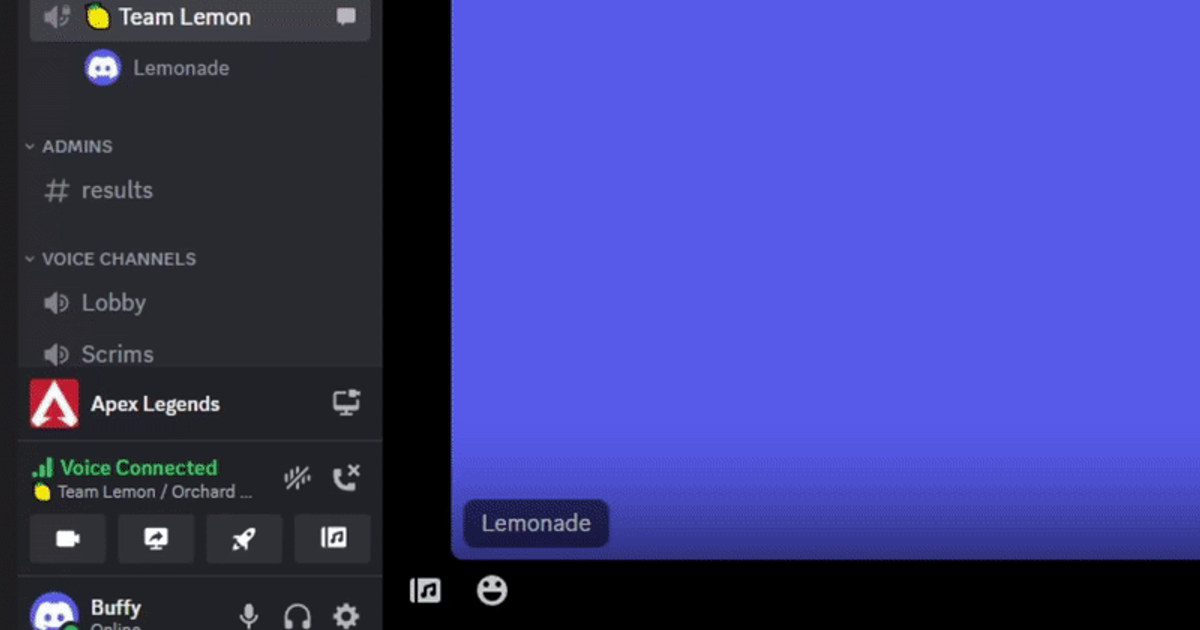

Clips включены, но Alt+C или значка Save Clip нет, либо в сохранённом клипе нет картинки или звука игры. Чтобы найти причину, разделите проблему на этапы: обнаружение игры, права доступа, горячая клавиша, место на диске, захват и воспроизведение звука.
Каждому симптому — свой короткий тест
| Что вы видите | Вероятный этап | Самый короткий полезный тест |
|---|---|---|
| Clips включены, но нет Alt+C или значка Save Clip, либо в клипе нет картинки или звука игры. | Доступ к Nitro Early Access и подходящий ПК на Windows, переключатель Clips, стрим приложения вместо всего экрана, момент сохранения и назначенная клавиша. | Включите Clips в настройках пользователя, стримьте окно игры, а не весь экран, и сохраните клип на 30 секунд сразу после тестового момента. |
| Клавиша срабатывает, но подтверждения сохранения нет | Клавишу перехватывает другой оверлей или буфер повтора не активен | Назначьте клавишу без конфликтов и сделайте тестовый клип на 30 секунд |
| Подтверждение есть, а файла будто нет | Сменилась папка сохранения, мало места или файл удалён по сроку хранения | Откройте указанную в настройках папку медиа и проверьте свободное место |
| Файл есть, но с видео или звуком что-то не так | Режим захвата, маршрут звукового устройства, кодек или дорожка при воспроизведении | Откройте короткий исходный файл в другом обычном плеере |
Отделите сломавшийся этап от нужного результата
Проверьте доступ к Nitro Early Access и железо под Windows, переключатель Clips, что стримится приложение, а не весь экран, момент сохранения и назначенную клавишу.
Поэтому первая контрольная проверка такая: включите Clips в настройках пользователя, стримьте окно игры, а не весь экран, и сохраните 30-секундный клип сразу после тестового момента. Нужный путь: Discord > User Settings > Clips (Настройки пользователя > Клипы) и кнопка Save Clip в стриме.
Если такого меню нет, сначала проверьте установленную версию и доступ к функции, а уже потом пробуйте старые инструкции из интернета. Начинайте именно с неё: включите Clips, стримьте окно игры, а не весь экран, и сохраните 30-секундный клип сразу после тестового момента.
Пошаговая проверка без лишнего риска
- 1Проверьте доступ и режимОткройте Discord > User Settings > Clips и кнопку Save Clip в стриме, убедитесь, что функция включена, а текущая игра и режим отображения поддерживаются.
- 2Перезапустите всё с одинаковыми правамиЗакройте игру и программу записи, выключите другие инструменты захвата и запустите всё заново с одинаковым уровнем прав (оба от администратора или оба без).
- 3Сделайте контрольный клип на 30 секундВключите Clips в настройках, стримьте приложение игры, а не весь экран, и сохраните клип на 30 секунд сразу после тестового момента.
- 4Разделите сохранение и воспроизведениеСначала убедитесь, что пришло уведомление и файл действительно есть, а потом по отдельности проверьте видео, звук игры, голосовой чат и микрофон.
- 5Обращайтесь в поддержку с фактамиЕсли не помогло, запишите версии, видеокарту, скриншоты настроек, короткую последовательность действий для воспроизведения и данные тестового файла.
Чек-лист перед настоящей каткой
- Игра и программа записи запущены с одинаковым уровнем прав администратора
- Нужная запись или буфер повтора активны в этой сессии
- Горячая клавиша не пересекается с игрой, чатом или другим оверлеем
- В папку медиа можно писать, и на диске достаточно свободного места
- Тестовый файл на 30 секунд нормально воспроизводится, звук игры и микрофон проверены отдельно
DOR для записи следующих сессий в поддерживаемых играх
Если хотите отдельно попробовать DOR в следующей сессии в поддерживаемой игре, загляните в сравнение бесплатных программ для записи игр, гайд по проблемам со звуком игры в записи и хаб VALORANT.
Сверьтесь с актуальной официальной документацией
Discord описывает Clips как функцию Nitro Early Access для подходящих пользователей Windows и отмечает, что стрим именно приложения, а не только экрана, гарантирует захват звука игры. Справка Discord по Clips.